
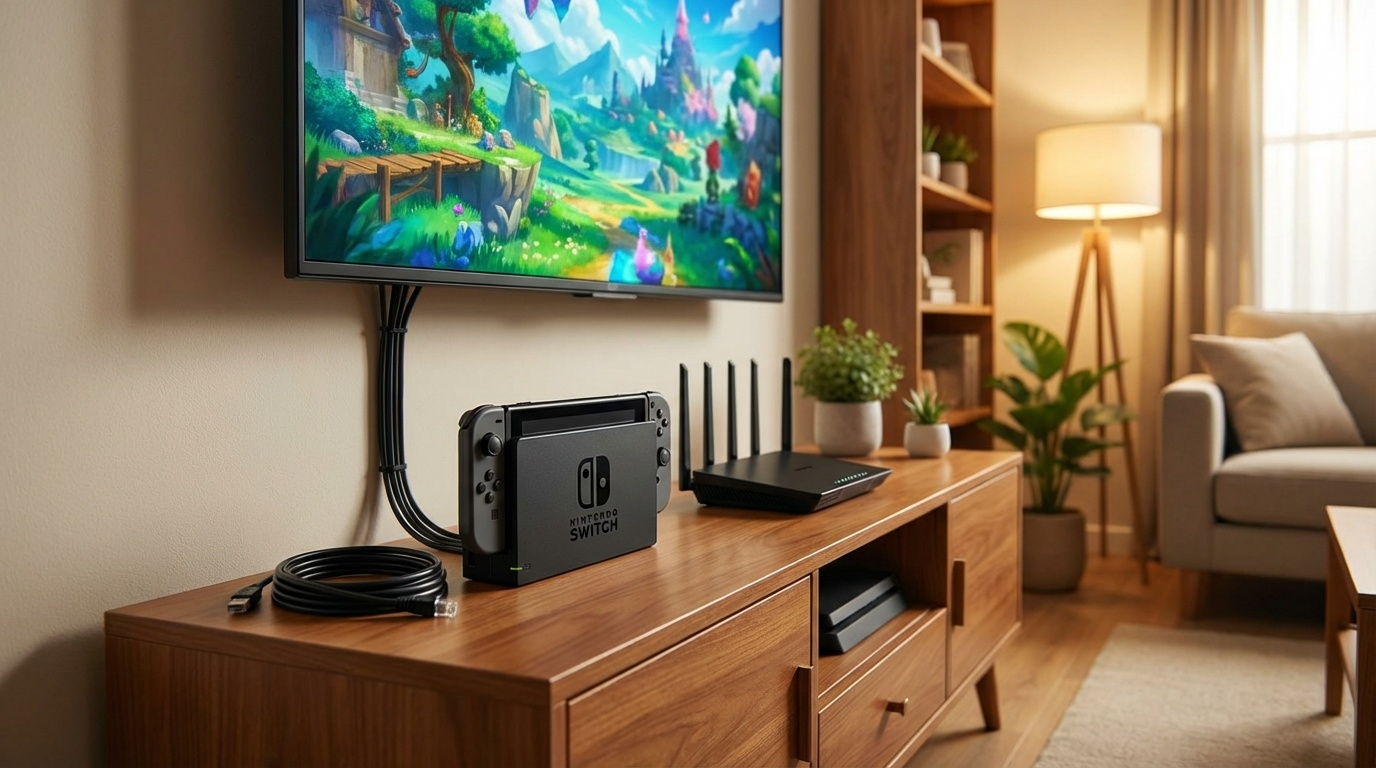
Switch 2がラグい・遅い原因と対処法|無料設定→有線LAN→回線の順で解決
(本記事の仕様確認日:2026年7月11日/出典:任天堂公式サポート「Nintendo Switch 2 無線・有線接続」)
「Switch 2でオンライン対戦中に敵がワープする」「Wi-Fiが遅い」「動作がカクつく」――そんなラグや遅延を、お金をかけずに直したい方向けの記事です。
Switch 2は任天堂公式仕様でWi-Fi 6(IEEE802.11 a/b/g/n/ac/ax)とTVモードでの有線LAN接続に対応しており、旧Switchより通信性能が上がっています。それでもラグが起きる場合、原因の多くは本体そのものではなく「設定」「電波環境」「回線」のどこかにあります。まずは原因を切り分けることが近道です。
30秒診断|Switch 2がラグい原因を切り分ける
まず「どんなときにラグいか」で原因を絞り込みます。あてはまる番号の対処へ進んでください。
| あなたの状況 | まず疑う原因 | 進む先 |
|---|---|---|
| ①特定のゲームだけラグい | ゲームサーバー・メンテ・アップデート | 無料の対処法①② |
| ②Switch 2だけラグい(他端末は快適) | 本体設定・Wi-Fiの周波数・設置場所 | 主な原因/5GHz改善 |
| ③家中のスマホ・PCも遅い | ルーターまたは回線 | ルーター確認/回線確認 |
| ④Wi-Fiだとラグいが有線だと安定する | 電波干渉・距離・ルーター性能 | ルーター・電波環境 |
| ⑤有線LANでも「夜だけ」ラグい | 回線混雑・VDSL・接続方式 | 回線が原因かを確認 |
まず試す無料の対処法
お金も機材も不要で、いますぐできる対処です。上から順に試してください。多くの場合、この範囲で改善します。
| 順番 | やること | 目安時間 |
|---|---|---|
| ① | 任天堂・ゲーム公式の障害/メンテ情報を確認 | 2分 |
| ② | 本体のシステムとゲームを最新版に更新 | 5分〜 |
| ③ | Switch 2本体を再起動 | 1分 |
| ④ | ONU・ルーターを正しい順番で再起動 | 3分 |
| ⑤ | 2.4GHzではなく5GHzに接続する | 1分 |
| ⑥ | ルーターとの距離・壁・家具・電子レンジを見直す | すぐ |
| ⑦ | 家族の動画視聴・DL・更新を一時停止する | すぐ |
| ⑧ | TVモードで有線LAN接続を試す | 5分 |
| ⑨ | 通信速度・Ping・ジッター・パケットロスを測る | 5分 |
| ⑩ | 有線でも改善しない場合だけ回線を確認 | 要検討 |
①任天堂とゲーム公式の障害・メンテナンス情報を確認する
「特定のゲームだけラグい」ときは、自宅ではなくゲーム側のサーバーや任天堂側で障害・メンテナンスが起きている可能性があります。まずは任天堂公式のネットワーク稼働状況ページと、遊んでいるゲームの公式SNS・お知らせを確認しましょう。ここが原因なら、こちらでできる対処はありません(復旧を待つのが正解です)。
②本体のシステムとゲームを最新版に更新する
本体のシステムバージョンやゲームが古いと、通信の不具合が起きることがあります。「設定」→「本体」→「本体の更新」で最新化し、ゲームソフトも更新を確認してください。
③Switch 2本体を再起動する
電源ボタンを長押しして「電源オプション」→「再起動」を選びます。一時的な通信の不調は、再起動でリセットされることがよくあります。
④ONU・ルーターを正しい順番で再起動する
長時間つけっぱなしの機器は動作が不安定になることがあります。再起動は順番が大切です。まずONU(回線終端装置)→ルーターの順に電源を抜き、1〜2分待ってから、ONU→ルーターの順に電源を入れ直します。それぞれランプが安定するまで待ってから次に進んでください。
⑤2.4GHzではなく5GHzに接続する
Wi-Fiには「2.4GHz」と「5GHz」の2つの帯域があります。2.4GHzは電子レンジやBluetooth機器と電波が干渉しやすく、混雑もしがちです。SSID(Wi-Fi名)の末尾に「-5G」「-A」などが付くものが5GHz帯なので、そちらに接続すると安定しやすくなります。「-G」「-2G」は2.4GHz帯です。設定方法は後述の「5GHz接続とWi-Fi環境を改善する方法」で解説します。
⑥ルーターとの距離・壁・家具・電子レンジを見直す
5GHzは速い反面、壁や床などの障害物に弱い特性があります。Switch 2とルーターの間に厚い壁・金属・水槽などがあると電波が弱まります。可能ならルーターに近い場所でプレイし、電子レンジやコードレス電話からは離してください。
⑦家族の動画視聴・ダウンロード・更新を一時停止する
家族が動画を見たり大容量ダウンロードをしていると、回線の帯域を取り合ってSwitch 2側がラグくなります。プレイ中だけ、不要な端末の通信や自動アップデートを止めてもらうだけでも変わることがあります。
⑧TVモードで有線LAN接続を試す
ここまでで改善しない場合、Wi-Fiの電波環境が原因かどうかを切り分けるために、TVモードで有線LAN接続を試すのが有効です。純正ドックのLAN端子にLANケーブルを挿すだけで確認できます。詳しい手順は後述の「TVモードを有線LANにする方法」をご覧ください。
⑨通信速度・Ping・ジッター・パケットロスを測る
体感だけでなく数値で現状を把握すると、原因の切り分けがぐっと楽になります。測り方はPing値の測定方法の記事で詳しく解説しています。各数値の意味は次の章で説明します。
⑩補助的な対処:DNSの変更
DNSは「アクセス先の住所を調べる案内係」のようなものです。プロバイダ標準のDNSの応答が遅い場合、Switch 2の設定でDNSを手動にして「1.1.1.1(Cloudflare)」や「8.8.8.8(Google)」に変えると、接続開始やページ表示が速くなることがあります。ただしDNS変更は、サーバーへの接続や名前解決を助ける補助的な方法です。対戦中のPing(応答速度)やパケットロスそのものが大きく改善するものではありません。
①〜⑦は無料ですぐできます。⑧の有線LANで安定するなら原因はWi-Fi側(電波・ルーター)、有線でも改善しないなら回線側の可能性が高い、という切り分けができます。
Switch 2がラグくなる主な原因
「なぜラグいのか」を初心者にもわかる言葉で整理しました。あてはまる項目の対処へ進んでください。
| 原因 | かんたんに言うと | 主な対処 |
|---|---|---|
| ゲーム側の混雑・障害 | サーバーや相手プレイヤー側の問題 | 公式の障害情報を確認・時間を変える |
| 2.4GHzに接続している | 干渉・混雑しやすい帯域を使っている | 5GHz(-5G/-A)に変える |
| Wi-Fiの電波が弱い | ルーターから遠い・壁で遮られている | 距離・設置場所を見直す/有線化 |
| 家族の同時利用と重なる | 回線の帯域を取り合っている | 同時利用を減らす |
| ルーターの性能・設定 | 電波が届かない・処理能力が足りない | ルーター確認 |
| 回線の混雑・接続方式 | 夜だけ遅い・VDSLなど | 回線確認 |
通信速度・Ping・ジッターの確認方法
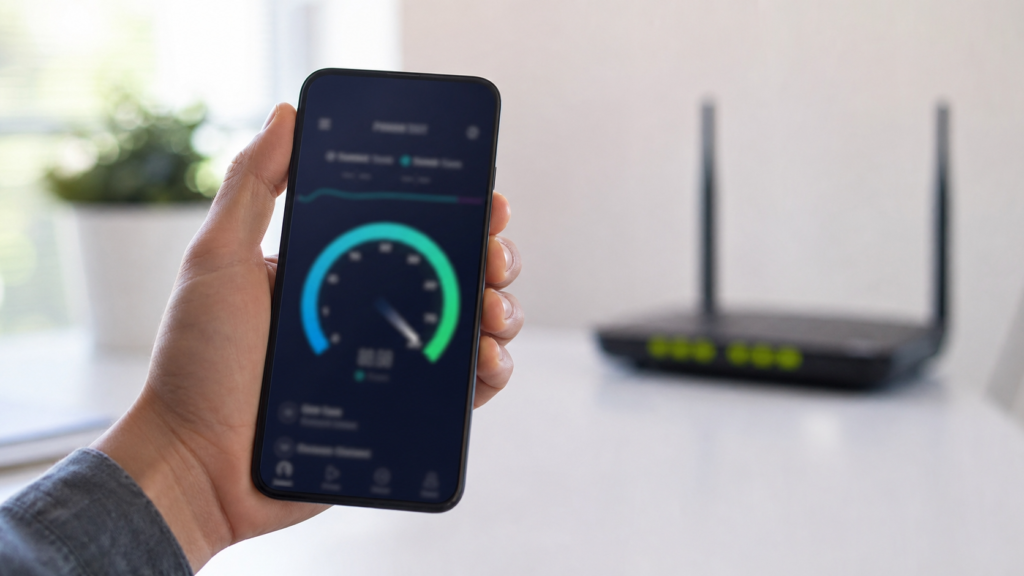
「通信速度が速い=ラグがない」ではありません。対戦ゲームのラグに関係するのは、速度(Mbps)よりもPingやジッター、パケットロスです。初心者向けに用語を整理します。
- ダウンロード速度(下り):データを受け取る速さ。ゲームの購入・更新の速さに影響。単位はMbps。
- アップロード速度(上り):データを送る速さ。動画配信や一部の対戦で影響。
- Ping(応答速度):データが往復する時間。小さいほど反応が速い。対戦のラグに最も影響。単位はms。
- ジッター:Pingのブレ幅。小さいほど通信が安定。値が大きいと動きがガタつく。
- パケットロス:途中でデータが失われる割合。多いとワープや巻き戻りが起きやすい。
下の目安は「絶対条件」ではなく、あくまで目安です。実際の快適さは、ゲームのジャンル(対戦か協力か)、対戦相手やサーバーの位置、時間帯の混雑、Wi-Fi環境によって大きく変わります。同じ数値でもゲームによって体感が違う点に注意してください。
| 目安レベル | 下り速度 | Ping | ジッター |
|---|---|---|---|
| ひとまず遊べる | 10〜30Mbps | 50ms前後まで | 大きいと不安定 |
| 快適に感じやすい | 100Mbps前後 | おおむね20〜30ms以下 | 小さいほど良い |
| 対戦を重視する場合 | 速度より安定性が重要 | 低く安定していること | 小さく揺れが少ないこと |
※上記は一般的な目安です。必要な速度やPingは環境で変わるため、断定的な基準としてではなく参考値としてご利用ください。より詳しい速度目安は内部リンク先で解説しています。
5GHz接続とWi-Fi環境を改善する方法
「Switch 2だけラグい」「Wi-Fiだと不安定」というときは、まず接続する帯域と設置環境を見直します。画像が見られない環境でも進められるよう、テキストだけで完結する手順にしています。
ホーム画面 →「設定」→「インターネット」→「インターネット設定」を開き、SSID末尾に「-5G」「-A」「-5GHz」と付くWi-Fiを選びます。パスワードを入れて接続後、「接続テスト」で速度とNATタイプを確認しましょう。
床置きや棚の奥はNG。「部屋の中央」「床から1〜2mの高さ」「障害物が少ない場所」が理想です。電子レンジやコードレス電話からは離してください。
「設定の変更」→「DNS設定」→「手動」で、優先DNSに1.1.1.1、代替DNSに1.0.0.1などを入力できます。接続開始が速くなることはありますが、対戦中のPingが大きく下がるものではありません。よくわからない場合は変更しなくても問題ありません。
離れた部屋の電波対策で「中継機」を検討する方は多いですが、中継機は遅延が増えやすい面があります。安定を求めるならメッシュWi-Fiか、LANケーブルでの有線化のほうが向いています。
TVモードを有線LANにする方法
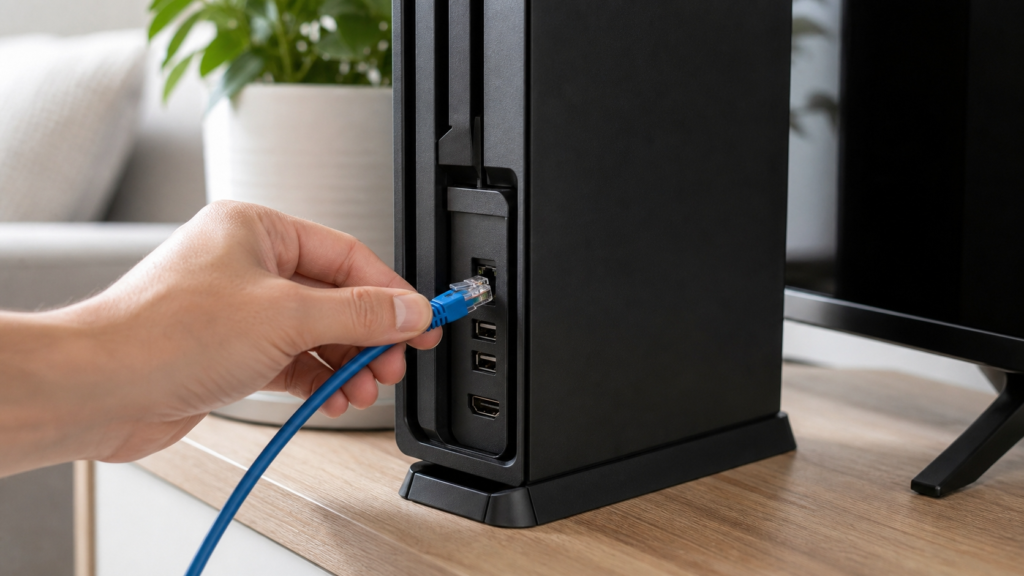
Wi-Fiの「電波の揺らぎ」を避けたいなら、TVモードでの有線LAN接続が基本の選択肢です。任天堂公式仕様どおり、Switch 2の純正ドックにはLAN端子が搭載されているため、追加のアダプターなしでLANケーブルを挿すだけで有線化できます。
接続手順(純正ドックのLAN端子を使う)
公式の手順はシンプルです。①ドックのLAN端子とルーターをLANケーブルでつなぐ、②HOMEメニューで「設定」→「インターネット」を開き、有線接続の設定を行う、これだけです。接続後に「接続テスト」で状態を確認しましょう。
有線接続で期待できること
- 電波干渉の影響を受けにくく、通信が安定しやすい
- ジッター(揺らぎ)が小さくなりやすく、対戦での体感が安定しやすい
- 大容量ゲームのダウンロードが安定しやすい
※改善の度合いは各家庭のWi-Fi環境・回線・住環境によって異なります。「必ずPingが○ms下がる」といった一律の効果を約束するものではありません。
LANケーブルは通常CAT5e/CAT6で十分
Switch 2のドックのLAN端子は1Gbps接続です。そのため、通常の利用ならCAT5eまたはCAT6のLANケーブルで十分です。CAT6Aは以下のような場合の選択肢で、Switch 2単体のためだけに必須ではありません。
- 家庭内の配線を10Gbps対応に統一したい
- 10ギガ対応ルーターやPCとケーブルを共用したい
- 将来的に10ギガ環境への移行を想定している
※CAT7・CAT8はSwitch 2の用途にはオーバースペックで、取り回しが悪くなることもあるため、Switch 2のためだけに選ぶ必要はありません。10ギガ回線がゲームに必要かどうかは10ギガ回線はゲームに必要かで解説しています。
TVモードを有線化するなら、まずはCAT5eまたはCAT6のLANケーブル(2〜3m前後)を用意すれば十分です。10ギガ環境を見据えるならCAT6Aも選択肢になります。
TVモードを有線化するためのLANケーブルを確認する有線で直る場合はルーター・電波環境が原因
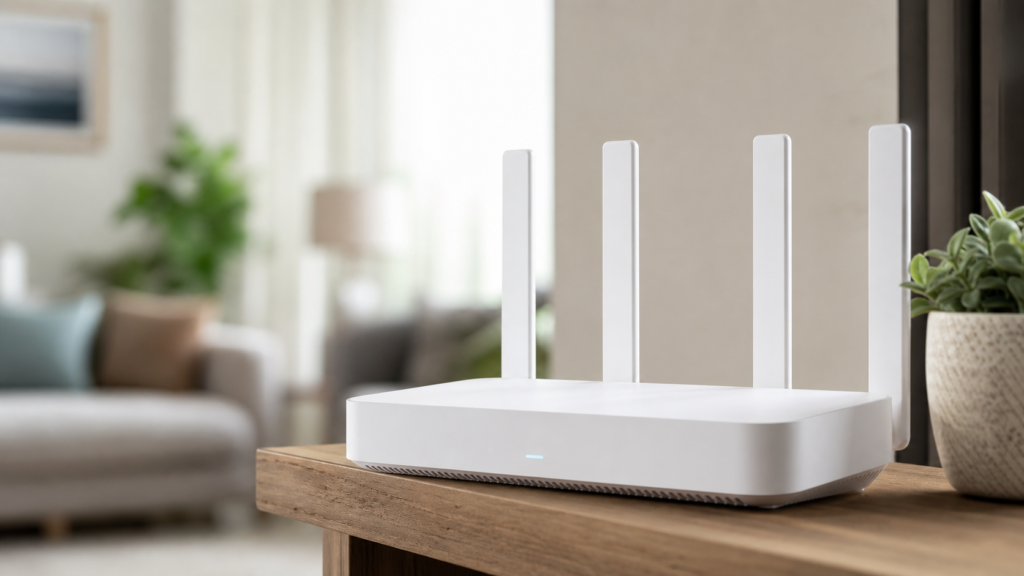
「有線LANだと安定するのに、Wi-Fiだとラグい」――この場合、原因は回線ではなくルーターや電波環境にあると切り分けられます。まずは設置場所・5GHz接続・同時接続台数を見直しましょう。それでも改善しない場合に、ルーターの買い替えを検討します。
ルーター買い替えを検討してよい人
次のいずれかにあてはまる場合は、ルーターの買い替えが改善につながる可能性があります。「何年使ったか」という使用年数だけで判断せず、実際の症状で見極めてください。
- 有線では安定するが、Wi-Fiだけ不安定
- ルーターから離れると極端に悪化する
- 家族のスマホ・PCなど同時接続台数が多い
- Wi-Fi 5以下など古い規格しか使えない(SSIDに-A/-5Gがない等)
- 処理能力の不足が確認できる(多台数接続時に全体が遅くなる)
- ファームウェアを最新に更新しても改善しない
Switch 2はWi-Fi 6対応なので、買い替えるならWi-Fi 6以上のルーターを選ぶと本体の性能を引き出しやすくなります。離れた部屋までカバーしたい場合はメッシュWi-Fi対応機も選択肢です。10ギガ回線を利用している場合は10ギガ対応ルーターもあわせてご覧ください。
「有線なら安定するのにWi-Fiだけ不安定」なら、自宅の広さ・接続台数・回線速度に合ったルーター選びが改善の近道です。
自宅の広さ・回線速度に合うルーターを確認する※価格・在庫はAmazonで最新情報をご確認ください。同クラス(Wi-Fi 6以上)の製品であれば他メーカーでも問題ありません。
有線でも直らない場合は回線が原因
有線LANにしても改善しない場合、原因はSwitch 2やルーターではなく、回線そのものにある可能性が高くなります。特に「夜だけ繰り返し悪化する」ケースは、地域やプロバイダ側の混雑が典型的な原因です。
回線が原因の可能性が高いサイン
- 有線LANでもPingやパケットロスが悪い
- 19〜23時など夜間だけ繰り返し悪化する
- 集合住宅でVDSL方式(電話回線を使う配線)を利用している
- PPPoE接続で混雑が起きている
- ホームルーターやポケット型Wi-FiでPingが安定しない
- スマホ・PCなど複数端末すべてで通信品質が悪い
- ルーターを交換しても改善しない
回線を見直す前に確認すること
乗り換えを検討する前に、まず現状を確認しましょう。契約している回線の配線方式(光配線かVDSLか)、IPv6 IPoEに対応しているか、そして有線接続時の実測値(速度・Ping・ジッター・パケットロス)の3点です。IPv6 IPoEに未対応なら、まず対応プランへの切り替えだけで混雑時の症状が改善することもあります。
有線でも夜だけラグい・回線が原因だと確認できた方は、Switch 2のオンライン向けに回線を比較検討する段階です。各社の特徴・選び方はハブ記事にまとめています。
夜のPing重視でゲーム向け回線を比較する回線を変えるべき人・変えなくてよい人
回線の乗り換えは費用も手間もかかります。全員に必要なものではないので、次の整理で自分がどちらか確認してください。
| 変えなくてよい可能性が高い人 | 回線見直しを検討してよい人 |
|---|---|
| 有線にすると安定する | 有線でもPing・パケットロスが悪い |
| 5GHzや設置場所の改善で直った | 夜だけ繰り返し悪化する |
| 特定ゲームのメンテ時だけだった | VDSL方式・PPPoEで混雑している |
| IPv6 IPoE対応で夜も安定している | 複数端末すべてで品質が悪い |
回線の詳しい比較や選び方は、この記事では深掘りせず、専用のハブ記事に譲ります。料金・キャンペーン・各社の特徴を含めてゲーム回線おすすめ(比較ガイド)で解説しています。10ギガが自分に必要かは10ギガ回線はゲームに必要かもご覧ください。
「10ギガ回線ならラグがなくなる」わけではありません。ラグ(Ping)の安定性と、回線速度(Mbps)は別の指標です。まずは有線での実測値を確認してから、必要な人だけ回線を検討しましょう。
工事できない場合の選択肢
「賃貸で工事の許可が下りない」「短期間しか住まない」といった事情で光回線を引けない場合は、コンセントに挿すだけで使えるホームルーターや、モバイル回線という選択肢があります。
ただし、これらの無線回線は光回線と比べてPingが高め・不安定になりやすい傾向があります。マリオカート・ポケモン・どうぶつの森などの協力・パーティ系や、RPG・アクションのオフライン主体のプレイなら実用的なことが多い一方で、Pingの安定性が重要な対戦ゲーム(スプラ・スマブラ・FPSなど)の第一候補としてはおすすめしません。あくまで工事できない人・短期利用者向けの代替案として検討してください。
工事ができない・すぐ使いたい方向けに、工事不要Wi-Fiの選び方と注意点をまとめています。対戦ゲーム最優先の方は光回線が基本という前提でご覧ください。
工事不要Wi-Fiを比較するSwitch 2のラグに関するFAQ
- Switch 2は有線LANにした方がいい?
-
Wi-Fiで不安定なら、TVモードでの有線LANを試す価値があります。純正ドックにLAN端子があるため、LANケーブルを挿すだけで有線化できます。電波干渉の影響を受けにくく安定しやすいですが、改善の度合いは各家庭の環境によって異なります。
- Switch 2のラグはDNS変更で直る?
-
DNS変更は補助的な方法です。接続開始や名前解決が速くなることはありますが、対戦中のPingやパケットロスが大きく改善するものではありません。まずは再起動・5GHz接続・有線化を優先してください。
- 2.4GHzと5GHzはどちらがいい?
-
ゲーム用途では、干渉の少ない5GHzが安定しやすい傾向です。ただし5GHzは壁に弱いため、ルーターから離れた部屋では2.4GHzのほうが途切れにくい場合もあります。環境に合わせて試してください。
- Switch 2のLANケーブルはどの規格を選べばいい?
-
ドックのLAN端子は1Gbpsなので、通常はCAT5eまたはCAT6で十分です。家庭内配線を10Gbps対応に統一したい・10ギガ機器と共用したい・将来10ギガ環境を想定している場合のみCAT6Aが選択肢になります。CAT7・CAT8はSwitch 2の用途にはオーバースペックです。
- Switch 2はWPA3に対応している?
-
はい。任天堂公式仕様(本記事確認日:2026年7月11日)によると、Nintendo Switch 2はWPA Personal・WPA2 Personal・WPA3 Personalに対応しています。旧Switch向けの「WPA3非対応」という情報はSwitch 2には当てはまりません。ルーター側の暗号化方式がこれらに合っているか確認してください。
- 夜だけラグいのはなぜ?
-
19〜23時は同じ地域・プロバイダの利用者が集中し、回線が混雑しやすい時間帯です。特にVDSL方式やPPPoE接続のままだと影響が出やすくなります。有線でも夜だけ悪化する場合は、IPv6 IPoE対応状況の確認や回線の見直しが検討対象です。詳しくはゲーム回線おすすめをご覧ください。
- ホームルーターや工事不要Wi-FiでSwitch 2は快適に遊べる?
-
協力プレイやRPGなどは実用的なことが多い一方、Pingの安定性が重要な対戦ゲームでは不満が出やすい傾向があります。工事ができない・短期利用の代替案としては有効ですが、対戦最優先なら光回線が基本です。詳細は工事不要Wi-Fiおすすめで解説しています。
まとめ|設定・有線・ルーター・回線の順で確認
Switch 2のラグは、いきなり回線を乗り換えるのではなく、①無料の設定見直し → ②TVモードで有線LAN確認 → ③ルーター・電波環境の確認 → ④回線の確認の順で切り分けるのが確実です。多くの方は①②の範囲で解決します。
- まず無料で:障害情報の確認・更新・再起動・5GHz接続・設置場所の見直し
- 切り分け:TVモードで有線LANを試し、Wi-Fi原因か回線原因かを判別
- Wi-Fiが原因なら:5GHz・設置場所・接続台数を見直し、必要な人だけルーター買い替え
- 回線が原因なら:配線方式・IPv6 IPoE対応・有線実測値を確認してから見直し
- 工事できないなら:ホームルーター等は代替案(対戦最優先なら光回線が基本)
用語や目安の詳細、回線の比較は、それぞれの専用記事にまとめています。自分の症状に合わせて必要な記事だけ読み進めてください。








