「ソフトバンクエアーでApexやVALORANTを遊びたいけどラグい」「PS5やSwitchで使えるの?」「FPSは無理って聞いたけど本当?」――工事不要で手軽なソフトバンクエアーは、ゲーム目的での契約を検討する方も多いサービスです。しかし、モバイル回線という仕組み上、オンラインゲームには明確な向き・不向きが存在します。
この記事では、最新機種「Airターミナル6」を含む実測データをもとに、ソフトバンクエアーでゲームが厳しい技術的理由(Ping・ジッター・ポート開放・NAT)、ジャンル別の適性、改善策、そしてどうしても改善しない場合の乗り換え先まで、あなたの状況別にゲーマー目線で解説します。
ライトゲームはOK、FPS・格闘は不向きです。

カードゲーム・MMORPGのソロ・動画視聴なら実用的、FPS・格闘ゲーム・配信は光回線が圧倒的に安定します。
- ライトな用途(カード・ボード・MMORPGソロ・動画)は使える
- FPS/TPS・格闘・ゲーム配信は構造的に不向き(端末を変えても直らない)
- 本気で対戦するなら根本解決は光回線への乗り換えだけ
Ping・ポート開放不可・IPv6非対応は「モバイル回線そのもの」の制限。最新のAirターミナル6に買い替えても解決しません。
結論:ソフトバンクエアーはライトゲームなら使えるが、FPS・格闘ゲームには不向き
あらためて整理すると、ソフトバンクエアーは工事不要で便利な反面、モバイル回線(4G/5G)を使うためPingやジッターが不安定になりやすく、ポート開放やNATの自由度も低いのが特徴です。カード/ボードゲーム・MMORPGのソロ・動画視聴なら実用的ですが、FPS/TPS・格闘ゲーム・ゲーム配信には光回線+有線LANが圧倒的に安定します。本格的にFPS・対戦ゲームをするなら、光回線への乗り換えが唯一の根本解決策です。
「では、どの回線に乗り換えればいいのか」――その答えは、あなたが今どのスマホを使っているかでほぼ決まります。まずは多数派の2パターンから、あてはまるものを選んでください。
スマホ別・乗り換え先の2択(まずはここから)
ソフトバンク光
ソフトバンク/ワイモバイルのスマホなら、「おうち割 光セット」をそのまま継続できる王道ルート。FPSにも対応できる安定した光回線で、グループ内移行のため手続きもスムーズです。
GMO光アクセス
格安SIM・楽天モバイルなどでスマホ割の対象外でも、もとの月額が安いのがGMO光アクセス。v6プラス標準で混雑時も速度が落ちにくく、ゲームに必要なポート開放にも対応します。
※料金・特典・適用条件は変更される場合があります。申し込み前に必ず公式サイトで最新情報をご確認ください。
FPS・格闘ゲームで「勝ちにこだわる」方はゲーマー特化型の回線、賃貸などで工事ができない方には別の選択肢があります。どちらも後半の章で条件別に詳しく解説します。
ゲームジャンル別|ソフトバンクエアーの適性早見表
あなたのプレイしたいゲームジャンルから、ソフトバンクエアーが使えるかどうかを一目で確認できます。
| ゲームジャンル | 適性 | 理由 | おすすめの対策 |
|---|---|---|---|
| FPS/TPS(Apex・VALORANT・フォートナイト) | △〜× | Ping40ms前後+ジッター変動でヒットレグ・敵ワープが頻発 | 光回線+有線LAN必須 |
| 格闘ゲーム(スト6・スマブラ・鉄拳8) | × | 1フレーム遅延が致命的。Ping15ms以下が必須 | NURO光・auひかり等の低Ping回線へ |
| MMORPG(FF14・原神・ドラクエ10) | △〜○ | ソロ・通常コンテンツは可。混雑時間帯やレイドは不安定 | 有線接続+夜間プレイを避ける |
| 協力アクション(モンハン・MHWilds) | △ | 協力プレイ中のラグや切断で他プレイヤーに影響することあり | 有線接続+窓際設置で軽減 |
| 対戦アクション(スプラトゥーン3) | ×〜△ | P2P方式のため自分の不安定さが対戦相手に波及。ペナルティリスクあり | 光回線推奨 |
| カード/ボードゲーム(マスターデュエル・桃鉄) | ○ | Ping100ms以下で十分プレイ可能 | そのまま利用OK |
| ソロゲーム本体のダウンロード | △ | 速度が時間帯で変動。深夜・早朝は速度が出やすい | 大容量DLは深夜に |
| ゲーム配信(Twitch・YouTube) | × | 上り速度が細く帯域圧迫=ゲーム側のPingが悪化 | 上りの速い光回線へ |
ソフトバンクエアーは「リアルタイム性が低いゲーム」「動画視聴メイン」のユーザーには十分実用的です。一方、Ping15ms以下が求められるFPS・格闘ゲーム・配信については、構造的に光回線に勝てません。
📎 関連:ゲーム向け光回線おすすめ比較 / ゲーム中にWi-Fiが繋がらない原因と対策 / Ping値の測定方法と目安
ソフトバンクエアーの仕組み|なぜゲームに不利なのか
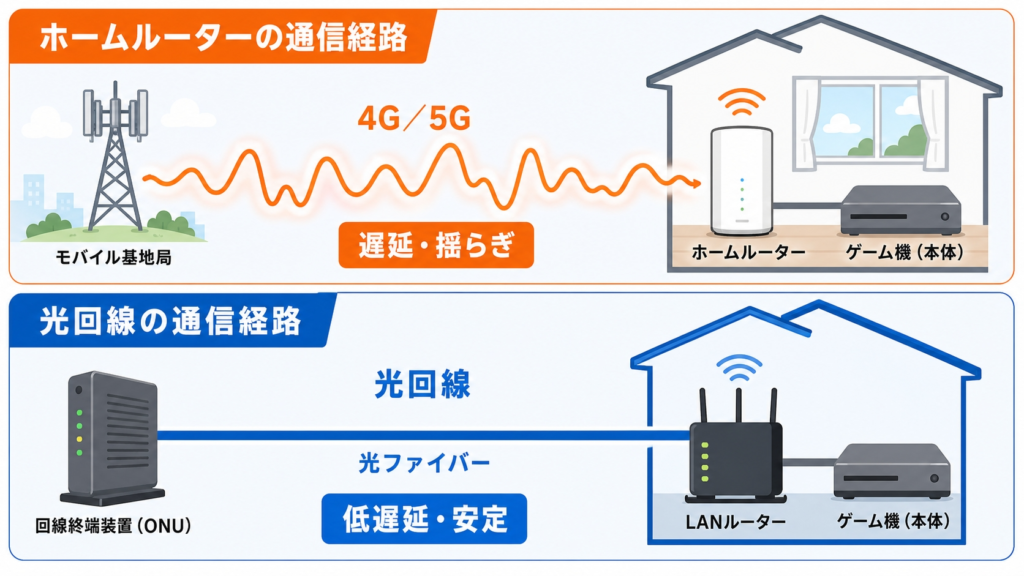
ソフトバンクエアーは、専用端末「Airターミナル」がモバイル回線の電波を受信してWi-Fiに変換する仕組みです。光ファイバーを宅内に引く工事が不要で、コンセントに挿すだけで使える手軽さが最大の魅力。賃貸物件で工事ができない方や、引っ越しの多い方に支持されています。
- 工事不要・コンセントに挿すだけ
- 申し込みから最短3日で利用開始
- データ容量無制限(※速度制限あり)
- ソフトバンク/Y!mobileのおうち割対応
- Ping値が40ms前後でFPSには不向き
- ジッター値が大きく不安定
- 夜間の速度低下が顕著
- ポート開放不可・NATタイプ3になりやすい
- IPv6 IPoE非対応
Airターミナル6・5・4 NEXTの違い|買い替えで何が変わる?
新しい端末ほどゲーム適性は上がりますが、後述の通り「根本的な弱点」は機種を変えても解決しません。
| 項目 | Airターミナル6 | Airターミナル5 | Airターミナル4 NEXT |
|---|---|---|---|
| 5G対応 | ○(sub6/ミリ波) | ○(sub6) | ×(4Gのみ) |
| Wi-Fi規格 | Wi-Fi 7 | Wi-Fi 6 | Wi-Fi 6 |
| 下り速度(実測平均) | 160.51Mbps | 145.1Mbps | 63.86Mbps |
| 上り速度(実測平均) | 17.85Mbps | 12.2Mbps | 7.39Mbps |
| 平均Ping値 | 47.16ms | 45.57ms | 58.43ms |
| ゲーム適性 | △(ライト〜中量級まで) | △(ライトゲーム向き) | ×(ほぼ不向き) |
| 買い替えで改善する範囲 | 下り速度・宅内Wi-Fi安定性・接続台数 | 同左 | ― |
| 根本的に解決できない点 | Ping値の高さ・ジッター変動・ポート開放不可・IPv6非対応 | ||
※実測値はみんなのネット回線速度直近3ヶ月平均(2026年5月時点)。仕様はSoftBank Air公式を参照。
ソフトバンクエアーの実測Ping・速度【2026年最新】
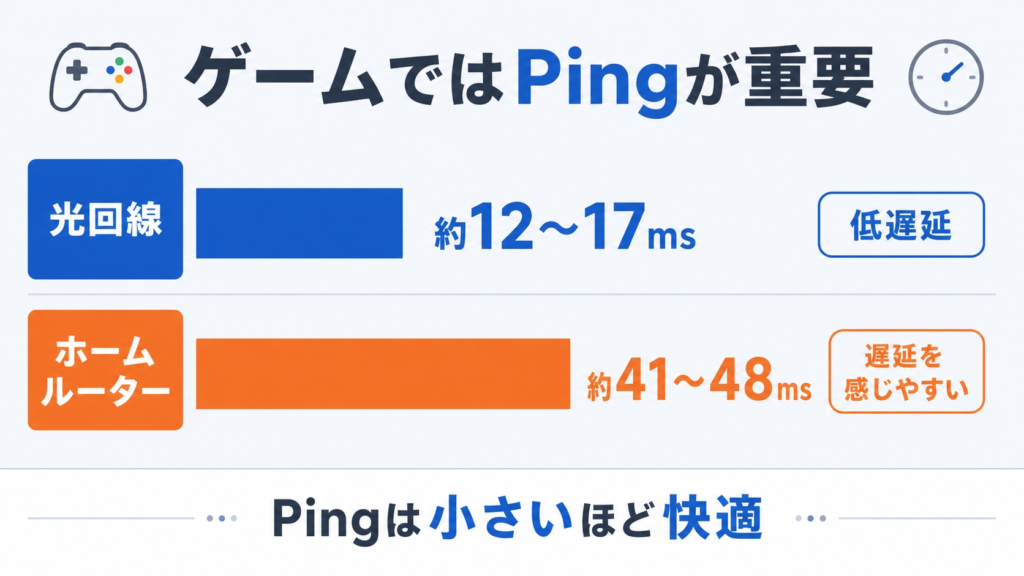
「みんなのネット回線速度(みんそく)」直近3ヶ月の平均値をもとに、ゲーム向け性能を検証します。
時間帯別の速度・Ping変動
| 時間帯 | 下り平均 | 上り平均 | Ping値 |
|---|---|---|---|
| 朝(5〜9時) | 256.44Mbps | 25.47Mbps | 40.35ms |
| 昼(12〜13時) | 171.1Mbps | 22.41Mbps | 45.11ms |
| 夕方(16〜19時) | 167.47Mbps | 18.59Mbps | 39.22ms |
| 夜(20〜23時) | 151.99Mbps | 18.06Mbps | 47.36ms |
| 深夜(0〜5時) | 241.54Mbps | 20.1Mbps | 46.85ms |
※出典:みんなのネット回線速度 Airターミナル6(2026年5月時点)
注目すべきは、Ping値はどの時間帯でも大きく改善されない点です。これはモバイル回線の構造的な特性で、時間帯を変えても根本的な解決にはなりません。
光回線・他社ホームルーターとの比較
| 回線 | 下り | 上り | Ping値 |
|---|---|---|---|
| NURO光 | 852.04Mbps | 716.97Mbps | 11.95ms |
| ソフトバンク光 | 512.94Mbps | 415.82Mbps | 17.23ms |
| auひかり | 625.15Mbps | 579.13Mbps | 16.98ms |
| ドコモhome 5G | 201.64Mbps | 21.56Mbps | 40.87ms |
| WiMAX(HOME 5G L13) | 112.89Mbps | 24.66Mbps | 47.65ms |
| ソフトバンクエアー | 137.1Mbps | 12.7Mbps | 47.7ms |
※出典:みんなのネット回線速度 各サービスページ(2026年5月時点・直近3ヶ月平均)
光回線と比べると、下り・上り・Ping値のいずれもソフトバンクエアーが大きく劣ります。とくに上り速度とPing値の差はゲーム適性に直結します。
📎 詳しく:10Gbps光回線でゲームはどれだけ快適? / Ping値の測り方と目安
ソフトバンクエアーの技術的制限|ゲーマーが知るべき3つの壁
①ポート開放不可・NATタイプ3になりやすい
Airターミナル全機種でポート開放(ポートフォワーディング)に非対応。PS5・Switchで「NATタイプ3(厳格)」になりやすく、マッチングしにくい・パーティに入れない・ボイスチャット不安定などのトラブルが起こります。
②IPv6 IPoEに非対応
光回線の多くが対応する「v6プラス」等のIPv6 IPoE接続は、混雑ポイントを回避して低遅延を実現する仕組み。ソフトバンクエアーはモバイル回線のため、この恩恵を受けられません。
③ジッター値(Pingの揺らぎ)が大きい
Airターミナルはジッター値(Pingの揺らぎ)の変動幅が大きく、ゲーム中の「カクつき」「敵がワープ」といった現象につながります。光回線は通常1〜5ms程度で安定します。
光回線
ジッター:小さい / NAT:タイプ2 / IPv6:対応
カクつき:ほぼなし
SoftBank Air
ジッター:大きい / NAT:タイプ3 / IPv6:非対応
カクつき:頻発の可能性
この3つの壁は端末を変えても直りません
ポート開放不可・IPv6非対応・高Pingはモバイル回線そのものの制限です。根本解決は光回線への乗り換えだけ。あなたに合う乗り換え先は、後半の章で条件別に整理しています。
ソフトバンクエアーでゲームを少しでも快適にする方法
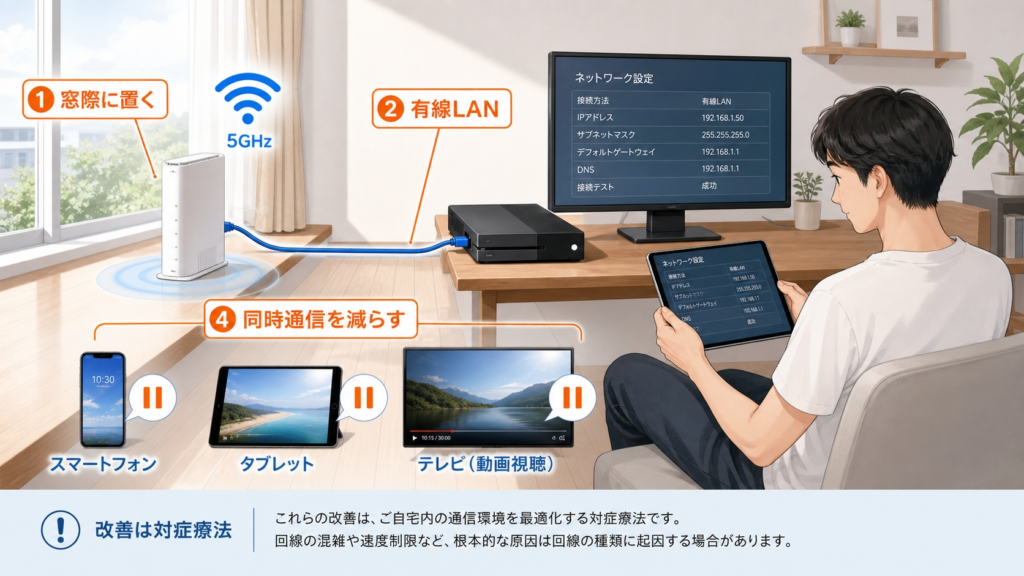
「乗り換える前に、まずできることを試したい」という方向けに、即効性のある改善策をまとめます。ただしPing値・NAT・IPv6に起因する問題は根本解決できない点はあらかじめご了承ください。
- 端末を窓際に置く:5G電波は障害物に弱いため、窓側に設置すると基地局からの電波感度が向上します。
- 5GHz帯のWi-Fiに接続する:2.4GHzより高速で、電子レンジ等の干渉を受けにくい。
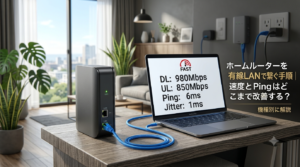
- 有線LANで接続する:Wi-Fiよりジッター値が改善。CAT6以上のLANケーブル推奨。
- 夜の混雑時間帯(20〜23時)を避ける:朝・深夜のほうが速度・安定性とも良好。
- DNS変更を試す:Cloudflare(1.1.1.1)やGoogle(8.8.8.8)に変えるとマッチング・名前解決が速くなる場合あり。
- 本体を再起動する:長時間稼働で内部キャッシュが溜まり遅くなることがある。週1回が目安。
- 最新機種(Airターミナル6)に変更する:下り速度と宅内Wi-Fiは改善。ただしPing・NATは変わらない。
- 同時接続機器を減らす:プレイ中は他デバイスのストリーミング・ダウンロードを停止。
ここまで試しても改善しない場合
回線方式そのものが原因です。あなたのスマホと工事の可否で最適な乗り換え先が変わるので、次の章で自分のパターンを確認してください。
📎 関連:ゲーム中にWi-Fiが切れる原因と対策 / Switch・Switch2のラグ解消方法
ソフトバンクエアーでゲームが厳しいなら、乗り換え先は4パターン
記事冒頭でも触れたとおり、最適な乗り換え先は「今のスマホ」と「ゲームへの本気度」で決まります。まずは下の診断で、自分に近いパターンへ進んでください。
あなたに合う乗り換え先を確認
現在の状況に近いものを選んでください。
【パターンA・最有力】ソフトバンク/Y!mobileユーザー → ソフトバンク光
ソフトバンクエアーを契約している方の多くは、スマホもソフトバンク/ワイモバイルです。その場合の本命がソフトバンク光。ソフトバンクエアーで使っている「おうち割 光セット」をそのまま継続でき、グループ内の移行なので手続きの負担も最小限。Ping値も光回線水準まで改善し、FPSにも対応できます。
- ソフトバンク/Y!mobileのスマホセット割(おうち割)を継続できる
- 有線接続+IPv6高速ハイブリッドで安定
- あんしん乗り換えキャンペーンで他社の違約金が還元される場合あり
- 注意:提供事業者・申込窓口により料金・キャッシュバック額が異なるため、申込前に条件を確認
ソフトバンク光はこんな人におすすめ
スマホがSB/Y!mobileで、割引を失わずにゲーム対応の光回線へ移りたい人向け
- おうち割 光セットをそのまま継続できる
- Ping・上り速度が光回線水準に改善し、FPSにも対応
- 料金・キャッシュバック額は窓口ごとに差があるため要確認
※料金・キャッシュバック額・キャンペーン条件は変更される場合があります。おうち割の適用可否とあわせて公式サイトで最新情報をご確認ください。
【パターンB】料金を抑えたい・セット割対象外 → GMO光アクセス
格安SIMや楽天モバイルを使っていてスマホセット割の対象外、という方はGMO光アクセスが有力。光回線のなかでもトップクラスにコスパが良く、v6プラスが標準装備で混雑時も速度低下しにくいうえ、ゲームに必要なポート開放にも対応します。
- セット割がなくても、もとの月額が安い
- v6プラス標準でFPSも実用域
- 契約期間の縛りがなく申し込みやすい
GMO光アクセスはこんな人におすすめ
スマホ割の対象外で、月額の安さを重視しつつゲームも快適にしたい人向け
- セット割がなくても、もとの月額が安い
- v6プラス標準・ポート開放対応でFPSも実用域
- スマホがSB/Y!mobileならおうち割が使えるパターンAの方が総額で有利な場合あり
※月額・キャッシュバック額は変更される場合があります。申し込み前に公式サイトで最新条件をご確認ください。
【パターンC】FPS・格闘ゲームで勝ちにこだわる → NURO光などゲーマー向け回線
ランクマッチや競技シーンで勝ちにこだわるなら、低遅延を売りにした回線が選択肢になります。代表格がNURO光で、独自回線による低Ping・高速通信からFPSプレイヤーに紹介されることが多い回線です。ゲーム向けに帯域を最適化したGameWith光、hi-hoひかり with gamesといった選択肢もあります。
- NURO光:独自回線で低Ping・高速。提供エリアは要確認
- GameWith光:ゲーマー向けに帯域最適化された光コラボ
- hi-hoひかり with games:ゲーム向け帯域+ゲーミングルーター付き
NURO光はこんな人におすすめ
FPS・格闘ゲームで勝ちにこだわり、低Pingを最優先したい人向け
- 独自回線で低Ping・高速。競技プレイに向く
- 勝ちにこだわる層に紹介されることが多い回線
- 提供エリアが限られるため、まず自宅が対応エリアか要確認
※料金・キャッシュバック額・提供エリアは変更される場合があります。エリア判定と最新条件を公式サイトでご確認ください。
NURO光がエリア外だった方や、ゲーム専用帯域・ゲーミングルーターまで求める方は、GameWith光やhi-hoひかり with gamesもあわせて検討してください。各回線の詳しい比較はゲーム向け光回線おすすめ比較にまとめています。
【パターンD】どうしても工事ができない → 別系統のホームルーター
賃貸で工事許可が下りない、近く引っ越す予定があるなど、光回線が引けない事情がある方は、別系統のホームルーターが現実的な代替策です。FPS・格闘ゲームには引き続き不向きですが、MMORPG・カードゲーム・動画視聴・ライトゲームには十分実用的で、料金もソフトバンクエアーより安いケースがあります。
GMOとくとくBB ホームWi-Fiはこんな人におすすめ
工事ができず、ライトゲーム・動画視聴が中心で月額も抑えたい人向け
- 工事不要・コンセントに挿すだけで使える
- ソフトバンクエアーより月額を抑えられるケースがある
- モバイル回線ベースのためFPS・格闘ゲームには不向き(あくまで代替策)
※料金・キャッシュバック額はエリア・建物環境や時期で変動します。申し込み前に公式サイトで最新条件をご確認ください。
PS5・PS4・Switchをソフトバンクエアーに接続する方法
ソフトバンクエアーでゲーム機を接続するなら、有線LAN接続を強く推奨します。AirターミナルにはLANポートがあるので、LANケーブルでPS5/PS4と直結しましょう。Switchで有線接続するには別売のLANアダプタが必要です(Switch Liteは有線非対応)。
AirターミナルのLANポートとPS5/PS4のLANポートをLANケーブルで接続。CAT6以上推奨。
「設定」→「ネットワーク」→「インターネット接続を設定する」を選択。
「LANケーブルを使う」→「簡単」を選択して完了。NATタイプ確認も忘れずに。
ソフトバンクエアーでゲームをした人のリアルな口コミ
SoftBank Airでゲームはほんとやれんな。せめてAPEXぐらい遊べる回線飛ばしてくれ
ソフトバンクエアー通信不安定でスプラトゥーン出来へん 昼間も夜も使えなかったらいつ使えるねん
家でゲームしないから、光やめてSoftbank Airで十分な気がしてきた。今もAirで不足が無い
ソフトバンクエアーでも普通にネット使う分には問題ないし、FF14も普通に遊べてる
FPSや対戦ゲームでの不満が多い一方、MMORPGや動画視聴用途では満足の声も。用途によって評価が大きく分かれるのが実態です。
よくある質問(FAQ)
- ソフトバンクエアーでApex LegendsやVALORANTはできる?
プレイ自体は可能ですが、Ping値が40ms前後でヒットレグや敵ワープが起こりやすく、快適とは言えません。カジュアルマッチなら遊べますが、ランクマッチや競技プレイには向きません。VALORANTは特に低Pingが要求されるため、ストレスを感じる場面が多いでしょう。
- PS5でソフトバンクエアーを使うとラグい?
FPS・格闘ゲームではラグを感じやすいです。さらにポート開放不可によりNATタイプ3になりやすく、マッチングしづらい・ボイスチャットが繋がらないといった問題も起こります。MMORPGやソロゲームなら実用的です。
- Switchならソフトバンクエアーでも大丈夫?
ゲームによります。あつまれ どうぶつの森・桃鉄・カードゲームは問題なし。一方、スプラトゥーン3はP2P方式で自分の不安定さが対戦相手にも影響し、回線落ちペナルティのリスクもあります。スマブラSPもラグの影響を受けやすく非推奨です。
- 有線LANにすれば改善する?
ジッター値(Pingの揺らぎ)と宅内の通信安定性は改善しますが、Ping値そのものは大きく変わりません。基地局〜Airターミナル間のモバイル回線区間が遅延の主因のためです。やらないよりはやった方がよい、という位置づけです。
- Airターミナル6ならゲームは快適?
下り速度・宅内Wi-Fi安定性は明確に改善されますが、FPSで重要なPing値・ポート開放・IPv6はAirターミナル6でも改善されません。ライトゲーマーには十分ですが、対戦ゲーム本気勢には光回線がおすすめです。
- ソフトバンクエアーからソフトバンク光に変えるべき?
ソフトバンク/Y!mobileユーザーで対戦ゲームをするならYESです。「おうち割 光セット」をそのまま継続でき、Ping値も光回線水準まで改善します。グループ内移行のため手続きもスムーズで、あんしん乗り換えキャンペーンで違約金負担を抑えられる場合もあります。
- 工事できない場合の代替案は?
GMOとくとくBBホームWi-FiやWiMAXが代替策になります。コンセントに挿すだけで使え、料金もソフトバンクエアーより安いケースがあります。ただし、いずれもモバイル回線ベースのためFPS・格闘ゲームには不向き。MMORPGやライトゲーム向けと理解して選ぶのがおすすめです。
- ソフトバンクエアーでゲーム配信はできる?
上り速度が細いため、ゲームプレイと配信を同時に行うと帯域が圧迫されPing値が悪化します。配信を本格的にやるなら上りの速い光回線を強く推奨します。
- 契約直後で「やっぱり無理」となったら解約できる?
Airターミナル受け取り日から8日以内なら「初期契約解除制度」で違約金なしで解約可能です(事務手数料は返金不可、端末は返却必要)。8日超過後は端末代金の残債支払いが必要になる場合があります。最新の条件は契約時にご確認ください。
まとめ|ソフトバンクエアーでのゲームは「向き不向き」を知って選ぼう
ソフトバンクエアーは、工事不要という大きなメリットがある一方、モバイル回線の構造的な制約からFPS・格闘ゲーム・配信には不向きです。一方で、カードゲーム・MMORPGのソロ・ライトゲームには十分実用的。対戦ゲームを本気でやるなら、光回線への乗り換えが唯一の根本解決策になります。
- ソフトバンクエアーはライトゲームならOK、FPS・格闘ゲームには不向き
- 原因はPing値40ms前後・ジッター変動・ポート開放不可・IPv6非対応という構造的な弱点
- 改善策(窓際設置・有線LAN・5GHz・DNS変更等)は対症療法どまり
- 本気でゲームするなら光回線が唯一の根本解決策
- 乗り換え先は「今のスマホ」で決まる。SB/Y!ユーザーはソフトバンク光が本命
迷ったらこの2択から。

FPS・格闘ゲームで勝ちにこだわる方はパターンC(NURO光など)、工事ができない方はパターンD(別系統のホームルーター)を再度ご確認ください。各回線の詳しい比較はゲーム向け光回線おすすめ比較にまとめています。