「ahamo光を申し込んだのに、家のルーターでネットがつながらない…」
この失敗、実はahamo光ユーザーの間でかなり多い事例です。原因はたった一つ、ルーターがOCNバーチャルコネクトに対応していなかったから。ahamo光はドコモ光と違い、従来のPPPoE接続に一切対応しておらず、専用のルーターを用意しないとネットに接続すらできません。
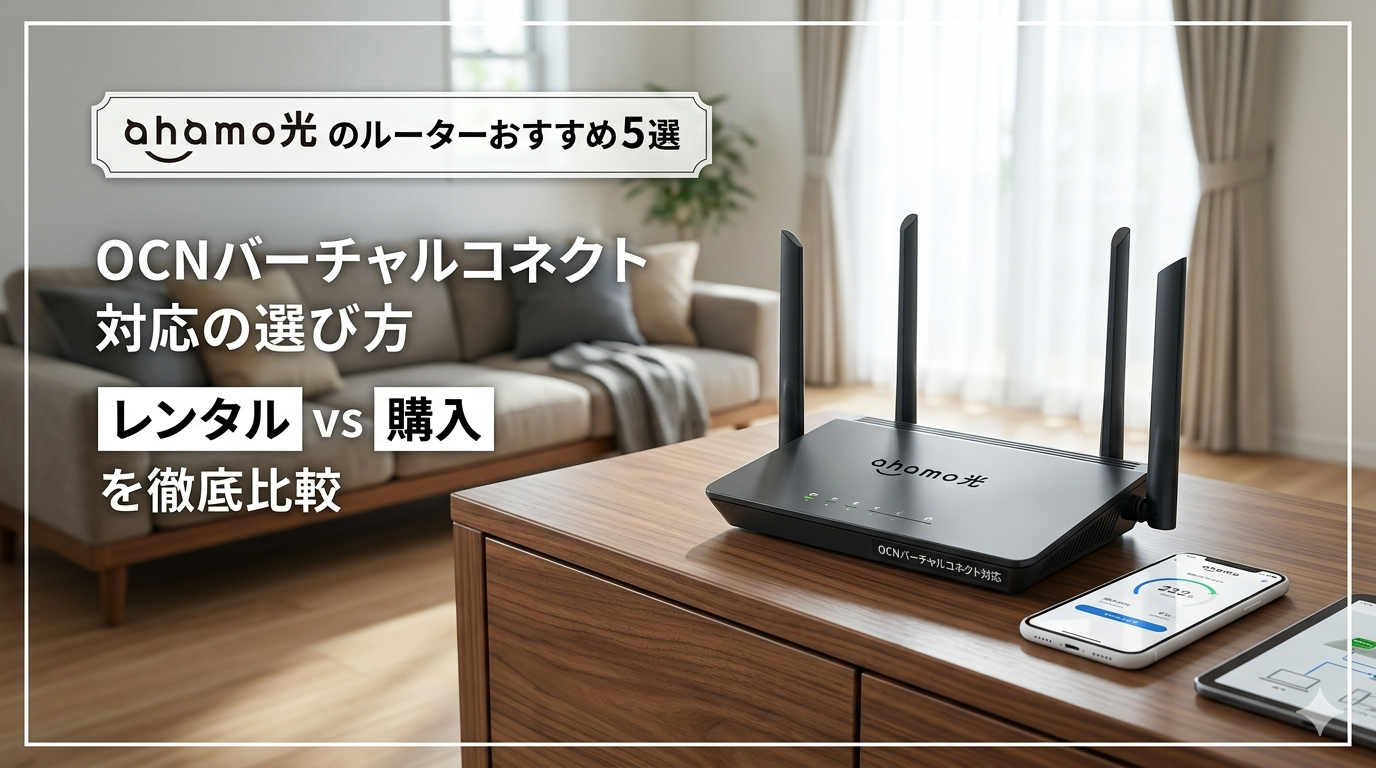
この記事では、通信業界10年以上の筆者がahamo光で使えるOCNバーチャルコネクト対応ルーターの選び方、おすすめ5機種、そしてレンタルと購入どちらが得かを具体的な金額で比較します。読み終える頃には「自分に合ったルーターはこれだ」と迷わず決められるはずです。
ahamo光にOCNバーチャルコネクト対応ルーターが必須な理由
ahamo光はNTTドコモが提供するahamoユーザー専用の光回線サービスで、フレッツ光の設備を使っています。最大の特徴はIPoE方式(IPv4 over IPv6)での接続のみに対応している点です。ドコモ光なら従来のPPPoE方式でも接続できますが、ahamo光ではPPPoE方式が使えません。

ここが最大の落とし穴です。ahamo光は「安くなるから」と気軽に申し込む方が多いのですが、ルーターが対応していないとネットが一切使えません。開通日にWi-Fiが使えず困る…というトラブルを防ぐため、事前にルーターの対応状況を確認してください。
OCNバーチャルコネクトとは、NTTコミュニケーションズが提供するIPv4 over IPv6技術の一種です。従来のIPv4通信はPPPoE方式の「網終端装置」を経由するため、夜間など利用者が集中する時間帯に速度が低下しがちでした。OCNバーチャルコネクトはこの混雑ポイントを迂回し、IPoE方式でIPv4通信を行うことで、夜のゴールデンタイムでも速度が落ちにくい仕組みです。
ただし、この技術を使うにはルーター側にも対応が必要です。具体的には「MAP-E」方式のうちOCNバーチャルコネクトに対応したファームウェアを搭載しているルーターでなければ動作しません。v6プラス対応のルーターでも、OCNバーチャルコネクト非対応のモデルではahamo光で使えない点に注意してください。
対応ルーターの正式な一覧はNTTコミュニケーションズの公式PDF(OCNバーチャルコネクト対応端末一覧)で確認できます。購入前に必ずチェックしてください。
ahamo光ルーターの選び方3つのポイント
ルーター選びで確認すべきは「OCNバーチャルコネクト対応」「Wi-Fi 6対応」「家の広さに合ったスペック」の3つだけ。この3条件を満たせば失敗しません。
①OCNバーチャルコネクト対応は絶対条件
前章で解説した通り、OCNバーチャルコネクト対応は「あった方がいい」ではなく「ないと使えない」レベルの必須条件です。バッファロー・NEC・TP-Linkなど主要メーカーの現行モデルの多くは対応していますが、古いモデルや海外メーカーの一部機種では非対応のケースがあります。
確認方法はメーカー公式サイトの仕様表で「OCNバーチャルコネクト」または「MAP-E」の記載を探すのが確実です。バッファローの場合はIPv6対応確認済みリストのページで、OCNバーチャルコネクトの列に「◎」がついているモデルを選んでください。
②Wi-Fi 6(11ax)対応で速度と安定性を確保
Wi-Fi 6(IEEE802.11ax)は従来のWi-Fi 5と比べて、同時接続時の安定性が大きく向上しています。OFDMA技術により複数端末へ同時にデータを送れるため、家族4人が同時にスマホ・PC・タブレットを使ってもWi-Fiの順番待ちが発生しません。
Wi-Fi 7やWi-Fi 6Eは上位規格として存在しますが、2026年4月時点では対応端末がまだ限定的で、ahamo光1ギガ(最大1Gbps)の回線ではWi-Fi 6の性能で十分ボトルネックにならないため、無理にWi-Fi 7対応の高額モデルを選ぶ必要はありません。Wi-Fi 7に関心がある方は「Wi-Fi 7とは?Wi-Fi 6との違い」の記事で詳しく解説しています。
③間取り・接続台数でグレードを決める
OCNバーチャルコネクト対応・Wi-Fi 6対応の2条件を満たしたら、最後は家の広さと同時接続する端末の数で機種を絞り込みます。ワンルーム〜2LDKなら5,000〜7,000円のエントリーモデルで十分。3LDK以上や3階建ての戸建てなら、アンテナ数が多い8,000〜15,000円クラスを選ぶと安心です。
目安として、スマホ3〜4台+PC1台程度なら同時接続12〜18台対応モデル、スマホ5台以上+ゲーム機+スマートホーム機器があるなら同時接続20台以上対応モデルが適しています。
【あなたに合うルーターがわかる】30秒カンタン診断フロー
機種が多すぎてわからない!という方は、以下の診断フローで確認してみてください。5つの質問に答えるだけで最適なルーターのタイプがわかります。
Q1. ルーターの用意に手間をかけたくない?
→ YES:ドコモからのレンタル(月額330円)、またはルーター無料レンタル付きのGMO光アクセスが最適
→ NO:Q2へ
Q2. 住居の間取りは?
→ ワンルーム〜2LDK:Q3へ(エントリーモデルで十分)
→ 3LDK以上 or 3階建て:Q4へ(ミドル以上を推奨)
Q3. 予算はいくら?
→ 5,000円以下:バッファロー WSR-1500AX2L(約4,000〜5,000円)
→ 5,000〜8,000円:TP-Link Archer AX3000(約6,000〜8,000円)
Q4. オンラインゲーム(FPSなど)をプレイする?
→ YES:TP-Link Archer GXE75(ゲームブースト搭載・約20,000円)
→ NO:Q5へ
Q5. 家族のWi-Fiトラブルを外出先から解決したい?
→ YES:NEC Aterm WX4200D5(ホームネットワークリンク搭載・約14,000〜19,000円)
→ NO:バッファロー WSR-3200AX4S(約8,000〜10,000円)
ahamo光おすすめルーター5選【OCNバーチャルコネクト対応】
| 機種名 | ★おすすめ★ WSR-3200AX4S | WSR-1500AX2L | Archer AX3000 | Aterm WX4200D5 | Archer GXE75 |
|---|---|---|---|---|---|
| メーカー | バッファロー | バッファロー | TP-Link | NEC | TP-Link |
| Wi-Fi規格 | Wi-Fi 6 | Wi-Fi 6 | Wi-Fi 6 | Wi-Fi 6 | Wi-Fi 6E |
| 最大速度 (5GHz・理論値) | 2,401Mbps | 1,201Mbps | 2,402Mbps | 3,603Mbps | 2,402Mbps |
| 推奨間取り | 3階建て/4LDK | 2階建て/3LDK | 3階建て/4LDK | 3階建て/4LDK | 3階建て/4LDK |
| 同時接続目安 | 21台 | 12台 | 42台 | 36台 | 100台 |
| 参考価格 | 約8,000〜10,000円 | 約4,000〜5,000円 | 約6,000〜8,000円 | 約14,000〜19,000円 | 約20,000〜23,000円 |
| OCNバーチャル コネクト | ◎ | ◎ | ◎ | ◎ | ◎ |
| おすすめタイプ | 迷ったらコレ | 一人暮らし向け | コスパ重視 | 家族向け | ゲーマー向け |
※ 表示価格は税込です。参考価格は2026年4月時点のAmazon・楽天市場の実売価格を基にしています。最新価格は各ショッピングサイトでご確認ください。
①バッファロー WSR-3200AX4S|迷ったらこの1台
メーカー:バッファロー / Wi-Fi規格:Wi-Fi 6(11ax)
5GHz最大速度:2,401Mbps(理論値)/ 2.4GHz最大速度:800Mbps(理論値)
推奨間取り:3階建て・4LDK / 同時接続:21台 / ビームフォーミング搭載
参考価格:約8,000〜10,000円
ahamo光1ギガユーザーに一番おすすめのモデルです。3階建て・4LDKまでカバーできる電波強度がありながら、1万円以下で購入できる価格帯はコストパフォーマンスに優れています。4本のアンテナ(内蔵)でビームフォーミングに対応しているため、端末の位置を自動検知して電波を集中させます。
バッファローは国内無線LAN市場で20年連続シェア1位(BCN AWARD)を獲得しているメーカーで、背面スイッチを「ROUTER」に切り替えてLANケーブルを挿すだけで初期設定が完了します。ルーター設定に不慣れな方にもおすすめです。
②バッファロー WSR-1500AX2L|一人暮らしのベストバイ
ワンルーム〜2LDKの一人暮らしなら、4,000円台から購入できるこのモデルで十分です。Wi-Fi 6対応・OCNバーチャルコネクト対応を満たしつつ、コンパクトなボディで置き場所を選びません。同時接続は12台で、スマホ・PC・タブレットを1人で使う範囲なら余裕があります。
5GHzの最大速度は1,201Mbps(理論値)で、ahamo光1ギガの回線速度を十分引き出せます。ルーターに予算をかけたくない方の第一候補として最適です。
③TP-Link Archer AX3000|コスパ重視ならTP-Link
世界シェアNo.1のTP-Linkから出ているWi-Fi 6ルーターで、6,000〜8,000円ながら同時接続42台に対応しているのが強みです。一人暮らしでも家族でも使える汎用性の高さが魅力で、スマホアプリ「Tether」から簡単に初期設定や管理ができます。
5GHz最大2,402Mbps(理論値)で、WSR-3200AX4Sとほぼ同等のスペックを持ちながら価格は安め。TP-Linkブランドに抵抗がなければ、コスパ面では最も優秀な選択肢です。
④NEC Aterm WX4200D5|IT苦手な家族がいるなら
NECのWX4200D5には「ホームネットワークリンク」という独自機能が搭載されており、外出先から自宅のルーターにアクセスして家族のWi-Fiトラブルを遠隔で解決できます。離れて暮らす高齢の親のネット環境を管理したい方に向いています。
5GHz最大3,603Mbps(理論値)と上位クラスのスペックで、3LDK以上の広い住居でも快適。NEC製品は企業向けネットワーク機器も手がけており、通信の安定性に定評があります。価格は14,000〜19,000円と高めですが、長期間使うなら投資に見合う機能が詰まっています。
⑤TP-Link Archer GXE75|FPSゲーマー向け
ゲーム専用の「ゲームブースト」機能を搭載したゲーミングルーターです。ゲーム機器やゲームサーバーへの通信を優先的に処理するため、FPSやバトルロイヤル系ゲームで低遅延のプレイが期待できます。Wi-Fi 6E対応で6GHz帯も利用可能です。
同時接続100台対応で、ゲーム以外にも家族全員のデバイスを余裕で収容できます。価格は約20,000〜23,000円とルーターとしてはやや高額ですが、別途ゲーミング回線を契約するよりはるかに安上がりです。
レンタルvs購入|どっちが得か実質コストで比較
ahamo光でルーターを用意する方法は大きく3つあります。
| 方法 | 初期費用 | 月額コスト | 2年間の合計 |
|---|---|---|---|
| ドコモからレンタル (1ギガ) | 0円 | 330円 | 7,920円 |
| 自分で購入 (WSR-3200AX4Sの場合) | 約8,000〜10,000円 | 0円 | 約8,000〜10,000円 (買い切り) |
| GMO光アクセスに申込 (ルーター無料レンタル付き) | 0円 | 0円 | 0円 ※回線月額は別途 |
※ ドコモからのルーターレンタルは1ギガプランの場合、月額330円(税込)。NTT西日本エリアでホームゲートウェイの無線LAN機能を利用する場合は月額110円(税込)。出典:ahamo光公式サイト
ドコモからのレンタルは月額330円。2年使うと合計7,920円になります。一方、WSR-3200AX4Sを購入すれば約8,000〜10,000円の1回払いで済み、3年目以降はコストゼロ。2年を超えて使うなら購入の方が確実にお得です。
ただし「どのルーターを買えばいいか調べるのが面倒」「設定に不安がある」という方には、手間を省く意味でレンタルにも価値があります。ドコモのレンタルルーターはOCNバーチャルコネクト対応が保証されているため、届いたら接続するだけで使えます。
ドコモ光電話に加入している場合はホームゲートウェイも選択肢
ahamo光で「ドコモ光電話(月額550円)」に加入している場合、NTTから貸し出されるホームゲートウェイ(HGW)にWi-Fi機能が内蔵されています。NTT東日本エリアでは月額330円、NTT西日本エリアでは月額110円でこの内蔵Wi-Fi機能が使えます。
ただし、ホームゲートウェイの無線LAN性能は市販ルーターに比べると控えめです。広い家やWi-Fiに接続するデバイスが多い場合は、HGWのWi-Fi機能を使わずに市販のルーターを別途接続する方が快適です。
ahamo光の月額料金・キャンペーン情報
ahamo光の月額料金はマンション3,630円・戸建て4,950円(1ギガ・2年定期契約)。ドコモ光より毎月770円ほど安い料金設定です。
2026年4月現在、ahamo光では以下のキャンペーンが実施されています。
- ahamo光 1ギガ(2年定期契約)の新規・転用・事業者変更でdポイント10,000ptプレゼント
- ahamo光 10ギガの新規申込で基本料金が最大6ヶ月間月額500円になるワンコインキャンペーン
※ キャンペーン内容は予告なく変更・終了する場合があります。最新情報はドコモ公式サイトでご確認ください。
ahamo光はahamoユーザー専用のサービスで、ドコモ光セット割の割引対象外です。逆に言えばスマホセット割がない分、月額料金自体がドコモ光より安く設定されているため、ahamoユーザーにとっては合理的な選択肢といえます。ahamoとドコモ光の比較については「ahamo光とドコモ光どっちがお得?」の記事で詳しく解説しています。
ahamo光の実測速度はどのくらい?
みんなのネット回線速度(みんそく)に寄せられた直近3ヶ月のデータによると、ahamo光の平均実測値は以下の通りです。
※ 実測値はみんなのネット回線速度(みんそく)の直近3ヶ月平均値です(2026年4月13日時点)。利用環境・時間帯により実際の速度は異なります。
下り約696Mbpsは光回線73サービス中24位のランキングで、十分に高速な水準です。4K動画の視聴には25Mbps、オンラインゲームには50〜100Mbps程度あれば快適と言われているため、夜のゴールデンタイムでもストレスなく使えるレベルです。
Wi-Fi接続でも平均479Mbps出ているのは立派。もちろんルーターの性能や設置場所にも左右されるので、良いルーターを選ぶことが速度を引き出すカギです。
ルーター無料レンタル付きで使える「GMO光アクセス」という選択肢
「ルーターを自分で選ぶのが不安」「OCNバーチャルコネクト対応かどうか確認するのが面倒」という方には、v6プラス対応ルーターが永年無料でレンタルできるGMO光アクセス(GMOとくとくBB光)を選ぶ手もあります。
ahamo光
マンション:3,630円/月
戸建て:4,950円/月
ルーター:自分で購入 or レンタル月額330円
スマホセット割:なし
GMO光アクセス
マンション:4,290円/月
戸建て:5,390円/月
ルーター:無料レンタル
スマホセット割:なし
キャッシュバック:最大42,000円(新規1ギガ)
※ ahamo光の料金は2年定期契約・1ギガプランの場合。GMO光アクセスの料金は1ギガプランの場合。いずれも税込。出典:ahamo光公式、GMO光アクセス公式
月額料金だけを比較するとahamo光の方が毎月660円ほど安いですが、GMO光アクセスにはルーター無料レンタル(月額0円)と最大42,000円のキャッシュバックがあるため、実質コストで考えると差は縮まります。
- v6プラス対応Wi-Fiルーターが永年無料
- 新規1ギガで最大42,000円キャッシュバック
- ahamo以外のスマホに変えても回線を継続できる
- 3年使えばルーターがもらえる
- 月額料金自体はahamo光より高い
- dポイント還元がない
- ahamoとのセット特典は特にない
「今はahamoだけど、将来スマホの乗り換え先が変わるかもしれない」という方は、ahamoに紐づかないGMO光アクセスの方が柔軟性があります。逆に「今後もずっとahamoを使う」と決めているなら、ahamo光の方がシンプルに安くなります。
ahamoから光回線を検討する際の選択肢を比較したい方は、「ahamoにしたらドコモ光は損?」の記事で全体像をチェックできます。セット割がない格安SIMユーザー向けの光回線選びは「料金が安い光回線の選び方」も参考にしてください。
ahamo光のルーター設定手順【5ステップで完了】
ルーターの接続はLANケーブルを1本つなぐだけ。OCNバーチャルコネクト対応ルーターなら設定画面を開かずに自動接続されるので、所要時間は5〜10分程度です。
本記事のおすすめ5機種から購入するか、ドコモからレンタル(月額330円)します。ルーターが届いたら次のステップへ。
壁から来ている光ケーブルが接続されているNTTロゴの機器の電源を一度抜き、30秒ほど待ってから再度電源を入れます。これでIPoE情報がリセットされ、新しいルーターを認識しやすくなります。
ONUのLANポートとルーターの「WAN」または「INTERNET」ポートをLANケーブルで接続します。バッファロー製の場合は背面スイッチを「ROUTER」に切り替えてください(「AUTO/MANUAL」がある場合はMANUAL + ROUTER)。
ルーターの電源を入れ、ランプが安定するまで約3分待ちます。OCNバーチャルコネクト対応ルーターは自動でIPoE接続を検知し、PPPoEの設定なしでインターネット接続が確立されます。
ルーター本体またはセットアップカードに記載されたSSID(Wi-Fi名)とパスワードを確認し、スマホやPCのWi-Fi設定から接続します。ブラウザでWebサイトが表示されれば設定完了です。
ahamo光ルーターに向かない人・注意すべきケース
ahamoを解約・プラン変更する可能性がある方はahamo光の契約自体を慎重に検討してください。ahamo光はahamoユーザー専用のため、ドコモの他プラン(irumo・eximoなど)に変更するとahamo光が利用できなくなります。ルーターを購入しても、回線ごと使えなくなる可能性があります。
- 10ギガプランで5,000円以下のルーターを使おうとしている方:10ギガの回線速度を活かすには10Gbps対応のLANポートを搭載した上位ルーター(3〜5万円台)が必要です。エントリーモデルではボトルネックになります。
- VPN(外部サーバー経由の接続)を常時利用する方:OCNバーチャルコネクトはMAP-E方式のため、一部のVPNやP2P通信、外部からのポート開放が制限されるケースがあります。自宅サーバーを公開するような用途には不向きです。
- すでにv6プラス(JPNE提供)対応のルーターしか持っていない方:v6プラス対応でもOCNバーチャルコネクト非対応のモデルではahamo光で使えません。購入前に必ず対応表を確認してください。
ahamo光ルーターに関するよくある質問
- ahamo光で使えるルーターの条件は?
-
「OCNバーチャルコネクト(IPoE方式・MAP-E)」に対応したルーターが必須です。対応機種はNTTコミュニケーションズの公式対応端末一覧PDFで確認できます。主要メーカー(バッファロー・NEC・TP-Link)の2020年以降のWi-Fi 6対応モデルの多くが対応しています。
- ahamo光のルーターはドコモから無料でもらえる?
-
ドコモ光とは異なり、ahamo光ではプロバイダからの無料レンタルはありません。ドコモから月額330円(税込)で有料レンタルするか、自分で購入する必要があります。ドコモ光電話に加入している場合はホームゲートウェイのWi-Fi機能を利用できますが、こちらもNTT東日本エリアで月額330円、NTT西日本エリアで月額110円の料金が発生します。
- ドコモ光で使っていたルーターはahamo光でも使える?
-
ドコモ光でv6プラス対応ルーターを使っていた場合、そのルーターがOCNバーチャルコネクトにも対応しているか確認が必要です。バッファローの場合はIPv6対応確認済みリストでOCNバーチャルコネクトの列を確認してください。対応していれば設定変更なしで引き続き使えるケースが多いです。
- ahamo光1ギガと10ギガで必要なルーターは違う?
-
はい、異なります。10ギガプランでは最大10Gbpsの速度を活かすために10Gbps対応のWANポートとLANポートを搭載したルーターが必要です。本記事で紹介しているおすすめ5機種は1ギガプラン向けです。10ギガ対応ルーターは3〜5万円台で、NEC Aterm WX11000T12やバッファロー WXR-11000XE12などが候補になります。
- ahamo光でTP-Linkのルーターは使える?
-
OCNバーチャルコネクトに対応しているTP-Linkのモデルであれば利用できます。本記事で紹介しているArcher AX3000やArcher GXE75は対応確認済みです。TP-Linkの一部旧モデルでは非対応の場合があるため、購入前にTP-Link公式サイトの対応情報を確認してください。
- ルーターを買ったのにahamo光がつながらない場合は?
-
まず、ルーターの背面スイッチが「ROUTER」モードになっているか確認してください。次にONUの電源を30秒以上切ってから再起動し、ONUとルーターをLANケーブルで接続し直します。それでもつながらない場合はルーターのファームウェアを最新に更新してから再試行してください。それでも解決しない場合はドコモインフォメーションセンター(0120-800-000)に問い合わせましょう。
- ahamo光からドコモ光に変更した場合、ルーターは買い替えが必要?
-
ドコモ光でOCNインターネット(旧OCN光)をプロバイダに選ぶ場合はOCNバーチャルコネクト対応ルーターをそのまま使えます。ただしGMOとくとくBBなどv6プラス対応プロバイダを選んだ場合は、v6プラス対応ルーターが必要になるためルーターの対応状況を再確認してください。
まとめ|ahamo光のルーター選びは3ステップで完結
要点2:おすすめは「Wi-Fi 6対応」「OCNバーチャルコネクト対応」「間取りに合ったスペック」の3条件を満たすモデル。迷ったらバッファロー WSR-3200AX4S(約8,000〜10,000円)が万能。
要点3:2年以上使うなら購入がお得。ルーター選びが面倒なら、ドコモから月額330円でレンタルするか、ルーター無料レンタル付きの光回線(GMO光アクセスなど)を選ぶ手もある。
ahamo光は月額料金がドコモ光より安く、ahamoユーザーにとって有力な選択肢です。ルーターの対応状況さえクリアすれば、夜のゴールデンタイムでも快適にインターネットが使えます。
まだahamo光を申し込んでいない方は、公式サイトで提供エリアや工事費を確認するところから始めてみてください。ドコモ光からahamo光への切り替えを検討中の方は「ahamo光とドコモ光どっちがお得?」の記事もあわせてチェックすると判断材料が揃います。
ドコモ光×GMOとくとくBBのWi-Fiルーター事情について詳しく知りたい方は「ドコモ光×GMOとくとくBBのWi-Fi 7ルーター無料レンタル」の記事も参考にしてください。