SwitchBotのロック、Philips Hueのライト、Nanoleafのパネル――Matter対応をうたうスマート家電を買ったのに、「ペアリングが途中で止まる」「接続が数時間で切れる」という症状に悩んでいませんか。
原因の多くは、Wi-Fiルーター側にThread Border Router機能がないことです。Matter対応デバイスはWi-FiだけでなくThreadという省電力メッシュ通信を使うものが増えており、Border Routerがなければそもそもネットワークに参加できません。
この記事では、Thread Border Router内蔵Wi-Fiルーターの仕組みと選び方、Google Nest Hub・Apple HomePod・Amazon Echo内蔵型との違い、そしてWi-Fi 7ルーターが無料でもらえる光回線セット特典まで一本の記事で整理しました。「Matter機器を安定運用するには何が必要か」を判断できる内容になっています。
MatterとThreadの基本|なぜWi-Fiルーターが関係するのか
Matterはスマート家電の「共通規格」、Threadは省電力デバイス同士をつなぐ「通信プロトコル」。この2つはセットで理解しないと、機器選びで確実につまずく。
Matter(マター)は、Apple・Google・Amazon・Samsung などが参画するCSA(Connectivity Standards Alliance)が策定したスマートホームの統一規格です。これまでメーカーごとにバラバラだった接続方式を統一し、異なるメーカーの家電を1つのアプリで操作できることを目指しています(出典:CSA公式 – Matter)。
ここで重要なのが、Matter機器が通信に使う「トランスポート層」です。Matterは単独の無線規格ではなく、Wi-Fi・Thread・Ethernetのいずれかを経由してデータをやり取りします。照明スイッチやドアセンサーのように電池駆動する小型デバイスの多くはThreadを採用しており、Wi-Fiだけのネットワークではそもそも通信できません。
IEEE 802.15.4ベースの低消費電力メッシュネットワーク。デバイス同士が直接中継し合うため、1台のハブが落ちても別ルートで通信が維持される自己修復性を持つ。最大通信速度は250kbps程度と遅いが、ドアロックの施解錠信号やセンサーの温度データには十分(出典:Wikipedia – Thread (network protocol))。
Threadネットワークとインターネット(Wi-Fi/有線LAN)を橋渡しする役割を持つのがThread Border Routerです。Border Routerがなければ、Thread機器はローカルのメッシュ内で孤立し、スマホからの遠隔操作やクラウド連携ができません。
Matter over Wi-Fi と Matter over Thread の違い|動作条件を比較

「Matter対応」と書いてあっても、Wi-Fi接続なのかThread接続なのかで必要な環境がまったく違います。買う前にパッケージの対応プロトコルを必ず確認してください。
| 比較項目 | Matter over Wi-Fi | Matter over Thread |
|---|---|---|
| 代表的なデバイス | スマートプラグ、IPカメラ、ロボット掃除機 | ドアセンサー、照明スイッチ、温湿度センサー |
| 必要なルーター | 通常のWi-Fiルーター(2.4GHz対応必須) | Thread Border Router+Wi-Fiルーター |
| Border Router | 不要 | 必須 |
| 消費電力 | 高い(常時給電が多い) | 低い(電池駆動が可能) |
| 通信帯域 | 数十Mbps以上 | 最大250kbps |
| メッシュの自己修復 | なし(APに依存) | あり(デバイス間で中継) |
| IPv6対応 | 必須 | 必須 |
※ IPv6必須要件はGoogle Nest公式のMatterセットアップガイドに明記されています(出典:Google Nest ヘルプ – Matter対応デバイスの設定)。
見落としやすいのがIPv6の必須要件です。Google HomeでMatterデバイスをセットアップする場合、Wi-FiルーターでIPv6が有効になっていないとペアリングが完了しません。古いルーターや、プロバイダのIPv6オプションが未契約の場合はここで引っかかるケースが多いです。
スマートスピーカー内蔵型 vs Wi-Fiルーター一体型|Thread Border Routerの選び方
2025年1月時点で、Thread Border Router機能を持つ代表的なデバイスは以下のとおりです。
スマートスピーカー/ハブ内蔵型
- Google Nest Hub(第2世代)/ Nest Hub Max:Google Home経由でMatter+Threadに対応。1台でBorder Routerとして動作する(出典:Google Store – Nest Hub)
- Apple HomePod(第2世代)/ HomePod mini / Apple TV 4K:Homeアプリ上でThread Border Router として自動構成される
- Amazon Echo(第4世代):Alexa対応のMatter+Threadデバイスを接続可能(出典:Alexa Skills Kit – Matter Support)
Wi-Fiルーター一体型
- eero Pro 6E / eero 6+:Amazon傘下。Zigbeeに加えThread Border Router対応。メッシュWi-FiとThread Meshが同一管理画面で操作できる
- ASUS ZenWiFi BQ16 Pro:Wi-Fi 7対応メッシュルーターにThread Border Router を内蔵。2024年発売で国内入手可
- Nanoleaf Matter対応ルーター(開発中モデル):Thread Border Router機能を内蔵予定。正式な発売時期は公式でご確認ください
スマートスピーカー内蔵型で十分な人も多いけど、Thread機器が10台を超えてくるとルーター一体型のほうがトラブルは減る印象です。
それぞれの特性を比較表にまとめます。
| 比較項目 | スマートスピーカー内蔵型 | Wi-Fiルーター一体型 |
|---|---|---|
| 導入コスト | 6,000〜30,000円程度 | 20,000〜50,000円程度 |
| 設置の手軽さ | ◎ 電源を入れるだけ | ○ ルーター交換が必要 |
| Thread Border Router数 | 設置台数分(1〜3台が多い) | メッシュノード数分 |
| Wi-Fiとの一元管理 | × 別アプリで管理 | ◎ 同一画面で管理 |
| トラブル切り分け | △ Wi-FiとThreadが別系統 | ◎ 1つの管理画面で完結 |
| Thread機器10台以上の安定性 | △ スピーカーの処理能力に依存 | ○ ルーター級の処理能力 |
| プラットフォーム制約 | Google / Apple / Amazon に縛られる | マルチプラットフォーム対応が多い |
※ 価格は2025年1月時点の国内参考価格。最新価格は各メーカー公式サイトでご確認ください。
Thread機器が5台以下でGoogle Home/Apple Homeのどちらか一方に統一しているなら、スマートスピーカー内蔵型で十分です。一方、Thread機器が増えてきた場合やマルチプラットフォームで運用したい場合は、Wi-Fiルーター一体型のほうがネットワーク構成がシンプルになり、障害時の原因特定も速くなります。
診断チャート|あなたに最適なThread Border Router構成はどれ?
5つの質問でYes/Noを答えるだけで、自分に合った構成が分かります。上から順に進めてください。
- Q1. Matter over Thread対応の機器を持っている(または購入予定)?
→ No:Matter over Wi-Fi機器だけなら通常のWi-Fiルーターで対応可。Thread Border Routerは不要です - Q2. Google Home / Apple Home / Alexa のどれか1つに統一している?
→ Yes かつ Thread機器が5台以下:スマートスピーカー内蔵型で十分。コストを抑えられます - Q3. Thread対応のスマート家電が合計10台以上になる予定?
→ Yes:Wi-Fiルーター一体型を推奨。処理能力と同時接続の安定性が違います - Q4. 現在のWi-Fiルーターは購入から3年以上経過している?
→ Yes:ルーターの買い替えとThread Border Router導入を同時に済ませるのが効率的。光回線セット特典でWi-Fi 7ルーターを無料入手する選択肢もあります(後述) - Q5. 光回線のIPv6オプションは有効になっている?
→ No / 分からない:Matterのセットアップに失敗する原因になります。契約中のプロバイダに確認するか、IPv6標準対応の回線への乗り換えを検討してください
Q4・Q5で「Yes」が重なった方は、次のセクションで紹介するWi-Fi 7ルーター付き光回線セットが費用対効果の高い選択肢になります。
Thread Border Router内蔵ルーターを選ぶ3つの判断軸
軸1:Wi-Fi規格はWi-Fi 6E以上を選ぶ
Thread機器自体の通信量は微々たるものですが、問題はWi-Fi側です。Matter over Wi-Fiのデバイス(カメラやスマートプラグなど)はすべて2.4GHz帯に接続するため、2.4GHz帯が混雑するとThread側の応答にも遅延が出るケースがあります。Wi-Fi 6E以上のルーターなら、スマホやPCの通信を6GHz帯に逃がすことで2.4GHz帯の混雑を減らせます。
Wi-Fi 7(IEEE 802.11be)対応ルーターであれば、MLO(Multi-Link Operation)により複数帯域を同時利用できるため、IoT機器と日常通信の帯域干渉をさらに抑えられます。Wi-Fi 7の技術的な違いについては「Wi-Fi 7と6Eの違いを解説」で詳しくまとめています。
軸2:IPv6パススルー(またはIPv6 IPoE対応)は必須
前述のとおり、Google HomeのMatterセットアップではIPv6が有効であることが必須条件です。Apple HomeKitも内部的にIPv6を使用しています。ルーターを選ぶ際は、IPv6 IPoE(transix / v6プラス / OCNバーチャルコネクト等)に対応しているか必ず確認してください。IPv6対応の光回線を比較したい方は「IPv6対応Wi-Fi回線の比較」が参考になります。
軸3:メッシュ拡張性|Thread機器が増えても対応できるか
Thread Border Routerは1台でもネットワークを構築できますが、3LDK以上の間取りではThread信号が壁を挟むと減衰します。メッシュWi-Fiルーターであれば、各ノードがBorder Routerとして動作するため、家全体をThread Meshでカバーできます。eero Pro 6EやASUS ZenWiFi BQ16 Proはこの構成に対応しています。
スマート家電の接続台数が多い環境では、ルーター側の同時接続数も重要です。IoT機器を多数運用する場合のWi-Fi環境の考え方は「2026年版 IoT向けWi-Fi環境の作り方」でまとめています。
Wi-Fi 7ルーター無料の光回線セット特典を比較
Thread Border Router内蔵ルーターは単体で2〜5万円。光回線のルーター無料特典を使えば、回線の高速化とBorder Router導入を同時に、実質コストゼロで実現できる。
現時点で「Wi-Fi 7対応ルーター」が無料で手に入る光回線セットは限られています。Thread Border Router内蔵モデルが直接もらえるわけではありませんが、Wi-Fi 7ルーターで家庭内のWi-Fi環境を整備し、Thread Border Routerはスマートスピーカーに任せるという構成が現実的かつ低コストです。
| 比較項目 | ★ GMO光アクセス | ドコモ光(GMO経由) | NURO 光 |
|---|---|---|---|
| 月額(戸建て) | 4,818円 | 5,720円 | 5,200円 |
| 月額(マンション) | 3,773円 | 4,400円 | 2,090〜2,750円 |
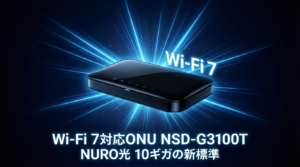
| Wi-Fi 7ルーター | ◎ 無料レンタル | ◎ 無料提供(GMO経由) | ○ ONU一体型(NSD-G3100T) |
| IPv6対応 | v6プラス標準 | v6プラス標準 | デュアルスタック標準 |
| 最大速度(理論値) | 1Gbps | 1Gbps | 2Gbps |
| Thread Border Router | 別途用意が必要 | 別途用意が必要 | 別途用意が必要 |
| スマホセット割 | なし(格安SIM向き) | ドコモ最大1,100円/月割引 | ソフトバンク最大1,100円/月割引 |
| 契約期間の縛り | なし | 2年自動更新 | 2年 / 3年 |
※ 表示価格は税込です。キャンペーン内容・ルーター機種は時期により変更される場合があります。最新情報は各公式サイトでご確認ください。
GMO光アクセスは、契約期間の縛りがなく、Wi-Fi 7対応ルーターが無料レンタルできる点が強みです。格安SIMユーザーでスマホセット割が使えない方にとっては、月額の安さとルーター無料の組み合わせが光ります。
ドコモ光(GMO経由)は、ドコモのスマホを使っている家庭で最大限に威力を発揮します。家族3人でドコモを使っていれば毎月最大3,300円のセット割が適用され、実質的な通信コストが大きく下がります。
NURO 光は理論値2Gbpsの高速回線と、Wi-Fi 7対応ONU「NSD-G3100T」が一体で提供される点がメリットです。ただし提供エリアが限定されるため、申込前にエリア確認は必須です。NURO光のONU詳細は「NSD-G3100Tの実機レビュー」で解説しています。
比較表では拾いきれない注意点もあるため、最終判断の前に公式情報を確認しておきましょう。
\ 縛りなし+Wi-Fi 7ルーター無料 /
※ 最新の料金・キャンペーン・ルーター機種は公式サイトでご確認ください。
ケース別おすすめ構成|あなたの環境に合った組み合わせ
「結局、自分はどれを選べばいいの?」という方向けに、3つの代表的なケースで構成例をまとめました。
ケースA:Thread機器5台以下+Google Home統一派
- SwitchBotやPhilips Hueを数台使っている
- Google Nest Hubをすでに持っている
- なるべく追加出費を抑えたい
この場合、追加でルーターを購入する必要はありません。Google Nest Hub(第2世代)がThread Border Routerとして動作するため、今のWi-Fiルーター+Nest Hubの構成でMatter over Threadに対応できます。ただし、Wi-FiルーターのIPv6設定が有効になっているかだけは必ず確認してください。
ケースB:Thread機器10台以上+マルチプラットフォーム派
- 各部屋にスマートロック・センサー・照明を設置している
- Google HomeとApple Homeを併用している
- トラブル時に原因を自分で切り分けたい
Thread Border Router内蔵のメッシュルーター(eero Pro 6EやASUS ZenWiFi BQ16 Pro)への買い替えが現実的です。各メッシュノードがBorder Routerとして機能するため、部屋ごとにThreadの通信圏を確保できます。Wi-Fiルーターの買い替え時期の判断基準は「Wi-Fi 7ルーターの買い時はいつか」を参考にしてください。
ケースC:ルーターも回線も古い+この機会にまとめて刷新派
- Wi-Fiルーターが3年以上前のモデル
- IPv6が有効か分からない・速度にも不満がある
- スマートホーム環境を本格的に整えたい
光回線のルーター無料特典を使ってWi-Fi 7ルーターを入手し、Thread Border RouterはNest HubやHomePodで補う「2段構成」がコスパ最強です。GMO光アクセスなら縛りなしでWi-Fi 7ルーターが無料レンタルでき、IPv6(v6プラス)も標準対応なので、Matterセットアップの前提条件を一気にクリアできます。
ドコモユーザーなら、スマホセット割が適用されるドコモ光(GMO経由)を選ぶことで、通信費全体を圧縮しつつWi-Fi 7ルーターも確保できます。
Matter×Thread環境の構築手順|5ステップで完了
新しいWi-Fiルーター(またはONU一体型)を設置したら、管理画面でIPv6が有効になっていることを確認します。GMO光アクセスやドコモ光(GMO経由)の場合、v6プラスは初期設定で有効になっているケースが多いですが、念のため管理画面で「IPv6接続:有効」の表示を確認してください。
Google Nest Hub、Apple HomePod、Amazon Echo(第4世代)など、Thread Border Router対応デバイスを設置します。Wi-Fiルーター一体型(eero等)を使う場合はこのステップは不要です。スピーカーはThread機器が集中する部屋の中心付近に置くと、メッシュの到達範囲が広がります。
Google Homeアプリの場合、「設定」→「Border Router」でThread Networkが形成されていることを確認できます。Apple Homeアプリの場合は、「ホーム設定」→「ホームハブとブリッジ」でThreadのステータスが表示されます。ここで「接続済み」になっていれば準備完了です。
Matter対応デバイスのセットアップ用QRコード(または数字コード)をスマホのカメラでスキャンします。Google Home / Apple Home / Alexaのいずれかのアプリから「デバイスを追加」→「Matter対応デバイス」で進めてください。ペアリングは通常1〜2分で完了します。途中で止まる場合は、Wi-Fiの2.4GHz帯に接続しているか、IPv6が有効かを再確認してください。
ペアリング直後に次の3つをテストしておくと安心です。①スマホアプリからの操作(同一Wi-Fi内)、②スマートスピーカーへの音声指示、③外出先(モバイル回線)からの遠隔操作。③で操作できない場合、Border Routerのインターネット接続に問題がある可能性が高いです。
スマートロックが反応しないトラブルに遭遇した場合は「スマートロックが反応しないときの対処法」もあわせて確認してください。
Matter規格の変遷と今後のロードマップ|Thread Border Router内蔵ルーターはいつ普及するか
Matter規格は2022年10月のバージョン1.0リリース以降、急速に対応製品を拡大してきました。主要なマイルストーンを時系列で整理します。
2022年10月:Matter 1.0リリース。対応カテゴリは照明・プラグ・スイッチ・センサー等に限定。
2023年5月:Matter 1.1。ロボット掃除機やクロージャー(ガレージドア等)が追加。
2023年10月:Matter 1.2。冷蔵庫・洗濯機・エアコン等の大型家電カテゴリが追加。
2024年:Matter 1.3〜1.4。カメラ・EVSEチャージャー・水漏れセンサー等が追加予定として発表。
(出典:CSA公式 – Matter)
Wi-Fiルーターメーカーの動きとしては、eero(Amazon)が先行してThread Border Routerを内蔵し、ASUSが2024年にWi-Fi 7メッシュルーターで追随しました。TP-Link・BUFFALO・NEC等の国内主要メーカーは2025年1月時点でThread Border Router内蔵モデルを発表していませんが、Matterの対応カテゴリが拡大するにつれ、Thread対応のニーズは確実に高まっているため、2025〜2026年にかけて対応モデルが増える可能性があります。
現時点では「Thread Border Router内蔵のWi-Fiルーターが普及するまで待つ」よりも、「Wi-Fi 7ルーター+スマートスピーカーBorder Routerの2段構成で今すぐ環境を整える」ほうが、スマートホームの恩恵を早く受けられます。
よくある質問(FAQ)
- Thread Border Routerがないと、Matter対応デバイスは一切使えないのですか?
-
「Matter over Wi-Fi」のデバイス(スマートプラグやIPカメラなど)は通常のWi-Fiルーターだけで使えます。Thread Border Routerが必要なのは「Matter over Thread」のデバイス(ドアセンサー・照明スイッチ・温湿度センサー等)です。購入前にパッケージの対応プロトコルを確認してください。
- Google Nest HubとApple HomePodを両方持っている場合、Border Routerはどちらが優先されますか?
-
Thread Networkでは複数のBorder Routerが共存できます。それぞれのBorder Routerが独立してThreadデバイスと通信し、冗長性が高まるため、両方設置しておくのがベストです。ただし、Matterデバイスのコミッショニング(初回設定)はGoogle HomeかApple Homeのどちらか一方のアプリから行い、後からもう一方に共有する形になります。
- IPv6が有効になっているか、どうやって確認できますか?
-
Wi-Fiルーターの管理画面で「IPv6接続」が有効になっているか確認するのが確実です。ブラウザで「test-ipv6.com」にアクセスしてスコアが10/10と表示されればIPv6は正常に動作しています。スコアが低い場合は、プロバイダのIPv6オプションが未契約か、ルーター側の設定が無効になっている可能性があります。
- Thread Border Router内蔵のWi-Fiルーターは日本で買えますか?
-
2025年1月時点で国内正規販売されているのはeero Pro 6E(Amazon.co.jp取扱い)とASUS ZenWiFi BQ16 Proです。TP-LinkやBUFFALOからはThread Border Router内蔵モデルは発表されていません。今後の製品情報はメーカー公式サイトでご確認ください。
- 光回線の無料Wi-Fi 7ルーターにThread Border Router機能は付いていますか?
-
2025年1月時点では、GMO光アクセス・ドコモ光・NURO光のいずれの無料ルーター/ONUにもThread Border Router機能は搭載されていません。Thread Border RouterはGoogle Nest HubやApple HomePod等で別途用意する必要があります。
- Matterデバイスのペアリングが途中で止まる場合、まず何を確認すべきですか?
-
確認すべきポイントは3つです。1つ目はスマホが2.4GHz帯のWi-Fiに接続されているか(5GHzや6GHz帯では失敗することがあります)。2つ目はルーターのIPv6が有効になっているか。3つ目はThread対応デバイスの場合、Border Routerが同じネットワーク内に存在するかです。この3点をクリアすれば大半のペアリング失敗は解消します。
- Thread機器が増えると、Wi-Fiの速度に影響しますか?
-
Thread機器の通信量は1台あたり数kbps程度と非常に小さいため、Wi-Fiの速度への直接的な影響はほぼありません。ただし、Matter over Wi-Fiのデバイス(カメラ等)が増えると2.4GHz帯の混雑が起きやすくなります。Wi-Fi 6E以上のルーターでスマホやPCを6GHz帯に逃がすことで、帯域の棲み分けが可能です。
まとめ|Matter×Threadを安定させる3つの鉄則
2. IPv6を有効にする:Google Home・Apple HomeどちらのMatterセットアップでもIPv6は前提条件。ルーター設定とプロバイダ契約の両方を確認する。
3. Wi-Fi環境を整備する:Wi-Fi 6E以上のルーターで帯域の棲み分けを行い、IoT機器とPC・スマホの干渉を防ぐ。光回線セット特典でWi-Fi 7ルーターを無料入手すれば、回線とルーターを同時にアップグレードできる。
Thread Border Router内蔵のWi-Fiルーターは今後増えていく見込みですが、現時点では「Wi-Fi 7ルーター+スマートスピーカーBorder Router」の2段構成が最も現実的で費用も抑えられます。
ルーターの買い替えと光回線の見直しを同時に検討している方は、Wi-Fi 7ルーターが無料で手に入る回線セットを比較しておくと判断材料が揃います。料金だけでなく、IPv6対応やルーター機種の違いもあわせて見ておくと安心です。
\ 比較で迷ったら公式条件を確認 /
※ 最新の料金・キャンペーン・適用条件は公式サイトでご確認ください。
スマート家電の接続台数が多い環境のWi-Fi構築については「2026年版 IoT向けWi-Fi環境の作り方」、Wi-Fi 7ルーターへの買い替えタイミングの判断は「Wi-Fi 7ルーターの買い時はいつか」もあわせて参考にしてください。