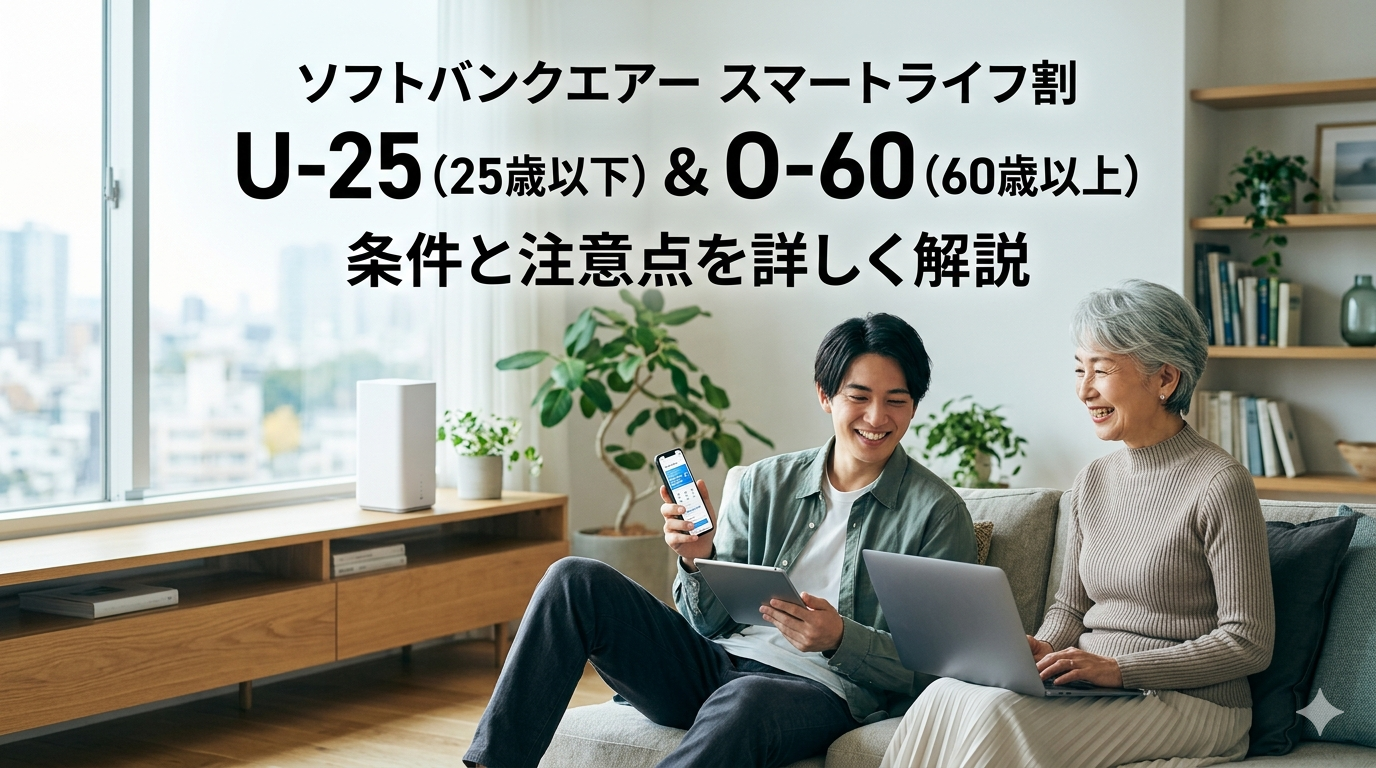
ソフトバンクエアーに「U-25/O-60向け SoftBank Air スマートライフ割」という年齢限定の割引があるのをご存じでしょうか。25歳以下または60歳以上の契約者なら、月額料金が24ヶ月間3,278円(税込)になる割引で、通常の月額5,368円から毎月2,090円も安くなります。
ただし、このスマートライフ割には「Airターミナル6の購入が必須」「一部の人気キャンペーンと併用できない」など、見落とすと損をするポイントがいくつかあります。
通信業界10年以上の実務経験をもとに、スマートライフ割の適用条件・実際の月額シミュレーション・NURO光U29割との比較まで、申し込み前に知っておくべき情報を一つひとつ整理しました。
スマートライフ割とは?割引額・対象年齢・適用期間の基本情報
スマートライフ割は月額2,090円×24ヶ月の割引。25歳以下か60歳以上なら誰でも対象で、Airターミナル6の購入と新規契約が条件。
「U-25/O-60向け SoftBank Air スマートライフ割」とは、ソフトバンクが2025年10月1日から提供している年齢限定の月額割引キャンペーンです。終了日は未定のため、2026年4月時点でも申し込みできます。
割引額は月額2,090円(税込)です。適用期間は課金開始月から24ヶ月間です。通常の月額基本料金5,368円(税込)から2,090円が引かれるため、割引後の月額は3,278円(税込)になります。
ソフトバンクの公式発表(2025年10月1日付)によれば、対象となるのは申し込み時点で満25歳以下または満60歳以上の契約者です。「U-25」と「O-60」で割引額や期間に差はなく、どちらも同じ条件で適用されます。
24ヶ月間の総割引額は50,160円です。ホームルーター系キャンペーンの中でもかなり大きな金額で、年齢条件さえ合えば利用しない手はありません。
スマートライフ割の適用条件7つ|見落としやすいポイントを整理

「年齢が合えば自動で割引される」と思っていませんか?実は7つの条件すべてを満たす必要があります。
2026年4月時点の公式キャンペーンページに記載されている適用条件を整理しました。
- 年齢が満25歳以下または満60歳以上:申し込み時点の契約者名義の年齢で判定される
- Airターミナル6を「購入」で契約:レンタルは対象外。端末代71,280円(分割可・月月割で実質0円)
- 新規申し込みであること:機種変更は対象外
- 申し込みから90日以内に課金開始:端末が届いても放置していると適用されない
- 過去3ヶ月以内にSoftBank光/Airを解約していない:同一住所・同一名字での再契約は不可
- 同一住所・同一名字でSoftBank光/Airの契約がない:家族が既に契約している場合は要確認
- 支払い方法の登録を課金開始月末までに完了:合算請求・クレジットカード・口座振替のいずれか
筆者が公式の提供条件書を確認したところ、26歳〜59歳の方は対象外です。たとえば「26歳の社会人が一人暮らし用にホームルーターを契約する」というケースでは、スマートライフ割は使えません。その場合は通常のキャンペーン(にねんサポートや代理店キャッシュバック)を組み合わせる形になります。
月額料金シミュレーション|スマートライフ割適用時の実質月額
スマートライフ割は「めちゃトク割」「にねんサポート」とは併用できませんが、端末代を実質0円にする「月月割」(1,485円×48ヶ月)とは併用可能です。この組み合わせで月々の支払いがどうなるか、時期別に計算しました。
| 項目 | 1〜24ヶ月目 | 25〜49ヶ月目 | 50ヶ月目以降 |
|---|---|---|---|
| 月額基本料金 | 5,368円 | 5,368円 | 5,368円 |
| スマートライフ割 | -2,090円 | なし | なし |
| 月月割 | -1,485円 | -1,485円 | なし |
| 端末分割代(48回) | +1,485円 | +1,485円 | なし |
| 月額支払い合計 | 3,278円 | 3,883円 | 5,368円 |
※ 表示価格はすべて税込です。端末分割は48回払い(1,485円/月)を選択した場合。2026年4月時点のソフトバンク公式サイト掲載情報に基づく。
端末代の分割金1,485円は月月割と相殺されるため、実質の端末負担は0円です。スマートライフ割と月月割が両方効く1〜24ヶ月目は月額3,278円で使えます。
GMOとくとくBBキャッシュバック込みの実質月額
GMOインターネットグループが運営する代理店「GMOとくとくBB」経由でソフトバンクエアーを申し込むと、独自のキャッシュバックを受け取れます。
2026年4月時点のGMOとくとくBB公式サイト掲載情報では、Airターミナル6申し込みで最大37,500円のキャッシュバックが提示されています。ただしスマートライフ割を適用する場合はキャッシュバック金額が2,000円減額され、35,500円になると記載されています。
キャッシュバック35,500円を24ヶ月で割ると、1ヶ月あたり約1,479円の還元です。スマートライフ割適用時の月額3,278円からこれを差し引いた実質月額は約1,799円になります。
ホームルーターで実質月額2,000円を切るのは業界全体で見てもかなりの低水準です。ただし、キャッシュバックの受け取りには開通月の翌々月末に届くメールからの手続きが必要な点に注意してください。
スマートライフ割の注意点・デメリット4つ
「安い」だけで飛びつくと、25ヶ月目以降の料金アップや値上げの影響に気づかないまま契約してしまいがちです。
- 24ヶ月間は月額3,278円で工事不要Wi-Fiが使える
- 月月割と併用でき端末代71,280円が実質0円
- おうち割光セットも併用可(スマホ代が最大1,100円割引)
- Wi-Fi 7対応のAirターミナル6が手に入る
- 26歳〜59歳は対象外で利用できない
- 25ヶ月目以降は月額3,883円に上がり、50ヶ月目以降は5,368円に戻る
- にねんサポート・めちゃトク割と併用不可
- 2026年12月に基本料金330円の値上げが予定されている
注意点1:25ヶ月目以降の料金ジャンプ
スマートライフ割は24ヶ月間の期限付き割引です。25ヶ月目からは月月割のみが残り、月額は3,883円に上がります。さらに49ヶ月目で月月割も終了すると、月額は5,368円(2026年12月以降は5,698円)に戻ります。
「安いから」と契約して放置するのではなく、割引が終わるタイミングで他の選択肢と比較し直す習慣をつけておくと、ムダな出費を防げます。
注意点2:にねんサポート・めちゃトク割との併用不可
スマートライフ割を適用すると、「Airターミナル6 最大にねんサポートキャンペーン(月額418円×24ヶ月割引)」および「SoftBank Air めちゃトク割」は併用できません。にねんサポートの24ヶ月間の割引総額は10,032円です。スマートライフ割の24ヶ月間の割引総額は50,160円です。差額は40,128円あるため、年齢条件を満たす方はスマートライフ割を選ぶ方が圧倒的に得です。
注意点3:2026年12月の基本料金値上げの影響
ソフトバンクは2026年4月10日に、2026年12月よりSoftBank Airの基本料金を5,368円から5,698円へ改定すると発表しました。値上げ幅は330円(税込)です。
スマートライフ割の割引期間中(24ヶ月間)に値上げが適用された場合、割引額の2,090円が据え置きなら割引後の月額は3,608円に上がる計算になります。ただし、割引額が改定される可能性もゼロではないため、最新情報は公式サイトで確認してください。
注意点4:Airターミナル6の「購入」が必須
レンタル契約ではスマートライフ割は適用されません。Airターミナル6の端末代は71,280円です。月月割(1,485円×48ヶ月)で実質0円にはなりますが、48ヶ月未満で解約すると端末の残債が発生します。たとえば12ヶ月で解約した場合、残りの36ヶ月分=53,460円が一括請求されます。
短期利用を考えている方は、工事不要Wi-Fiの比較ページでレンタル型ホームルーターも含めた選択肢を確認しておきましょう。
Airターミナル6のスペック・実測速度をチェック
下り最大速度:2.7Gbps(理論値・5G接続時)
Wi-Fi規格:Wi-Fi 7(IEEE 802.11be)対応
同時接続台数:最大128台
対応周波数:5G(3.4/3.5/3.7GHz)、4G LTE(2.1/2.5/3.5GHz)
サイズ:約225×103×103mm
端末価格:71,280円(税込)
Airターミナル6は国内MNOとして初めてWi-Fi 7に対応したホームルーターです。下り最大2.7Gbps(理論値)は前モデルのAirターミナル5(最大2.1Gbps)から約1.25倍の性能向上です。
みんなのネット回線速度(みんそく)のデータでは、Airターミナル6の直近3ヶ月の平均実測速度は以下のとおりです。
平均下り速度は169.07Mbpsです。平均上り速度は20.12Mbpsです。平均Ping値は43.88msです。
※ みんなのネット回線速度(みんそく)2026年4月22日時点の直近3ヶ月平均。計測件数3,962件。IPv4接続の平均値。
下り169Mbpsあれば、4K動画のストリーミング(推奨25Mbps以上)やビデオ会議(推奨10Mbps以上)は問題なくこなせます。一方、Ping値が43.88msと高めのため、FPSなどリアルタイム対戦ゲームには向きません。ゲーム用途を重視する方はソフトバンクエアーでゲームは無理?の記事も参考にしてください。
みんそくのデータでは、時間帯別の下り速度は朝258Mbps、昼150Mbps、夕方179Mbps、夜150Mbps、深夜241Mbpsです。夜間のゴールデンタイムでも150Mbps程度は出ているため、動画視聴やSNS利用が中心の使い方なら十分実用的です。
スマートライフ割はどんな人に向いている?U-25・O-60別に解説
同じ「スマートライフ割」でも、25歳以下と60歳以上では使い方や選ぶ理由がまったく違う。それぞれのシナリオごとに向き・不向きを整理した。
U-25(25歳以下)に向いているケース
大学入学や就職で一人暮らしを始める方は、光回線の工事ができない物件に住むケースが多く、ホームルーターが候補に上がりやすい層です。スマートライフ割なら月額3,278円で工事なし・データ無制限のWi-Fiが手に入ります。
- 一人暮らしの大学生・専門学生で、マンションの光回線工事ができない
- 引越しが多い新社会人で、工事不要ですぐ使いたい
- 家族がソフトバンクまたはワイモバイルのスマホを使っている(おうち割併用で更にお得)
U-25でもスマートライフ割より他を選ぶべきケース
光回線の工事ができる物件に住む25歳以下の方は、NURO光のU29応援割の方が速度面で有利です。NURO光のU29応援割は29歳以下が対象で、戸建て月額3,980円(税込)×48ヶ月の割引です。光回線なので下り実測平均は500Mbps超が見込め、Ping値も低いためゲーム用途にも耐えます。
ただしNURO光は提供エリアが限られ、工事に時間がかかる点がデメリットです。「工事不要で今すぐ使いたい」ならソフトバンクエアー、「速度重視で待てる」ならNURO光という使い分けが妥当です。
O-60(60歳以上)に向いているケース
60歳以上の方にソフトバンクエアーが向いている理由は「工事不要」と「設定の簡単さ」です。光回線は工事の立ち合いが必要で、ルーターの配線や設定に不安を感じるシニア層にはハードルが高い場合があります。
ソフトバンクエアーはコンセントに挿すだけで使い始められます。筆者が実際にAirターミナル6の初期設定を試したところ、電源を入れてからスマホでWi-Fiに接続するまでの所要時間は約3分でした。端末裏面にSSIDとパスワードが印字されているため、マニュアルを読まなくても接続できます。
- 離れて暮らすお子さんの家族がソフトバンクユーザー(おうち割光セットで家族全員のスマホ代が割引に)
- 光回線の工事業者を家に入れることに抵抗がある
- テレビ電話・YouTube・ネットショッピングが中心で、速度より手軽さを重視する
高齢のご家族にWi-Fiを導入したい方は、ホームルーターカテゴリの記事一覧もあわせて参考にしてください。
他社の年齢限定割引と比較|NURO光U29割・ドコモhome 5G
ソフトバンクエアーだけでなく、他社にも年齢限定の割引があります。対象年齢・割引額・回線タイプを比較して「自分に合うサービス」を見極めましょう。
| SoftBank Air スマートライフ割 | NURO光 U29応援割 | ドコモhome 5G | |
|---|---|---|---|
| 回線タイプ | ホームルーター(5G/4G) | 光回線(FTTH) | ホームルーター(5G/4G) |
| 対象年齢 | 25歳以下 or 60歳以上 | 29歳以下 | 年齢制限なし |
| 月額料金(割引後) | 3,278円×24ヶ月 | 3,980円×48ヶ月 | 4,950円 |
| 割引総額 | 50,160円 | 72,960円 | なし(月月サポートで端末実質0円) |
| 工事 | 不要 | 必要(2回) | 不要 |
| 下り実測平均 | 約169Mbps | 約630Mbps | 約185Mbps |
| 提供エリア | 全国(5Gは一部) | 一部地域限定 | 全国(5Gは一部) |
| スマホセット割 | SoftBank/Y!mobile(最大1,100円) | NUROモバイル(792円) | ドコモ(最大1,100円) |
※ 表示価格はすべて税込。実測速度はみんなのネット回線速度(みんそく)2026年4月時点の直近3ヶ月平均。NURO光の月額は2ギガ(3年契約)U29応援割適用時。ドコモhome 5Gの月額はhome 5Gプラン。
割引総額だけを見るとNURO光U29応援割が72,960円で最も大きいですが、光回線のため工事が必要で提供エリアも限定的です。工事不要のホームルーター同士で比べると、ソフトバンクエアーのスマートライフ割は月額3,278円と業界最安水準です。
ドコモhome 5Gには年齢制限がないため26歳〜59歳の方でも申し込めますが、月額4,950円とスマートライフ割適用後のソフトバンクエアーより1,672円高くなります。ドコモスマホとのセット割を使うなら選択肢に入りますが、ソフトバンクユーザーならスマートライフ割のあるソフトバンクエアーの方がコスト面で有利です。
おうち割光セットとの併用で家族全員お得に
スマートライフ割と「おうち割光セット」は併用できる。SoftBankまたはY!mobileのスマホ1回線あたり最大1,100円割引で、家族10回線まで対象。
ソフトバンクエアーを契約すると、ソフトバンクまたはワイモバイルのスマホ料金から「おうち割 光セット」で毎月最大1,100円(税込)が割引されます。対象は最大10回線までで、離れて暮らす家族も対象に含まれます。
ソフトバンクエアーの場合、ソフトバンク光と違って有料オプション(光電話など)の加入なしでおうち割光セットが適用される点も大きなメリットです。
たとえば、60歳のお母さん名義でソフトバンクエアーを契約し、家族4人全員がペイトク/メリハリ無制限+を使っている場合を考えます。おうち割光セットで4人×1,100円=毎月4,400円がスマホ側から割引されます。スマートライフ割と合わせると、ネット代+スマホ代の合計で毎月6,490円も安くなる計算です。
申し込みの流れと失敗を防ぐ3つのチェック
スマートライフ割は「申し込み時に同時申し込み」が条件です。契約後からの追加適用はできないので、手順を間違えないようにしましょう。
ソフトバンク公式サイト・ソフトバンクショップ・正規代理店(GMOとくとくBBなど)のいずれかから申し込みます。代理店経由ならキャッシュバックが加算されるため、トータルコストを下げたい方は代理店がおすすめです。
SoftBank Airの新規申し込みと同時にスマートライフ割にチェックを入れます。端末は必ず「Airターミナル6」を「購入」で選択してください。レンタルを選ぶと対象外になります。
コンセントに挿して電源を入れ、端末裏面のSSID・パスワードでスマホやPCを接続します。所要時間は約3分です。
合算請求・クレジットカード・口座振替のいずれかを登録します。登録が遅れるとスマートライフ割が適用されないため、端末到着後すぐに手続きしてください。
- 契約者名義の年齢が25歳以下 or 60歳以上か確認した
- 設置先住所と同一住所・同一名字でSoftBank光/Airの契約がないか家族に確認した
- 端末は「レンタル」ではなく「購入」を選択する準備ができている
よくある質問(FAQ)
- スマートライフ割は契約者本人が25歳以下/60歳以上なら自動で適用されますか?
-
自動適用ではありません。SoftBank Airの新規申し込みと同時に「スマートライフ割」へ申し込む必要があります。契約後の追加適用はできません。
- 親の名義(60歳以上)で申し込んで、実際には子どもが使うことはできますか?
-
可能です。SoftBank Airの契約名義が条件を満たしていれば、実際の利用者が別の年齢でもスマートライフ割は適用されます。ただし、設置先住所の登録は必要です。
- スマートライフ割適用中に26歳の誕生日を迎えたらどうなりますか?
-
適用条件の年齢判定は「申し込み時点」です。申し込み時に25歳以下であれば、その後26歳になっても24ヶ月間の割引は継続されます。
- スマートライフ割とGMOとくとくBBのキャッシュバックは併用できますか?
-
併用できます。ただし、スマートライフ割を適用した場合、GMOとくとくBBのキャッシュバック金額は通常より2,000円減額されます。2026年4月時点では最大35,500円のキャッシュバックが受け取れます。
- 8日間キャンセル(初期契約解除)はスマートライフ割でも使えますか?
-
使えます。電気通信事業法に基づく8日間キャンセル制度はスマートライフ割の有無に関係なく適用されます。Airターミナル受け取りから8日以内にソフトバンクへ連絡すれば、違約金なしで解約できます。
- スマートライフ割の24ヶ月終了後に解約した場合、違約金はかかりますか?
-
SoftBank Airは2022年7月以降の契約では「契約期間なし」プランが基本のため、解約違約金はかかりません。ただし、Airターミナル6の端末分割代の残債(48回払いの場合、24ヶ月時点で残り約35,640円)は一括請求されます。
- スマートライフ割は以前あった「U-25 SoftBank Air割引」や「60歳以上向け割引サポート」と何が違いますか?
-
旧キャンペーン(U-25割引・60歳以上向け割引サポート)はそれぞれ2023年11月に終了済みです。スマートライフ割は2025年10月開始の後継キャンペーンで、対象年齢を「25歳以下+60歳以上」の1本に統合し、対象端末をAirターミナル6に限定した点が主な違いです。割引額は月額2,090円×24ヶ月で、旧U-25割引(2,200円×24ヶ月)よりやや小さくなっています。
- スマートライフ割は25歳以下・60歳以上が対象で、月額3,278円×24ヶ月(総額50,160円割引)になるソフトバンクエアー向けキャンペーン
- 月月割(端末実質0円)とは併用可だが、にねんサポート・めちゃトク割とは併用不可。GMOとくとくBBのCBも併用できるが2,000円減額
- 工事不要でWi-Fiを使いたい若年層・シニア層には有力だが、25ヶ月目以降の料金アップと2026年12月の値上げには要注意
- 光回線が引ける環境でゲームや大容量通信をする25歳以下の方はNURO光U29応援割も比較検討すべき
まとめ:スマートライフ割は年齢が合えば第一候補
ソフトバンクエアーの「U-25/O-60向け SoftBank Air スマートライフ割」は、25歳以下または60歳以上の方がホームルーターを検討するなら真っ先にチェックすべきキャンペーンです。月額3,278円×24ヶ月は工事不要Wi-Fiの中でトップクラスの安さで、おうち割光セットとの併用で家族のスマホ代まで下げられます。
一方、25ヶ月目以降の料金アップ・2026年12月の値上げ・端末残債リスクなど、長期で見ると注意すべきポイントもあります。申し込み前に「自分は何年使うか」「光回線の選択肢はないか」を整理しておくと、後悔のない判断ができます。
まだ申し込みを決めていない方は、まず公式サイトでエリア確認と最新の料金条件だけチェックしておくと失敗しにくいです。
スマートライフ割適用で月額3,278円+最大35,500円キャッシュバック
公式サイトでエリア確認・料金シミュレーション・キャッシュバック条件を確認できます(30秒・無料)。
料金確認だけでは契約になりません。8日以内ならキャンセル可能です。
※料金・キャンペーン内容は2026年4月時点のものです。
光回線との比較も検討したい方は、以下の記事も参考にしてください。