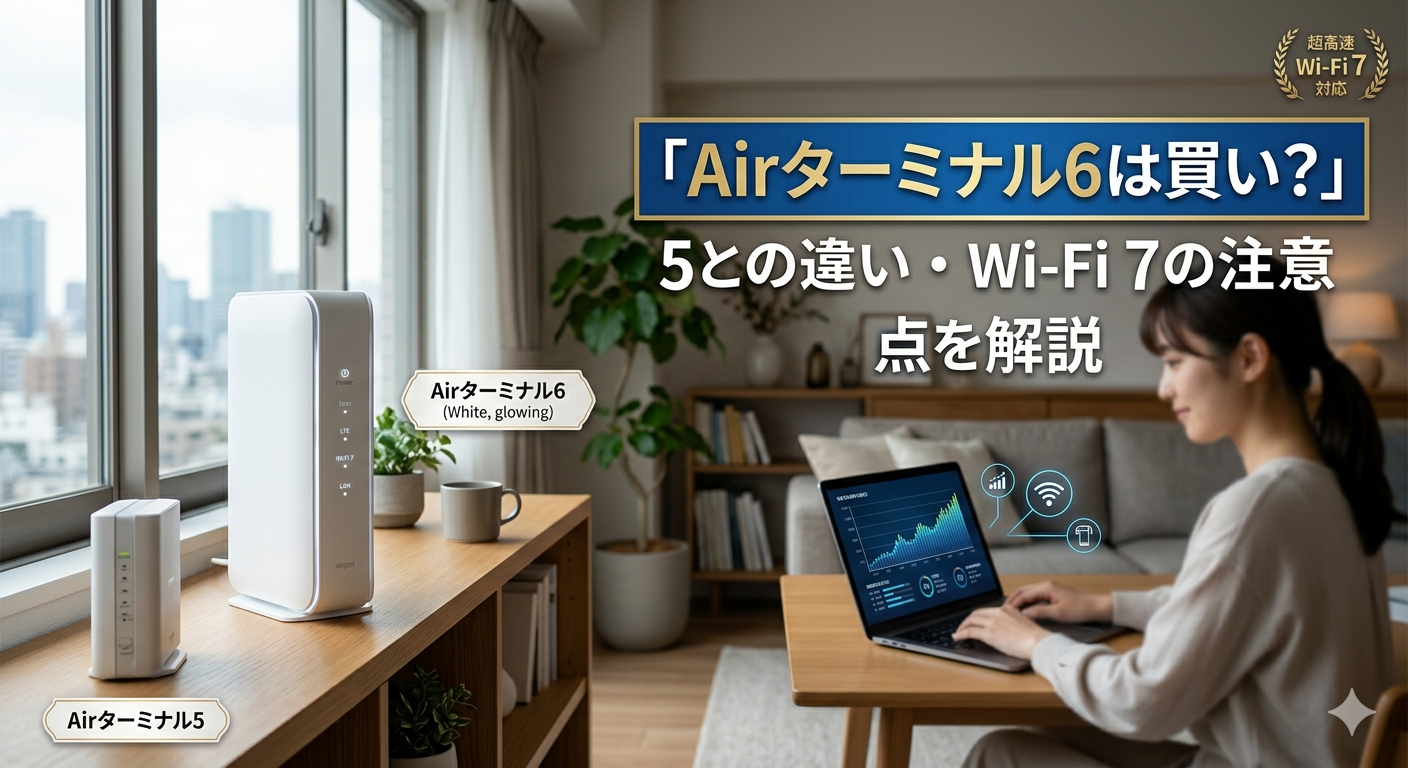
「Airターミナル6に変えたら本当に速くなる?」「Airターミナル5との違いは何?」「どこで申し込むのが一番お得?」――そんな疑問を持ってこの記事を読んでいる方に、通信業界10年以上の実務経験をもとに正直にお伝えします。
Airターミナル6はWi-Fi 7対応・下り最大2.7Gbps(理論値)という大幅なスペックアップを果たした端末です。ただし、通信の源は5G/4Gのモバイル回線であることは変わりません。宅内のWi-Fi環境は強化されますが、エリア・混雑・建物環境の影響は受け続けます。この前提を理解した上で「買うべきか」「どこで申し込むべきか」を判断することが、後悔しないための最初のステップです。
この記事では、Airターミナル5との仕様比較、Wi-Fi 7が実際の速度改善にどう影響するか、端末代・解約リスク、ゲーム用途の可否、向いている人・向かない人、そして最もお得な申込窓口まで、一つひとつ整理します。
申し込むなら、キャッシュバックが高額なGMOとくとくBB経由が有力候補です。
▼ すでに申込を決めている方はこちら
GMOとくとくBBならSoftBank Air(Airターミナル6)の最新料金・キャッシュバック・エリアを確認できます。
※キャッシュバック額・料金は2026年6月時点。最新情報は公式サイトでご確認ください。
結論|Airターミナル6は工事不要で便利。ゲーム・配信重視なら光回線も比較すべき
Airターミナル6の最大の強みは「工事不要・Wi-Fi 7対応・メッシュ親機として利用可能」の3点セットです。一方でモバイル回線ゆえの夜間速度低下・Ping不安定・住所制限という制約は、Airターミナル5から変わっていません。
ソフトバンクが提供するSoftBank Air(ソフトバンクエアー)は、光回線工事なしで自宅のインターネットを使えるホームルーターサービスです。Airターミナル6はその第6世代端末として登場しました。
筆者がソフトバンクの公式情報を確認したところ、Airターミナル6の下り最大速度は2.7Gbps(理論値)です。ただし理論値と実測値は大きく異なり、実際の速度はエリアや時間帯の影響を大きく受けます。
Airターミナル6のスペック・主な特徴
Wi-Fi規格:Wi-Fi 7(802.11be)対応
下り最大速度:2.7Gbps(理論値)
対応回線:5G / 4G LTE
主な新機能:MLO対応・メッシュWi-Fi親機として利用可能
Wi-Fi 7対応とは何が変わるのか
Wi-Fi 7(802.11be)とは、2024年に標準化された最新のWi-Fi規格です。前世代のWi-Fi 6Eと比べ、最大320MHz幅の広帯域対応・MLO(マルチリンクオペレーション)による複数帯域同時通信・低遅延化が主な改善点です。
MLOとはWi-Fi 7固有の技術で、2.4GHz・5GHz・6GHzの複数の周波数帯を同時に束ねて通信する機能です。これにより接続の安定性と最大スループットが向上します。
メッシュWi-Fi親機として利用できる
Airターミナル6はソフトバンクのメッシュWi-Fiシステムの親機として機能します。広い住宅や電波の届きにくい部屋がある場合、対応の中継機(サテライト)と組み合わせることで宅内全体をカバーできます。Airターミナル5にはこの機能がありませんでした。
Airターミナル6とAirターミナル5の違い
| 比較項目 | Airターミナル6(新) | Airターミナル5 |
|---|---|---|
| Wi-Fi規格 | Wi-Fi 7(802.11be) | Wi-Fi 6(802.11ax) |
| 下り最大速度 | 2.7Gbps(理論値) | 最大2.1Gbps(理論値) |
| 対応回線 | 5G / 4G LTE | 5G / 4G LTE |
| MLO対応 | ◎対応 | ×非対応 |
| メッシュWi-Fi親機 | ◎対応 | ×非対応 |
| 端末代(目安) | 公式サイトでご確認ください | 公式サイトでご確認ください |
※ 速度はいずれも理論値(ベストエフォート)。実測値は環境・エリア・時間帯により大きく異なります。端末代・キャンペーンは2026年6月時点の公式情報を確認の上、公式サイトでご確認ください。
スペック上の進化は明確ですが、注目すべきは「通信元はどちらも5G/4G モバイル回線」という点が変わらないことです。Wi-Fi規格が上がっても、回線側の速度・安定性はエリアや基地局の混雑状況に左右されます。
▼ 違いを理解した方へ:申込窓口で最新料金・特典を確認
GMOとくとくBBではAirターミナル6の端末代・月月割・キャッシュバックを確認できます。
※2026年6月時点。料金確認だけでは契約になりません。8日以内ならキャンセル可能です。
Wi-Fi 7対応で本当に速くなる?

「Wi-Fi 7対応だから速い」という情報だけで飛びついてしまう方が多いですが、ここは慎重に考えてほしいポイントです。
Wi-Fi 7対応によって改善されるのは、Airターミナル6とスマホ・PC間の宅内Wi-Fi通信の品質です。インターネットへの出口にあたるモバイル回線(5G/4G)の速度や安定性とは別の話です。
イメージとしては「高速道路の出入口(モバイル回線)が混んでいるとき、どれほど宅内の道路(Wi-Fi)を広げても外の渋滞は解消しない」状況です。夜間のゴールデンタイムに速度が落ちる原因は宅内Wi-Fiではなく基地局の混雑にあるため、Airターミナル6に変えても夜間速度が劇的に改善する保証はありません。
みんなのネット回線速度(みんそく)のデータでは、SoftBank Airの平均下り速度は時間帯や地域により大きく異なり、夜間は日中と比べて速度低下が見られるケースも報告されています。Airターミナル6でこの傾向が改善するかは、実際のエリア環境によります。
Airターミナル6のメリット
- 工事不要・申込後すぐ使える
- Wi-Fi 7対応で宅内通信が高速・安定化
- MLOで複数帯域同時利用が可能
- メッシュWi-Fi親機として広い宅内をカバー
- ソフトバンク・ワイモバイルユーザーはセット割が使える
- 引越し時に持ち運びできる
- 端末代が高く、分割払い中に解約すると残債が発生
- 通信元はモバイル回線のため夜間・混雑時に速度低下
- FPS・PS Portalなどの低Ping要求用途は不向きな場合がある
- 設置住所の登録が必要・住所制限あり
- Wi-Fi 7の恩恵は接続デバイスも対応している必要がある
- 5Gエリア外では通信速度が大幅に制限される
Airターミナル6の料金・端末代はいくら?月月割で実質いくらになる?
Airターミナル6の端末代は分割払い(例:48回払い)で支払い、月月割(月額からの割引)が適用される構成が基本です。月月割が満了まで適用されれば端末代の負担は実質的に軽減されますが、分割払いの途中で解約すると残債(残りの端末代)を一括で支払う必要が生じます。この点はAirターミナル5から変わっていません。
端末代・月月割・基本料金・実質負担額の正確な金額は、時期やキャンペーンにより変動します。2026年6月時点の最新金額は、ソフトバンク公式または各申込窓口の公式ページでご確認ください。レンタルと購入の違いについてはソフトバンクエアーはレンタルか購入どっちがいい?も参考になります。
※ 端末代・月月割・基本料金・キャッシュバックの金額は申込窓口やキャンペーン時期により異なります。本記事の金額は2026年6月時点の参考値です。必ず各公式サイトで最新情報をご確認ください。
Airターミナル6の注意点・デメリット詳細
端末代と途中解約時の残債リスク
端末代の具体的な金額・月月割(月額割引)の適用条件は2026年6月時点の公式情報をご確認ください。また、端末のレンタルと購入の違いについてはソフトバンクエアーはレンタルか購入どっちがいい?も参考になります。
夜間・混雑時に速度が下がる場合がある
SoftBank Airは夜間のゴールデンタイム(19〜23時)に速度が低下するケースが報告されています。詳しい原因と対策はソフトバンクエアーが夜遅い原因と対策をご覧ください。Airターミナル6に変えることで改善する場合もありますが、5G基地局の混雑が原因の場合は端末変更だけでは解決しません。
FPS・PS Portalには不向きな場合がある
SoftBank Airはモバイル回線経由のためPing値が光回線より高くなりやすく、ジッター(遅延のばらつき)も生じやすい傾向があります。Apex LegendsやVALORANTなどのFPS、PS Portalのリモートプレイでは、Ping値20ms以下・ジッター小が快適プレイの目安です。SoftBank Airでこの水準を安定して維持することは環境によっては難しく、ソフトバンクエアーでオンラインゲームは厳しい?でも詳しく解説しています。
住所登録・設置場所の制限がある
SoftBank Airは契約時に住所登録が必要で、登録住所以外での使用には制限があります。引越し時の手続きについてはソフトバンクエアーの引越し手続きをご確認ください。また、設置場所の電波強度によって速度が大きく変わるため、ソフトバンクエアーの最適な設置場所も参考にしてください。
Airターミナル6はゲームに向いている?
SoftBank Airはポート開放に対応していません。この点はAirターミナル6でも変わらないため、ゲームサーバーの立ち上げやNAT越えが必要な通信には不向きです。詳細はソフトバンクエアーはポート開放できないをご覧ください。
Q1. プレイするゲームはFPS・格闘ゲーム・PS Portalですか?
→ はい → SoftBank Airより光回線を検討してください
→ いいえ → Q2へ
Q2. ゲームサーバーを自分で立てる・ポート開放が必要ですか?
→ はい → SoftBank Airは対応不可・光回線が必要です
→ いいえ → Q3へ
Q3. 主なゲームはRPG・マインクラフト・ターン制ゲームですか?
→ はい → Airターミナル6でも快適に遊べる可能性が高いです
→ いいえ → 用途に合わせて光回線も比較することを推奨します
Airターミナル6・ドコモhome 5G・WiMAXの比較
工事不要Wi-Fiを検討している場合、SoftBank Air以外の選択肢も知っておくことが判断の材料になります。
| 比較項目 | SoftBank Air(Airターミナル6) | ドコモhome 5G | WiMAX(L13等) |
|---|---|---|---|
| 通信回線 | ソフトバンク5G/4G | ドコモ5G/4G | au 5G/4G |
| Wi-Fi規格 | ◎Wi-Fi 7 | ○Wi-Fi 6E | ○Wi-Fi 6E |
| データ容量 | 無制限(速度制限あり) | 無制限(速度制限あり) | 無制限(速度制限あり) |
| ゲーム用途 | △Ping安定性に課題あり | △Ping安定性に課題あり | △同様 |
| メッシュWi-Fi親機 | ◎対応 | △一部対応 | ×非対応 |
| ソフトバンクセット割 | ◎あり | ×なし | ×なし |
| 申込窓口例 | GMOとくとくBB経由 | ドコモショップ等 | BIGLOBE WiMAX等 |
※ 各サービスの料金・キャンペーン・スペックは2026年6月時点の公式情報をもとに編集部が整理。最新情報は各公式サイトでご確認ください。
工事不要WiFi全体の実質費用比較はホームルーター実質費用ランキングでも確認できます。また実測速度が気になる方はホームルーター実測速度ランキングもご覧ください。
ソフトバンク・ワイモバイルユーザーならスマホとのセット割でコストが下がるケースがあります。セット割の恩恵が大きい方には、SoftBank Airが他社ホームルーターより有利になる場面もあります。
Airターミナル6はどこで申し込むのがお得?申込窓口を比較
SoftBank Air(Airターミナル6)は、ソフトバンク公式・家電量販店・代理店(Webキャッシュバック窓口)など複数の申込ルートがあります。月額料金や端末代はどの窓口でも基本的に同じですが、独自キャッシュバックの有無・金額・受取時期・受取条件が窓口によって異なるため、実質費用に差が出ます。
| 申込窓口 | キャッシュバック(目安) | 受取時期・条件 | 特徴 |
|---|---|---|---|
| GMOとくとくBB | 最大50,000円 (ターミナル6新規) | 受取手続きあり 申込3日以内の事前情報登録等が条件 | ◎高額キャッシュバック。条件を満たせば実質費用を大きく圧縮できる |
| ソフトバンク公式 | 原則なし(公式特典のみ) | — | △サポートは安心だが還元は少なめ |
| 家電量販店 | 店舗により変動 | 店頭手続き | △その場で相談可だが還元・条件は店舗依存 |
※ キャッシュバック額・受取条件・受取時期は2026年6月時点の参考値で、時期により変動します。受取には申込後の事前情報登録や一定期間の利用継続など条件がある場合があります。最新の正確な内容は必ず各窓口の公式サイトでご確認ください。
キャッシュバックは金額の大きさだけでなく、「受取手続きの簡単さ」と「もらい忘れのしにくさ」も重要です。高額でも受取手続きが複雑だと、結果的に受け取れず損をするケースがあります。申込時に受取条件・受取時期を必ず確認しておきましょう。
▼ Airターミナル6を高額キャッシュバックで申し込む
Airターミナル6 新規申込で最大50,000円キャッシュバック
GMOとくとくBB公式でAirターミナル6の料金・キャッシュバック条件・エリアを確認できます。
※キャッシュバック額・条件は2026年6月時点。最新情報・適用条件は公式サイトでご確認ください。料金確認だけでは契約になりません。
Airターミナル6がおすすめな人
- 光回線工事ができない賃貸物件に住んでいる
- ソフトバンクまたはワイモバイルのスマホを使っていてセット割を活用したい
- 動画視聴・SNS・スマホゲーム(RPG・パズル等)が中心の利用用途
- 引越しが多く、持ち運べるインターネットが必要
- 5Gエリア内に住んでいて、日中の速度が良好なことを確認済み
- 自宅が広く、メッシュWi-Fiで全室カバーしたい
Airターミナル6をおすすめしない人
- FPS・格闘ゲーム・PS Portalなどで低Ping・ジッター安定を求めている
- 在宅ワークでオンライン会議を多用し、安定した接続が必要
- ゲームサーバー・NAS・ポート開放が必要な用途がある
- 5Gエリア外または屋内電波が弱い環境にある
- 夜間帯に速い通信速度が必要(動画配信・大容量ダウンロード等)
- 端末代の分割払い中に引越し・解約リスクがある
SoftBank Airでは不安な人におすすめの代替回線
ゲーム・配信・在宅ワーク重視の方には、安定したPing値が得られる光回線への切り替えが安心です。ソフトバンク・ワイモバイルユーザーならセット割が使えるソフトバンク光、特定キャリアに縛られず高速・高還元を狙うならGMO光アクセスが有力候補です。比較表では拾いきれない注意点もあるため、最終判断の前に公式情報で確認しておきましょう。
- ソフトバンク・ワイモバイルスマホとのセット割を使いたい
- 光回線工事なしで今すぐ使いたい
- 動画・スマホゲーム・SNSが主な利用用途
Airターミナル6 新規申込で最大50,000円キャッシュバック
GMOとくとくBBの公式サイトでSoftBank Airの料金・特典・エリアを確認できます。
※料金・キャンペーン内容は2026年6月時点のものです。
- SoftBank以外のホームルーターも比較したい
- EPC・確定率ともに高い工事不要WiFiを試したい
- 柔軟なプランで使い始めたい
最大キャッシュバック・縛りなしプランあり
GMOとくとくBBホームWi-Fiの料金・エリア・特典を公式サイトで確認できます。
※料金・キャンペーン内容は2026年6月時点のものです。
▼ ゲーム・在宅ワークで安定性重視なら「光回線」も比較
ソフトバンクユーザーはセット割が使えるソフトバンク光、それ以外は高速・高還元のGMO光アクセスが候補です。
※料金・キャンペーン内容は2026年6月時点のものです。最新情報は公式サイトでご確認ください。
料金確認だけでは契約になりません。8日以内ならキャンセル可能です。
※各社の最新料金・キャンペーン・適用条件は必ず公式サイトでご確認ください。
よくある質問
- Airターミナル6はAirターミナル5と何が違いますか?
-
主な違いはWi-Fi規格(Wi-Fi 7対応)、下り最大速度(2.7Gbps・理論値)、MLO(マルチリンクオペレーション)対応、メッシュWi-Fi親機として利用可能になった点の4つです。通信元がソフトバンクの5G/4G回線であることは変わりません。
- Airターミナル6はどこで申し込むのが一番お得ですか?
-
月額料金や端末代はどの窓口でもおおむね同じですが、独自キャッシュバックの有無で実質費用が変わります。2026年6月時点では、Airターミナル6の新規申込で最大50,000円のキャッシュバックがあるGMOとくとくBB経由が有力です。ただしキャッシュバックには申込後の事前情報登録など受取条件があるため、申込前に必ず公式サイトで最新の金額・条件・受取時期を確認してください。
- Airターミナル6に変えると夜間の速度低下は改善しますか?
-
端末をAirターミナル6に変えることで宅内Wi-Fiの品質は向上しますが、夜間速度低下の主因は基地局の混雑にあるため、端末変更だけで劇的に改善するとは限りません。エリアや使用環境によって結果は異なります。
- Airターミナル6でFPSやPS Portalは快適に使えますか?
-
モバイル回線ゆえのPing値・ジッターの問題が残るため、FPSや低遅延が必要なPS Portalには不向きな場合があります。安定した低Ping接続が必要な用途では光回線との比較をお勧めします。
- Airターミナル6の端末代はいくらかかりますか?
-
端末代・月月割(割引)・実質負担額は時期やキャンペーンにより変動します。2026年6月時点の正確な金額はソフトバンクの公式サイトまたはGMOとくとくBBの申込ページでご確認ください。分割払い中に解約すると残債が発生するため、申込前に解約条件の確認を強くお勧めします。
- Wi-Fi 7の恩恵を得るにはどんな機器が必要ですか?
-
Airターミナル6のWi-Fi 7機能(MLO・320MHz幅対応など)をフルに活かすには、接続するスマホ・PCもWi-Fi 7に対応している必要があります。Wi-Fi 6以前のデバイスでは、従来通りの規格での接続となります。
- SoftBank Airにお試し期間はありますか?
-
電気通信事業法に基づく初期契約解除制度(8日間)があります。詳しくはソフトバンクエアーにお試し期間はある?をご覧ください。
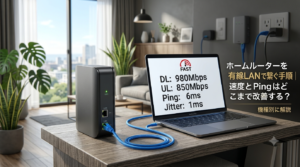
- Airターミナル6は有線LANで接続しても遅いですか?
-
有線LAN接続でもモバイル回線側の速度・安定性がボトルネックになることがあります。有線接続した場合の速度特性についてはソフトバンクエアーを有線LANで繋いでも遅い?で詳しく解説しています。
- Airターミナル6はWi-Fi 7対応・下り最大2.7Gbps(理論値)・メッシュWi-Fi親機対応が主な進化点です。ただし通信元のモバイル回線品質はエリア・時間帯に左右されます。
- 工事不要・ソフトバンクセット割・引越し対応を重視する方には有力な選択肢ですが、FPS・PS Portal・在宅ワーク安定性を重視するなら光回線との比較が先決です。
- 申込前に端末代・分割回数・解約時の残債条件を公式サイトで必ず確認してください。
- 申込窓口によってキャッシュバック額・実質費用が変わります。総合的にはキャッシュバックが高額なGMOとくとくBB経由が有力です(受取条件は要確認)。
- Wi-Fi 7の恩恵は接続デバイスも対応している場合に最大化されます。現在のスマホ・PCのWi-Fi対応規格もあわせて確認することをお勧めします。
まとめ|Airターミナル6は便利だが、用途によって光回線も比較しよう
Airターミナル6はWi-Fi 7・MLO・メッシュWi-Fi親機対応という、Airターミナル5から大きく進化した端末です。工事不要で使えるホームルーターとして、動画視聴・SNS・スマホ中心の利用には十分な性能を提供します。
一方で、通信元がモバイル回線であることは変わらないため、夜間の速度低下・Pingの不安定さ・ポート開放不可という制約も引き継いでいます。用途が合う方には買い替える価値がありますが、ゲーム・配信・在宅ワーク重視の方は光回線を含めた比較を先に行うことを強くお勧めします。申し込む場合は、キャッシュバックが高額なGMOとくとくBB経由など、窓口選びで実質費用を抑えるのが賢い選択です。
- まず自宅がSoftBank Airの5Gエリア内かどうか確認する
- 利用用途(動画中心か・ゲーム重視か)を整理する
- 端末代・解約条件・キャッシュバック受取条件を公式サイトで確認してから申し込む
▼ まとめ:申込窓口で実質費用を抑える
Airターミナル6 新規申込で最大50,000円キャッシュバック
※2026年6月時点。受取条件・最新情報は公式サイトでご確認ください。