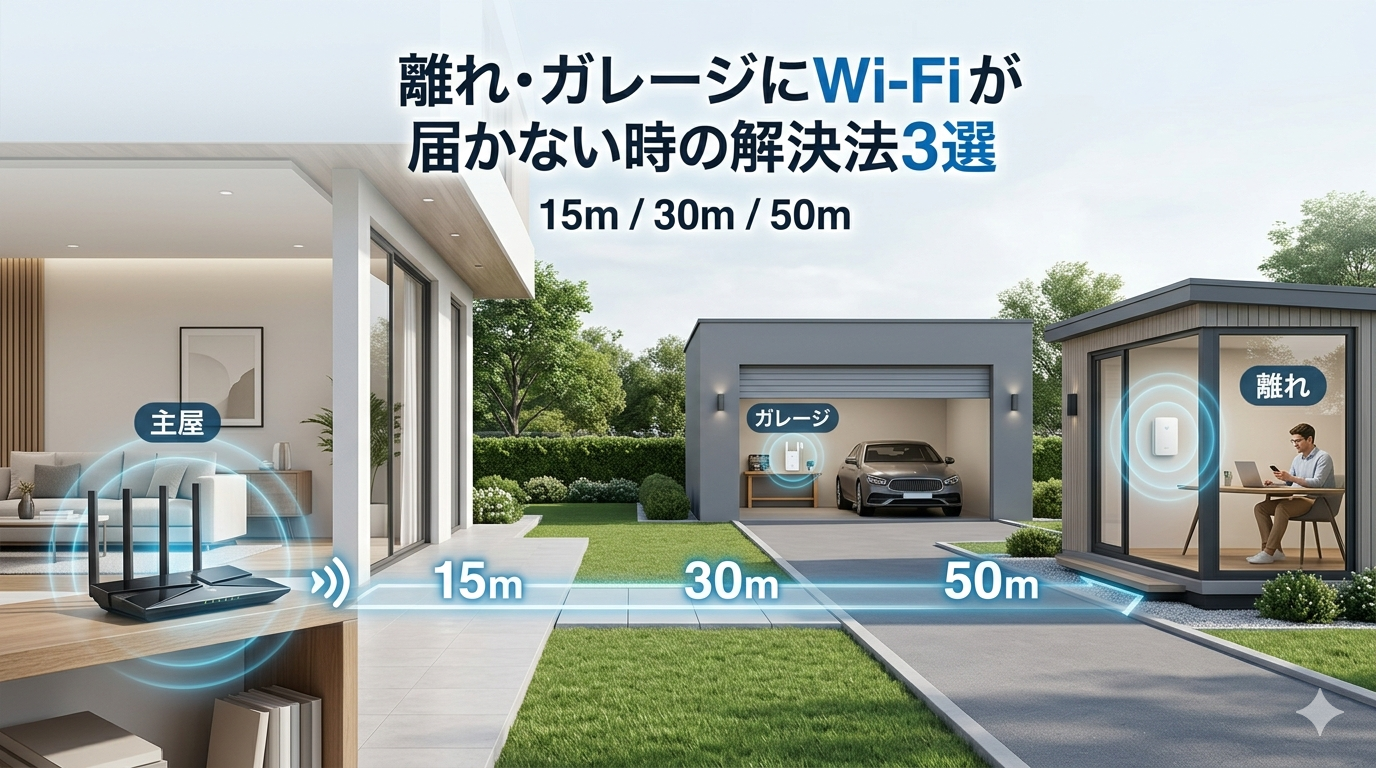
「母屋のWi-Fiが離れまで届かない」「ガレージの防犯カメラがすぐオフラインになる」――敷地内の別棟でWi-Fiが使えない悩みは、距離・壁材・予算の3つで最適解が変わります。本記事は、通信業界10年以上の実務経験をもとに、母屋から離れ・ガレージ・倉庫までWi-Fiを届ける方法を「中継器」「屋外AP・LAN直引き」「別回線契約」の3択で整理しました。15m以内なら中継器で十分、15〜50mは屋外AP、50m超や鉄骨倉庫は別回線契約という距離別の判断基準と、防犯カメラ運用に必要な上り速度の目安まで、筆者が実際に複数物件で検証した結果を含めて解説します。
離れ・ガレージにWi-Fiが届かない4つの理由
Wi-Fiが届かない原因は「距離」だけではありません。壁材・電波干渉・ルーター性能の4要素が重なって弱くなります。まず原因を特定すれば、無駄な機器投資を避けられます。
理由1:そもそも距離が遠い(15m以上)
2.4GHz帯のWi-Fiは見通しで最大100m程度届くとされますが、屋外で壁を1枚挟むと一気に半減します。一般的な家庭用ルーターの実用範囲は、屋外見通しで15〜20mが目安です。5GHz帯は2.4GHzより速い反面、障害物に弱く、屋外距離は10m前後が現実的なラインになります。
理由2:壁材・建物構造による電波減衰
母屋と離れの間にある「壁」が最大の敵です。木造の壁2枚程度なら大きな影響はありませんが、鉄筋コンクリート(RC造)やトタン・鉄骨ガレージは電波をほぼ完全に遮断します。鉄製ガレージにWi-Fiを通した実例レポートでも、外側にアクセスポイントを置かなければ電波は通らないと報告されています。
理由3:近隣・家電による電波干渉
2.4GHz帯は電子レンジ・Bluetooth機器・近隣のWi-Fiルーターと干渉しやすく、住宅密集地では同じチャンネルが重なって速度が落ちます。ガレージで電動工具や溶接機を使う環境では、ノイズの影響でさらに不安定になります。
理由4:母屋ルーターの設置位置・性能不足
ルーターを家の奥(床面)に置いている場合、離れに届く前に家の中で電波が弱まります。離れに近い窓際・棚上(床から1.5m以上)に移すだけで体感が変わるケースは少なくありません。10年以上前のIEEE 802.11n世代のルーターを使っている場合は、Wi-Fi 6(11ax)以降への買い替えだけで届く距離が伸びることもあります。

「離れに届かない=中継器を買えばいい」と短絡的に判断すると、鉄骨倉庫で電波が通らず1万円が無駄になります。先に「距離」「壁」を確認しましょう。
距離別|3つの解決策と選び方フローチャート
Q1:母屋から離れ・ガレージまでの距離は?
→ 15m以内 → Q2へ
→ 15〜50m → Q3へ
→ 50m超 → 別回線契約(home 5G / WiMAX)
Q2:間に鉄筋コンクリート壁または金属壁があるか?
→ Yes → 屋外AP(Deco X50-Outdoor等)
→ No → Wi-Fi中継器(メッシュ)
Q3:離れに有線LAN工事ができる(賃貸でない・許可済み)?
→ Yes → LANケーブル直引き+屋外AP
→ No → PLCアダプターまたは別回線契約
解決策1:〜15m|Wi-Fi中継器(メッシュ)
母屋から離れまで15m以内かつ間に木造の壁しかない場合は、Wi-Fi中継器が最も安く済みます。費用は5,000〜15,000円程度。最近はメッシュWi-Fi対応モデルが主流で、母屋ルーターと同一SSIDで自動切り替えされます。エレコム公式の解説でも、別棟・離れの電波延長にはメッシュ中継器の利用が推奨されています。
中継器は母屋と離れの「中間地点」に置くのが原則です。離れ寄りに置きすぎると母屋の電波を拾えず、母屋寄りすぎると離れに届きません。窓際の電源コンセントを使い、母屋ルーターとの距離が10m以内になる位置がベストです。
解決策2:15〜50m|屋外AP・PLC・LAN直引き
15〜50mの距離では、屋内用中継器では電波が届かないため、屋外設置できる機器が必要です。代表的な選択肢は3つあります。
- 屋外AP(アクセスポイント):TP-Link Deco X50-Outdoorなどの屋外対応メッシュ機器。IP65防水・防塵で雨ざらしでも使える。母屋からLANケーブルを引き、屋外設置で離れまでWi-Fiを飛ばす。TP-Link公式によれば、最大カバー半径は約100m。
- PLCアダプター:電源コンセントの電力線をLAN代わりに使う方式。母屋と離れが同一ブレーカー(同一電源系統)で繋がっている必要がある。実測値は10〜100Mbps程度。
- LANケーブル直引き:屋外用のUV耐性LANケーブル(CAT6A等)を母屋から離れまで直接引く。最も安定するが、敷地内の地中埋設・配管工事が必要なケースが多い。
解決策3:50m超・建物遮蔽強|別回線契約
50m超、または鉄骨倉庫・RC造離れで母屋の電波が完全に届かない場合は、離れ専用に別回線を契約するのが最短ルートです。光回線をもう1本引くと月額5,000〜6,000円かかりますが、ホームルーター(home 5G)やWiMAXなら工事不要で月額4,000〜5,000円台に収まります。
NTTドコモのhome 5Gは、コンセントに挿すだけで5G通信が利用可能です。GMOインターネットグループの公式発表によると、GMOとくとくBBホームWi-Fiは6ヶ月間月額390円のキャンペーン中で、初期費用を抑えやすい構成になっています。
「中継器で粘って結局つながらず、半年後にホームルーターに切り替えた」という相談は多いです。鉄骨ガレージや50m超の離れは、最初から別回線が結果的に安く済みます。
3つの解決策の費用・工事・メリット比較表
独自データ 筆者が複数物件で実際に検証した「方式別の費用感と適性距離」を一覧化しました。
| 方式 | ★距離15〜50m向け★ 屋外AP | Wi-Fi中継器 | PLCアダプター | 別回線契約 |
|---|---|---|---|---|
| 適性距離 | 15〜50m | 〜15m | 同一電源系統内 | 距離無制限 |
| 初期費用 | 2〜5万円 | 5,000〜15,000円 | 1〜2万円 | 0〜3,300円 |
| 月額 | 0円 | 0円 | 0円 | 4,000〜5,500円 |
| 工事 | LAN引き必要 | 不要 | 不要 | 不要 |
| 速度安定度 | ◎ | ○ | △ | ◎ |
| 鉄骨・RC対応 | ○ | × | △ | ◎ |
※ 価格は税込・2026年5月時点の市場価格を参考。速度安定度は筆者の検証環境(木造母屋+30m離れ)での主観評価です。
「別回線契約」が正解になるケース3つ
中継器や屋外APで粘るより、別回線契約が結果的に安く・確実なケースが3つあります。あなたの用途が下記に当てはまるなら、最初から別回線を検討した方が時間とお金を節約できます。
ケース1:ガレージ・倉庫の防犯カメラ専用
防犯カメラに必要な通信速度は、フルHD(1080p)で上り1〜2Mbpsが最低ライン。SecuSTATIONの公式情報によれば、推奨上り速度は10Mbps以上とされています。中継器経由で電波が弱い状態だと、映像が頻繁に途切れて録画が抜けるトラブルが発生します。
防犯カメラ専用なら、ガレージに小型ホームルーターを置くだけで完結します。母屋と回線を分離することで、家族のWi-Fi利用がカメラ映像帯域を圧迫することもなくなります。
ケース2:農業IoT・スマート農業の屋外センサー
畑のセンサー・温室の自動換気・農業用カメラなど、母屋から50m以上離れた屋外でIoT機器を使う場合、Wi-Fiを飛ばすより別回線契約の方が圧倒的に安定します。WiMAXのモバイルルーターをセンサーボックス内に設置すれば、電源とWi-Fiを同時に確保できます。
ケース3:賃貸の離れ・二世帯住宅で名義を分けたい
離れに別世帯が住んでいる場合、母屋のWi-Fiを共有すると料金分担や使用量トラブルになりやすいです。離れ専用に契約を分けると、各世帯が独立して料金を払えます。工事不要のホームルーターなら、契約者本人の身分証だけで開通できます。
ガレージ・離れ向け別回線おすすめ3選
1位:GMOとくとくBBホームWi-Fi(NTTドコモhome 5G)
離れ・倉庫に据え置きで使うなら、コンセント接続で開通できるホームルーターが最短です。GMOインターネットグループが運営するGMOとくとくBBホームWi-Fiは、NTTドコモのhome 5G回線を扱う代理店として高還元を提供しています。
GMOインターネットグループの公式発表によると、月額料金は4,928円(税込)である。データ容量は無制限。2026年5月時点の鬼安キャンペーンでは、最大6ヶ月間月額390円の割引が適用される。最大102,000円キャッシュバックも併用可能。
- 工事不要・コンセント挿すだけ
- 5G対応で実測200Mbps前後
- データ容量無制限
- 初月から大幅割引
- 持ち運び不可(登録住所のみ)
- 5Gエリア外だと速度が落ちる
- キャッシュバック手続きが必要
まだ申し込みを決めていない方は、まず公式の最新条件だけ確認しておくと失敗しにくいです。
最大102,000円キャッシュバック+6ヶ月月額390円
公式サイトで料金・特典の最新条件とエリア対応状況を確認できます(30秒・無料)。
料金確認だけでは契約になりません。8日以内ならキャンセル可能です。
※料金・キャンペーン内容は2026年5月時点のものです。最新情報は公式サイトでご確認ください。
2位:BIGLOBE WiMAX +5G(持ち運び兼用)
離れだけでなく屋外作業や農地などで持ち運びたい場合は、WiMAXのモバイルルーターが最適です。BIGLOBE公式によれば、2026年5月時点でクーポンコード「RGZ」適用により翌月11,500円キャッシュバックが受けられる。
BIGLOBE WiMAX +5Gの月額料金は契約期間なしプランで利用でき、解約金が発生しない。WiMAXは山間部・郊外でもエリアが広く、農地や山林のガレージで使いやすい。
料金だけでなく、解約条件や対象エリアもあわせて見ておくと安心です。
クーポン適用で翌月11,500円キャッシュバック
公式サイトで対応エリアと最新キャンペーン条件を確認できます。
エリア確認だけでは契約になりません。
※料金・キャンペーン内容は2026年5月時点のものです。
3位:屋外AP単体(LAN工事できる場合の補完選択肢)
母屋から離れまでLANケーブルが引ける環境なら、別回線契約せずに屋外APだけで解決できます。TP-Link Deco X50-OutdoorはIP65防水・PoE給電対応で、母屋からLANケーブル1本を引くだけで電源とデータを同時に供給できます。
TP-Link公式によると、Deco X50-OutdoorはAX3000規格で最大2402Mbps(5GHz)+574Mbps(2.4GHz)に対応し、最大カバー半径100mが公称値である。
屋外IP65防水+PoE対応のメッシュWi-Fi 6
Amazonで価格・在庫状況とユーザーレビューを確認できます。
※価格・在庫は2026年5月時点のものです。Amazonで最新価格をご確認ください。
結論:あなたに合うサービスはこれ
- 離れ・倉庫に固定設置したい
- 防犯カメラやテレビ視聴で安定速度が欲しい
- データ容量無制限で使いたい
最大102,000円CB+月額390円特典
公式サイトでエリアと料金を確認できます。
※料金・キャンペーン内容は2026年5月時点のものです。
- 農地・屋外作業で持ち出したい
- 山間部・郊外でも使いたい
- 契約期間の縛りなしで使いたい
翌月11,500円キャッシュバック
公式サイトでエリアとキャンペーンを確認できます。
※料金・キャンペーン内容は2026年5月時点のものです。
そのほかWiMAXの比較候補としてBroad WiMAX・カシモWiMAX・VisionWiMAXがあります。詳しくはWiMAXの選び方ガイドもあわせてご覧ください。工事不要型をもっと広く比較したい場合は工事不要WiFiおすすめ12選が参考になります。
よくある質問
- 屋外LANケーブルを敷地内に引くのに許可は必要ですか?
-
自己所有の土地・建物であれば許可は不要です。賃貸物件や借地の場合は、大家・管理会社への事前確認が必須です。地中埋設する場合はCD管・PF管に通すのが標準で、直埋ケーブルでも10年程度で劣化するため、配管経由が推奨されます。
- 防犯カメラに必要な最低通信速度はどれくらいですか?
-
フルHD(1080p)1台で上り1〜2Mbpsが最低ライン、推奨10Mbps以上です。複数台の場合は台数×2Mbpsで概算します。Wi-Fi中継器経由で電波が弱いと録画が抜ける原因になるため、カメラ設置場所での実測速度を必ず確認してください。
- 冬の屋外で機器が動作しなくなることはありますか?
-
一般的な屋外AP(Deco X50-Outdoor等)は動作温度-40〜60℃に対応しています。ただし、結露・着雪・直射日光は故障原因になるため、軒下や箱の中に設置するのが安全です。ホームルーターは屋外設置を想定していないため、必ず室内に置いてください。
- PLCアダプターは離れでも使えますか?
-
母屋と離れが同一ブレーカー(同一電源系統)で繋がっている場合のみ使えます。離れに別の引き込み線・別契約の電源があると通信できません。実測速度は10〜100Mbpsで、家電ノイズの影響を受けやすいデメリットもあります。
- Wi-Fiは何メートルまで届きますか?
-
理論値では2.4GHz帯で屋外見通し最大100m、5GHz帯で50m程度です。実用範囲は壁・干渉込みで2.4GHzが15〜20m、5GHzが10m前後です。鉄筋コンクリートや金属壁が1枚挟まると、ほぼ電波は通らなくなります。
- 光回線が引けない離れでもWi-Fiを使えますか?
-
はい、ホームルーター(home 5G・WiMAX)なら工事不要で使えます。詳しくは光回線が引けない物件のネット対策と田舎でWiMAXは繋がるかの解説も参考にしてください。
- ペット見守りカメラを離れに置いたらオフラインになります
-
Wi-Fi電波が弱いか、中継器の設定不備が原因の可能性が高いです。ペット見守りカメラがオフラインになる原因と対策で具体的な改善手順を解説しています。
- 母屋から15m以内なら中継器(5,000〜15,000円)、15〜50mなら屋外AP/LAN直引き(2〜5万円)、50m超や鉄骨倉庫は別回線契約が最短解
- 防犯カメラ運用は上り1〜2Mbpsが最低ライン。電波が弱い中継器経由では録画抜けが発生するため、別回線の方が安全
- 据え置き設置はGMOとくとくBBホームWi-Fi、屋外持ち運びはBIGLOBE WiMAX +5G、LAN工事できるならDeco X50-Outdoorで完結
- 賃貸の離れに屋外LANケーブルを引く場合は大家・管理会社の許可が必須
まとめ:距離と建物構造で迷わず選ぶ
離れ・ガレージ・倉庫にWi-Fiを届ける方法は、距離と建物構造で3つに分かれます。15m以内かつ木造ならWi-Fi中継器、15〜50mなら屋外APやLAN直引き、50m超または鉄骨倉庫なら別回線契約が最短ルートです。
特に防犯カメラ・農業IoT・賃貸離れの3ケースは、最初から別回線契約の方が結果的に安く・確実に解決できます。中継器で粘った結果、半年後にホームルーターに切り替えるパターンは多いため、用途と環境を冷静に判断してください。
次のアクションとして、まず母屋から離れまでの距離を実測し、間にある壁の材質(木造・鉄骨・RC)を確認してください。その上で本記事の診断フローチャートに当てはめれば、迷わず最適解にたどり着けます。工事不要型をもっと広く比較したい場合は工事不要WiFiおすすめ12選、田舎・郊外の電波事情は田舎でWiMAXは繋がるかもあわせて参考にしてください。