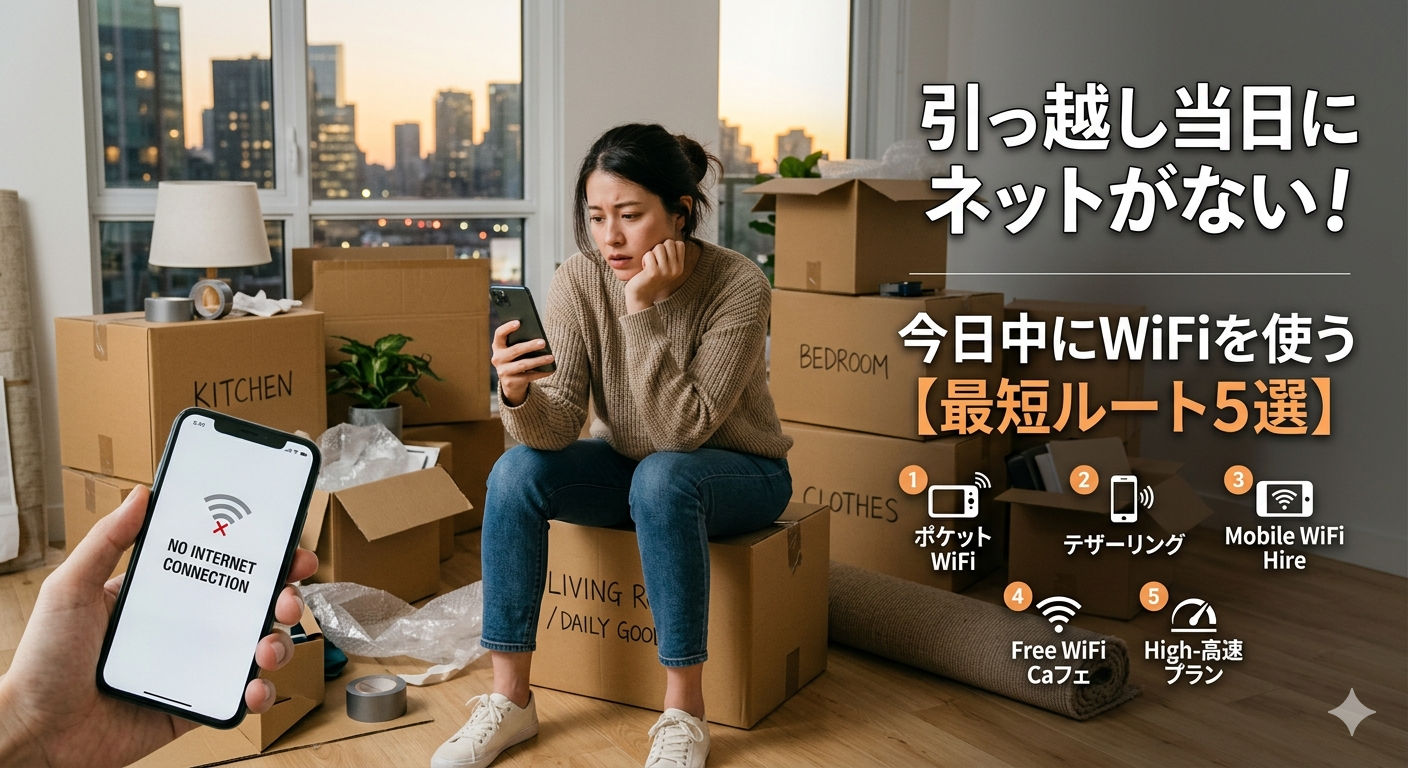
引っ越し当日、荷ほどきの途中で「あれ、ネットが使えない…」と気づいて慌てていませんか。スマホのギガはすぐ尽きるし、テレワークの会議は明日の朝、子どもの動画もすぐ見たい。光回線の工事は来週まで来てくれません。
この記事では、通信業界10年以上の実務経験をもとに、引っ越し当日・翌日・数日以内にネットを使うための「最短ルート5つ」を整理しました。即日受取できる手段から、1ヶ月だけ使えるつなぎ回線まで、緊急度と利用期間で選び分けられるように構成しています。
記事内では、緊急度別フローチャートと1日・1週間・1ヶ月の費用比較表を独自に作成しました。読み終わる頃には「自分は今、どの手段を選べばいいか」が明確になります。
※本記事の料金・キャンペーン情報は2026年5月時点の各公式サイト掲載内容に基づきます。最新情報は必ず公式ページでご確認ください。
引っ越し当日にネットが使えない!まず確認する3つのこと
「今すぐ必要」「明日から必要」「1ヶ月使えれば良い」の3パターンで、最適なWiFiは大きく変わります。最初に自分の状況を確認しましょう。
引っ越し当日にネットが使えない原因は、ほぼ次の3つに集約されます。光回線の開通工事が間に合っていない、転居前の回線を解約したまま新居の手続きを忘れていた、繁忙期(2〜4月)で工事予約が1ヶ月以上先になった、のいずれかです。
原因がどれであっても、解決策は「光回線の工事を待つ間のつなぎ回線をどう確保するか」に帰着します。まずは下の3項目を確認してください。
- 必要になるのはいつから? 今日の夜まで?明日の朝まで?来週まで?
- どれくらいの期間使う? 1日だけ?1週間?光開通までの1ヶ月?
- 使う量は? Web会議だけ?動画視聴あり?家族で複数台同時接続?
この3つが決まれば、選ぶべき手段はほぼ自動的に絞り込めます。
緊急度別フローチャート|あなたが今選ぶべきWiFi
Q1. 「今日中」にネットが必要ですか?
→ Yes → Q2へ
→ No(明日以降でOK) → Q3へ
Q2. 今すぐ空港・主要駅または都内に行けますか?
→ Yes(空港・駅) → WiFiBOX(無人BOXで即受取)
→ Yes(秋葉原まで行ける) → Wifiレンタル屋さん 店頭受取
→ No → スマホテザリング+翌日着の宅配レンタル
Q3. 利用期間は1ヶ月以上ですか?
→ Yes(1ヶ月以上) → Q4へ
→ No(数日〜2週間) → WiFiレンタル(宅配)またはWiFi東京プリペイド
Q4. 工事は絶対に避けたいですか?
→ Yes(工事不可・賃貸) → GMOとくとくBBホームWi-FiまたはFreeMax+5G
→ No(工事してもよい) → 並行して光回線も申込&つなぎでレンタル
このフローチャートで自分の選択肢が分かったら、次の章で各サービスの実際の料金・受取方法・速度を確認していきましょう。
引っ越し当日にネットを使う最短ルート5選
ルート1:WiFiBOX|空港・駅の無人BOXで「今すぐ」受け取れる
WiFiBOXは、テレコムスクエア社が運営する無人BOX型のレンタルWiFiサービスです。空港・主要駅・一部ホテルに設置されたBOXで、申込から最短数分で端末を受け取れます。
2026年5月時点の公式サイト掲載情報では、国内向け無制限プラン(速度制限あり)の料金は1日840円からです。受取・返却は同じBOX群のいずれかで完結し、対面手続きは不要です。
受取方法:空港・駅の無人BOX(羽田・成田・関空など主要拠点)
料金(国内・無制限プラン):840円/日〜
受取までの時間:申込から最短数分
返却:対応BOXに投函するだけ
向く人:今日中に必要 / 1〜7日の短期
※料金は2026年5月時点の公式サイト掲載内容。プラン・期間により変動します。

引っ越し直後で空港や東京駅・大阪駅近くにいるなら、WiFiBOXが最速です。荷ほどきの合間に駅で受け取れば、その日の夜にはネットが使えます。
ルート2:Wifiレンタル屋さん|店頭受取または当日発送で柔軟対応
Wifiレンタル屋さんは、宅配と店頭受取の両方に対応するレンタルWiFi専門店です。秋葉原駅から徒歩5分の店舗で、注文後すぐに端末を受け取れます。
公式サイトの案内によれば、宅配の場合は17時までの注文で当日出荷、関東圏なら翌日着です。空港カウンター・空港内郵便局での受取にも対応しており、引っ越しの移動経路に合わせて選べます。
ルート3:WiFi東京プリペイド|月額0円・必要な分だけチャージ
WiFi東京プリペイドは、端末を買い切りで購入し、必要な時だけギガをチャージする方式のサービスです。月額固定費が発生せず、24時間365日チャージが反映されます。
2026年5月時点の公式サイト掲載情報では、端末代は15,400円(税込)です。チャージ代は31日プランで5GB980円、30GB2,680円、100GB4,480円です。送料無料・最短即日発送に対応しています。
- 月額固定費なし(使わない月は0円)
- 引っ越し後の旅行・帰省にも流用できる
- 解約・違約金の概念がない
- 初期費用(端末代)15,400円が必要
- 大容量を毎月使うなら他社の方が安い
- 1日だけのつなぎには割高
ルート4:GMOとくとくBBホームWi-Fi|平日15時半までの申込で即日発送
GMOインターネットグループが運営するGMOとくとくBBホームWi-Fiは、コンセントに挿すだけで使える工事不要のホームルーターです。WiMAX +5G回線を利用し、データ容量は無制限(混雑時は速度制限の可能性あり)です。
公式サイトの案内では、平日15時半・土日祝14時までの申込で端末を即日発送します。関東近郊なら翌日に届くため、「明日の夜から使いたい」というニーズに合致します。
※即日発送は端末在庫・審査状況により停止する場合があります。出典:GMOとくとくBB公式サイト(2026年5月時点)。
ルート5:FreeMax+5G|端末レンタル無料・最短翌日発送
FreeMax+5Gは、端末を無料レンタル方式で提供するWiMAX系サービスです。月額料金が変わらない定額プランと、15日間の無料お試し期間が特徴です。
公式サイトの記載によれば、平日14時までの申込で当日発送、それ以降は翌営業日発送です。端末発送料は無料、初期費用は3,300円(税込)です。
「契約していきなり長期縛りは怖い…」という方には、15日間お試しできるFreeMax+5Gが選びやすいです。光開通までのつなぎとしても向きます。
1日・1週間・1ヶ月でいくら?費用比較表
同じ「即日WiFi」でも、利用期間によって最安の選択肢は変わります。1日だけならWiFiBOX、1週間ならレンタル宅配、1ヶ月以上ならホームルーター系が目安です。
独自集計の費用比較表を作成しました。独自データ
| サービス | 1日のみ | 1週間 | 1ヶ月 | 受取最短 | 容量 |
|---|---|---|---|---|---|
| WiFiBOX(無制限プラン) | 約840円 | 約5,880円 | 約25,200円 | 申込後数分(BOX) | 無制限※ |
| Wifiレンタル屋さん | 約500〜700円 | 約3,500〜4,900円 | 約9,800〜12,800円 | 当日(店頭)/翌日(宅配) | プラン依存 |
| WiFi東京プリペイド | 端末代+チャージ | 端末代+980円〜 | 端末代+2,680円〜 | 即日発送 | 5〜100GB |
| GMOとくとくBBホームWi-Fi | ×(月契約) | ×(月契約) | 月額目安あり | 翌日(平日15:30申込) | 無制限 |
| FreeMax+5G | ×(月契約) | 15日間お試し可 | 定額月額 | 翌日(平日14時申込) | 無制限 |
※速度制限あり(無制限プランも一定条件で制限が入る場合あり)。※料金は2026年5月時点の各公式サイト掲載内容を元に独自集計。最新の正確な料金は公式サイトでご確認ください。
結論として、利用期間が3日以内ならレンタル系、1ヶ月以上ならホームルーター系が費用面で有利です。
ケース別おすすめ|あなたに合うのはどれ?
- 賃貸・工事不可の物件で使いたい
- 家族で複数台つなぎ、容量を気にしたくない
- 明日からすぐ使える機種が欲しい
工事不要・コンセントに挿すだけ・データ無制限
公式サイトで料金プランと即日発送の最新条件を確認できます(30秒・無料)。
※料金・キャンペーン内容は2026年5月時点のものです。
- 長期契約をいきなりするのは不安
- WiMAX系の電波が自宅で入るか確かめたい
- 初期費用をできるだけ抑えたい
15日間無料お試し・端末レンタル料0円
15日間のお試し条件と月額料金を公式サイトで確認できます。
※料金・キャンペーン内容は2026年5月時点のものです。
「数日〜2週間だけのつなぎ」が必要な方は、レンタル系のWifiレンタル屋さんやWiFiBOXの方が割安です。期間が読めない場合は、まず短期レンタルで凌ぎ、開通日が見えた時点で本契約を検討するのも有効な戦略です。
引っ越し当日にWiFiを使うときの注意点
「即日発送」と書かれていても、申込締切時刻を過ぎると翌日扱いになります。締切時刻の確認は申込前に必ずしてください。
- 「即日発送=即日到着」ではない:発送が即日でも、到着は翌日以降が一般的です。
- 申込締切時刻を必ず確認:平日14〜15時半が多く、土日祝は早い傾向があります。
- 無制限プランも一定条件で速度制限:理論値ではなく、実際の混雑時の挙動を口コミで確認しましょう。
- 長期契約は解約金に注意:1ヶ月だけのつもりが2年縛りに、というケースは要注意です。
筆者が複数の即日WiFiサービスの公式サイトを確認したところ、繁忙期(2〜4月)は端末在庫切れで即日発送が一時停止になるケースがありました。在庫表示も合わせて確認するのがおすすめです。
関連記事|状況別にもっと詳しく知りたい方へ
- 引っ越しでネットが間に合わない!即日〜1週間で使えるWiFi全手段とおすすめ比較【2026年最新】(週単位の選択肢を網羅)
- 引っ越し先でネットをすぐ使う方法5選|光回線の工事待ちを乗り切るつなぎWi-Fi(光回線工事待ちが前提の方へ)
- 引っ越し1週間前でネットが間に合わない!繁忙期に使える即日Wi-Fi(2〜4月の繁忙期向け)
- 工事不要WiFiおすすめ12選|置くだけ・持ち運びで選ぶ最安サービス比較(工事不要WiFiを腰を据えて選びたい方へ)
- 今日からネットが必要な人へ|即日WiFi・工事不要回線・レンタルの最短ルート【2026年版】(引っ越し以外の緊急ケースも含む総合ガイド)
- 急ぎ・引越し直後・即日必要な方向け即日WiFi特集
引っ越し当日のWiFiに関するよくある質問
- 引っ越し当日にネットを今すぐ使う方法はありますか?
-
あります。空港・主要駅・一部ホテルに設置されたWiFiBOXなら、申込後数分で無人BOXからレンタル端末を受け取れます。秋葉原駅近くまで行ける方は、Wifiレンタル屋さんの店頭受取も即日対応です。
- スマホのテザリングだけでは足りませんか?
-
1〜2日のテザリング利用ならスマホのプランで凌げる場合もあります。ただしWeb会議・動画視聴・複数台同時接続が発生すると、ギガが半日で枯渇するケースが多いです。引っ越し直後は荷ほどき動画や調べ物で通信量が増えるため、レンタルWiFiを併用する方が安心です。
- レンタルWiFiは何時までに申し込めば当日中に届きますか?
-
各社公式サイトの記載では、Wifiレンタル屋さんは17時までの注文で当日出荷、GMOとくとくBB系は平日15時半までの申込で即日発送です。ただし「当日発送=当日到着」ではなく、関東近郊で翌日着が一般的です。当日中の利用が必須なら、店頭受取または無人BOX型を選んでください。
- 1ヶ月だけ使ってすぐ解約することはできますか?
-
レンタル型(Wifiレンタル屋さん・WiFiBOX等)は1日〜1ヶ月単位の契約で、自動延長されない方式が一般的です。一方ホームルーター系(GMOとくとくBBホームWi-Fi等)は契約期間が設定されていることがあるため、短期利用の予定なら申込前に契約期間と解約金を必ず確認してください。
- 光回線の工事までのつなぎなら、どれが一番安いですか?
-
独自集計の費用比較では、利用期間が3日以内ならWifiレンタル屋さん等のレンタル系、1〜3ヶ月ならFreeMax+5GやGMOとくとくBBホームWi-Fiの月額型が割安になる傾向があります。期間が確定していない場合は、まず短期レンタルで凌ぎ、開通日が見えた時点で判断するのも一案です。
- 繁忙期(2〜4月)でも即日発送は可能ですか?
-
原則は対応していますが、各社公式サイトに「在庫状況により即日発送を停止する場合がある」旨の注記があります。特に2〜4月は引っ越し集中で在庫が不足しやすいため、申込ページの在庫表示を確認した上で進めてください。
- WiFiBOXは家まで届けてくれますか?
-
WiFiBOXは無人BOXでの受取・返却が基本のサービスです。自宅まで宅配で届けてほしい場合は、Wifiレンタル屋さんやWiFiレンタルどっとこむなど宅配対応のサービスを選んでください。
- 「今日中」が必須なら空港・駅のWiFiBOXかWifiレンタル屋さんの店頭受取が最速ルート
- 「明日から」で良いなら平日15時半までの申込で即日発送されるGMOとくとくBBホームWi-Fiが選択肢
- 1ヶ月以上の長期つなぎは月額定額のホームルーター系、短期は1日単位のレンタルが費用面で有利
- 各社の「即日発送」は申込締切時刻と在庫状況で大きく変わるため、申込前に必ず公式サイトで確認
まとめ|引っ越し当日でも、ネットは数時間で復旧できる
引っ越し当日にネットが使えないのは想像以上にストレスですが、選択肢は思っているより多くあります。空港・駅のWiFiBOXなら申込後数分、Wifiレンタル屋さんの店頭受取なら最短その日のうちに、レンタル宅配なら翌日には端末が届きます。
1ヶ月以上の利用が見込まれるなら、コンセントに挿すだけで使えるGMOとくとくBBホームWi-Fiや、15日間お試し可能なFreeMax+5Gが現実的な選択肢です。比較表だけでは拾いきれない注意点もあるため、最終判断の前に公式情報を確認しておきましょう。
筆者の総合おすすめは「GMOとくとくBBホームWi-Fi」
引っ越し当日のつなぎとして1ヶ月以上の利用を見込むなら、データ無制限・工事不要・平日15時半までの即日発送に対応するGMOとくとくBBホームWi-Fiが、料金と使い勝手のバランスで最も選びやすい1台です。
- コンセントに挿すだけで使え、賃貸でも工事不要
- 平日15時半・土日祝14時までの申込で即日発送
- データ容量無制限で、複数台の同時接続にも対応
工事不要・コンセントに挿すだけ・データ無制限
公式サイトで料金プランと即日発送の最新条件を確認できます(30秒・無料)。
料金確認だけでは契約になりません。
※料金・キャンペーン内容は2026年5月時点のものです。