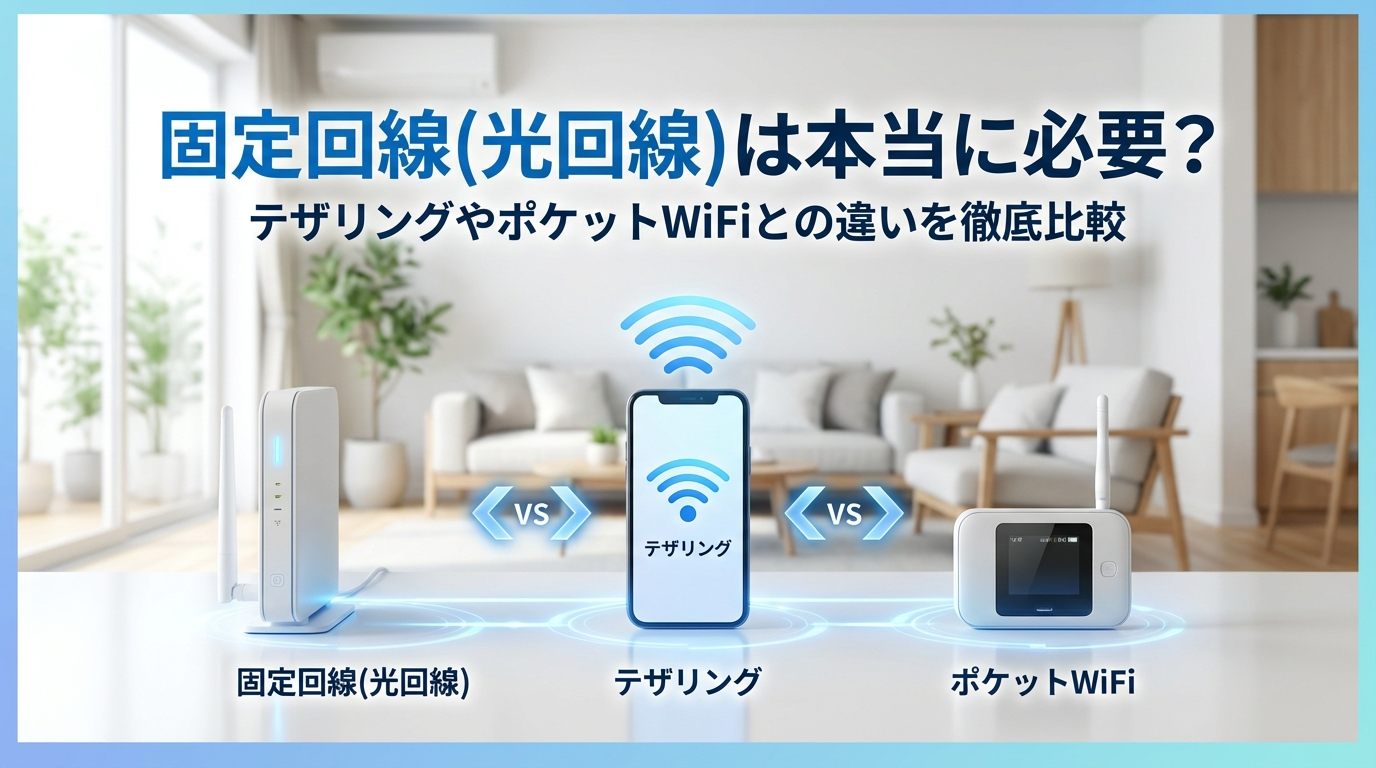

「スマホの無制限プランがあれば、わざわざ光回線を契約する必要はないのでは?」そんな疑問をお持ちではありませんか?
確かに、スマホのテザリングやポケットWiFiがあれば、自宅でもインターネットに接続できます。しかし、結論から言えば「光回線が必要かどうかは、あなたのライフスタイル次第」です。
本記事では、光回線・テザリング・ポケットWiFiの違いを「速度」「安定性」「料金」「データ制限」「導入のしやすさ」など複数の観点から徹底比較します。2026年最新の料金プランやキャンペーン情報も交えながら、あなたに最適なインターネット環境を見つけるための判断基準をお伝えします。
この記事を読めば、自分にとって光回線が本当に必要なのか、それともテザリングやポケットWiFiで十分なのかがはっきりとわかるでしょう。
光回線・テザリング・ポケットWiFiの違いを比較
まずは、光回線・テザリング・ポケットWiFiの3つのインターネット接続方法について、主要な違いを項目ごとに見ていきましょう。
通信速度の違い
インターネット回線を選ぶ上で、多くの方が気にするのが「通信速度」です。
結論として、通信速度においては光回線が圧倒的に優れています。
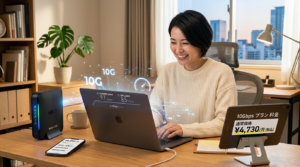
光回線は、光ファイバーケーブルを使ってデータを伝送するため、理論上の最大速度は1Gbps〜10Gbpsに達します。2026年1月時点の実測データ(みんなのネット回線速度調べ)によると、主要な光回線サービスの平均ダウンロード速度は300Mbps〜500Mbps程度であり、高速なサービスでは1Gbpsを超える実測値も報告されています。
一方、テザリングやポケットWiFiは、4G LTEや5Gといったモバイル回線を利用します。理論上の最大速度はWiMAX+5Gで約4.2Gbps、5G対応のポケットWiFiで2Gbps以上とされますが、実測値は大きく異なります。
- 光回線:300Mbps〜500Mbps程度(実測平均)
- ポケットWiFi:30Mbps〜130Mbps程度
- テザリング:10Mbps〜100Mbps程度(端末・電波状況による)
通信の安定性の違い
通信速度と同様に重要なのが「安定性」です。
光回線は有線接続をベースとしているため、通信が非常に安定しています。時間帯による速度低下や、天候の影響を受けにくいのが特徴です。
これに対して、テザリングやポケットWiFiはモバイル回線を使用するため、電波状況や周囲の混雑具合によって通信品質が大きく変動します。
特に、夕方から夜間にかけての時間帯や、人が多く集まる場所では速度が低下しやすい傾向があります。また、建物の構造(鉄筋コンクリートなど)によっては電波が届きにくく、安定した通信が難しいケースもあります。
オンライン会議やビデオ通話、オンラインゲームなど、通信の途切れが許されない用途では、光回線の安定性が大きなメリットになりますよ!
速度制限・データ制限の違い
インターネットを「どれだけ使えるか」も重要な比較ポイントです。
光回線は基本的にデータ容量が完全無制限であり、どれだけ使っても速度制限がかかることはありません。
一方、テザリングやポケットWiFiは「無制限」を謳うプランでも、実質的な制限が存在する場合が多いです。2026年現在の主要キャリアの状況を見てみましょう。
- ドコモ(eximo):テザリング無制限だが、ネットワーク混雑時には一時的な速度制御あり
- au(使い放題MAX 5G/4G):テザリング上限月60GB、超過後は最大128kbps
- ソフトバンク(メリハリ無制限+):テザリング・データシェア月50GBまで、超過後は最大300kbps
月額料金の違い
コスト面での比較も欠かせません。2026年1月時点の月額料金の相場を見てみましょう。
| 接続方法 | 月額料金の目安 | 備考 |
|---|---|---|
| 光回線(戸建て) | 4,500円〜6,000円 | プロバイダ一体型・分離型あり |
| 光回線(マンション) | 3,500円〜5,000円 | 建物の設備状況による |
| テザリング | スマホ料金に含む(7,000円〜9,000円) | オプション料金が別途必要な場合あり |
| ポケットWiFi | 3,000円〜5,000円 | WiMAX+5Gは4,000円〜5,000円程度 |
単純な月額料金だけで見ると、ポケットWiFiが最も安く、次いで光回線という順番になることが多いですね。ただし、家族で使う場合は光回線のほうがコスパが良いケースも多いです。
導入のしやすさ(工事・持ち運び)の違い
光回線の最大のデメリットは、導入に工事が必要な点です。申し込みから開通までは最短でも2週間程度、繁忙期(引っ越しシーズン)には1〜2か月以上かかることもあります。
また、賃貸物件や集合住宅では、物件オーナーや管理組合の許可が必要なケースもあります。
- テザリング:手持ちのスマホがあればすぐに利用可能。追加の機器や工事は不要
- ポケットWiFi:端末が届けばすぐに使い始められる。工事不要
- 光回線:工事が必要(2週間〜2か月)。賃貸は許可が必要な場合あり
また、テザリングとポケットWiFiは「持ち運びができる」という大きなメリットがあります。外出先でもインターネットに接続できるため、自宅だけでなく外でも使いたい方には便利です。
バッテリー消耗・端末負荷の違い
テザリングの見落としがちなデメリットとして、スマホのバッテリー消耗が挙げられます。テザリングを長時間行うと、スマホの電池は急速に消耗します。
充電しながらの利用も可能ですが、発熱によるバッテリー劣化を早める原因にもなります。また、テザリング中はスマホに負荷がかかるため、他のアプリの動作が遅くなったり、スマホ自体の寿命に影響を与える可能性もあります。
- 光回線:コンセント接続のため、バッテリー切れの心配なし
- ポケットWiFi:専用端末のため、スマホへの負荷はなし(端末自体のバッテリー消耗あり)
- テザリング:スマホのバッテリー消耗が大きい・劣化を早める可能性あり
【比較表】光回線・テザリング・ポケットWiFiの違いまとめ
ここまで解説した内容を、比較表にまとめました。
| 比較項目 | 光回線 | テザリング | ポケットWiFi |
|---|---|---|---|
| 通信速度(実測) | 300Mbps〜500Mbps程度 | 10Mbps〜100Mbps程度 | 30Mbps〜130Mbps程度 |
| 通信の安定性 | ◎ 非常に安定 | △ 電波状況に依存 | ○ やや不安定な場合あり |
| データ制限 | 完全無制限 | 実質制限あり | 実質制限あり |
| 月額料金の目安 | 3,500円〜6,000円 | 7,000円〜9,000円(スマホ込み) | 3,000円〜5,000円 |
| 導入の手軽さ | △ 工事が必要 | ◎ すぐに利用可能 | ◎ 端末到着後すぐ利用可能 |
| 持ち運び | × 自宅のみ | ◎ どこでも利用可能 | ◎ どこでも利用可能 |
| バッテリー消耗 | なし | スマホの消耗大 | 端末の消耗あり |
光回線が向いている人・向いていない人
比較結果を踏まえて、光回線がどのような方に向いているのかを整理します。
光回線がおすすめな人
- 自宅でのインターネット利用がメインの方:在宅勤務やリモートワークで安定した通信環境が必要な方、自宅で動画配信サービスを高画質で楽しみたい方
- 家族で複数の端末を同時に使う方:光回線は複数台の端末を同時に接続しても速度低下が起きにくい
- オンラインゲームをプレイする方:低遅延で安定した光回線が有利
- 大容量のデータをダウンロード・アップロードする方:ゲームのアップデートファイルや4K動画の編集データなど
光回線が向いていない人
- 引っ越しが多い方:光回線の導入・撤去の手間やコストがネックになる場合あり
- 外出先でのインターネット利用が多い方:光回線だけでは外で使えない
- インターネットの利用頻度が低い方:SNSやメールチェック程度ならテザリングで十分な場合も
テザリングが向いている人・向いていない人
テザリングがおすすめな人
- 自宅でのインターネット利用が少ない方:一人暮らしで使用量が限られている方
- 外出先でパソコンやタブレットをインターネットに接続したい方:カフェや出張先でノートPCをネットに接続
- 固定費をできるだけ抑えたい方:スマホの契約だけで賄えれば月額料金を節約できる
テザリングが向いていない人
- 大容量のデータ通信を行う方:キャリアのテザリング制限に引っかかるリスクあり
- 長時間のインターネット利用が多い方:スマホのバッテリー消耗が問題に
- 安定した通信環境が必要な方:オンライン会議やゲームを頻繁に行う方には不向き
ポケットWiFiが向いている人・向いていない人
ポケットWiFiがおすすめな人
- 自宅でも外出先でもインターネットを使いたい方:1台で両方のニーズを満たせる
- 光回線の工事ができない物件に住んでいる方:工事不要の代替手段に
- 引っ越しが多い方:住所変更の手続きだけで継続利用可能
- テザリングよりも安定した通信を求める方:光回線ほどの速度は必要ない方
ポケットWiFiが向いていない人
- 家族で複数台の端末を同時に使う家庭:同時接続台数や通信速度に限界を感じることあり
- オンラインゲームや4K動画視聴がメインの方:実測速度では物足りない場合あり
- 完全無制限でデータ通信を行いたい方:実質的な速度制限がネックに
【2026年最新】光回線の導入方法と費用
光回線の導入を検討している方のために、工事の流れや費用について解説します。
光回線の導入工事の流れ
Webサイトや電話から申し込みができます。その際に工事日の調整を行います。申し込みから工事日までは、最短で2週間程度、繁忙期には1〜2か月かかることもあります。
作業員が訪問し、電柱から建物内へ光ファイバーケーブルを引き込み、ONU(光回線終端装置)の設置と配線を行います。工事時間は1〜2時間程度が目安です。
工事完了後、ONUにルーターを接続し、各端末のWi-Fi設定を行えば利用開始できます。
光回線の工事費用の相場
- 戸建て:約2万円〜4万5,000円
- マンション:約1万5,000円〜4万5,000円
- 無派遣工事:3,300円〜4,400円程度
※土日祝日に工事を希望する場合は、追加料金(3,300円程度)がかかることがあります。
工事費を抑えるキャンペーン情報
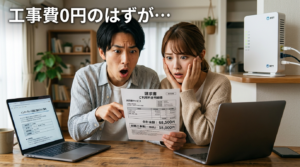
多くの光回線サービスでは、新規契約者向けに「工事費実質無料キャンペーン」を実施しています。これは、工事費を分割払いとし、同額を月額料金から割引することで実質無料にする仕組みです。
ただし、契約期間内に解約すると残りの工事費が一括請求される場合があるため、長期利用を前提に検討しましょう。
キャンペーン情報をチェック!ドコモユーザーならセット割でさらにお得に。

【2026年最新】スマホセット割でお得な光回線の選び方
光回線を選ぶ際、お使いのスマホキャリアと組み合わせることで「セット割」が適用され、毎月の通信費を節約できます。キャリア別におすすめの光回線を紹介します。
ドコモユーザーにおすすめの光回線
ドコモユーザーにはドコモ光がおすすめです。
- 「ドコモ光セット割」でスマホ料金が1台あたり最大1,100円/月割引
- 家族全員がドコモを使っている場合、割引額の合計は非常に大きくなる
- フレッツ光の回線を利用する「光コラボ」で提供エリアが広い
- プロバイダを複数から選べる自由度の高さ
au・UQモバイルユーザーにおすすめの光回線
auユーザーにはauひかりがおすすめです。
- 「auスマートバリュー」でauスマホ料金が1台あたり最大1,100円/月割引
- UQモバイルユーザーは「自宅セット割」が適用
- KDDI独自回線で混雑しにくく、安定した速度が期待できる
提供エリアが限られている点(東海・関西エリアの戸建ては提供外)には注意が必要です。

ソフトバンク・ワイモバイルユーザーにおすすめの光回線
- 「おうち割 光セット」でソフトバンクスマホ料金が1台あたり最大1,100円/月割引
- ワイモバイルユーザーも同様の割引を受けられる
- フレッツ光回線を利用し、提供エリアが広い


格安SIMユーザーにおすすめの光回線
格安SIMユーザーは、セット割の対象外であることが多いため、純粋に月額料金が安い光回線を選ぶのがポイントです。
- GMOとくとくBB光(GMO光アクセス):シンプルに月額料金が低い
- enひかり:契約期間の縛りがないプランあり
- So-net 光:キャッシュバックが充実

【補足】Wi-Fi規格(Wi-Fi 6/6E/7)と光回線の関係
せっかく高速な光回線を契約しても、Wi-Fiルーターの性能が低ければ、その速度を活かしきれません。ここでは、Wi-Fi規格の基本と、光回線の速度を最大限に引き出すためのポイントを解説します。
Wi-Fi規格の世代と特徴
Wi-Fiには世代があり、新しい規格ほど高速・大容量の通信に対応しています。
| Wi-Fi規格 | 最大速度(理論値) | 対応周波数帯 | 特徴 |
|---|---|---|---|
| Wi-Fi 4(802.11n) | 最大600Mbps | 2.4GHz / 5GHz | 旧規格・現在は少なくなっている |
| Wi-Fi 5(802.11ac) | 最大6.9Gbps | 5GHzのみ | 現在も多くの端末で利用 |
| Wi-Fi 6(802.11ax) | 最大9.6Gbps | 2.4GHz / 5GHz | MU-MIMO・OFDMA搭載 |
| Wi-Fi 6E | 最大9.6Gbps | 2.4GHz / 5GHz / 6GHz | 6GHz帯で混雑回避 |
| Wi-Fi 7(802.11be) | 最大46Gbps | 2.4GHz / 5GHz / 6GHz | MLO・4K-QAM搭載 |
Wi-Fi 7の新機能(MLO・4K-QAM)を初心者向けに解説
MLO(Multi-Link Operation)とは?
複数の周波数帯(2.4GHz・5GHz・6GHz)を同時に使って通信する技術です。これにより、1つの帯域が混雑していても別の帯域で通信を継続でき、より安定した接続が可能になります。
4K-QAMとは?
1回の通信で送れるデータ量を増やす技術です。Wi-Fi 6の「1024-QAM」と比べて、約1.2倍のデータを効率的に送信できます。
光回線の速度を活かすルーター選びのポイント
- 1Gbpsの光回線:Wi-Fi 5以上のルーターで十分。複数端末を使うならWi-Fi 6がおすすめ
- 10Gbps級の光回線:Wi-Fi 7対応のトライバンドルーターを検討
- 端末の対応状況を確認:Wi-Fi 7対応スマホはiPhone 16シリーズ(eを除く)、Google Pixel 9シリーズなど限定的
よくある質問(FAQ)
- 一人暮らしで光回線は必要ですか?
-
一人暮らしでも光回線が必要かどうかは、インターネットの使い方によります。動画視聴やオンラインゲーム、在宅ワークなど、大容量・安定通信が求められる用途が多い方には光回線がおすすめです。一方、SNSやメールチェック程度であれば、スマホのテザリングやポケットWiFiで十分な場合もあります。
- オンラインゲームをするならどの回線がおすすめですか?
-
オンラインゲームには、低遅延で安定した通信が求められるため、光回線をおすすめします。特にFPSや格闘ゲームなど、反応速度が重要なジャンルでは、光回線の有線接続が最も有利です。テザリングやポケットWiFiは遅延が発生しやすく、快適なプレイが難しい場合があります。
- 在宅ワークにはどの回線が向いていますか?
-
在宅ワークには、オンライン会議やファイルのアップロード・ダウンロードを安定して行える光回線が最適です。通信が途切れると業務に支障をきたすため、安定性を重視しましょう。ポケットWiFiやテザリングでも可能ですが、長時間の利用には向かない場合があります。
- 光回線の工事ができないマンションはどうすればいい?
-
光回線の工事ができないマンションでは、ホームルーター(置くだけWi-Fi)やポケットWiFiが代替手段になります。ホームルーターはコンセントに挿すだけで使え、ポケットWiFiよりも同時接続台数が多い傾向があります。WiMAX+5Gやドコモ home 5G、ソフトバンクエアーなどのサービスを検討してみてください。
- テザリングだけで1ヶ月生活できますか?
-
インターネットの使い方によっては可能です。ただし、テザリングのデータ上限(au 60GB/月、ソフトバンク 50GB/月など)や速度制限には注意が必要です。動画視聴やゲームのダウンロードなどを頻繁に行う方は、上限に達しやすいため、光回線やポケットWiFiの併用を検討しましょう。
- ポケットWiFiと光回線の両方を契約するのはアリですか?
-
用途に応じて使い分けたい方には「アリ」です。自宅では安定した光回線を使い、外出先ではポケットWiFiを使うことで、どこでも快適なインターネット環境を確保できます。ただし、両方の月額料金がかかるため、コストとのバランスを考えて判断しましょう。
- 光回線の速度が遅い場合の対処法は?
-
光回線の速度が遅い場合、まずはルーターの再起動や有線接続への切り替えを試してみてください。それでも改善しない場合は、ルーターをWi-Fi 6以上の機種に買い替える、IPv6(IPoE)接続に対応しているか確認する、プロバイダの変更を検討するなどの対処が有効です。
- Wi-Fi 7対応ルーターは今買うべきですか?
-
Wi-Fi 7対応ルーターは、10Gbps級の光回線を契約していて、Wi-Fi 7対応のスマホやPCをお持ちの方にはおすすめです。ただし、1Gbpsの光回線やWi-Fi 6までの端末しかない場合は、現時点ではWi-Fi 6ルーターでも十分な性能が得られます。将来の買い替えを見据えて検討するのがよいでしょう。
まとめ
本記事では、光回線・テザリング・ポケットWiFiの違いを、速度・安定性・料金・データ制限・導入のしやすさなど複数の観点から比較しました。
改めて結論をまとめると、あなたのライフスタイルに合ったインターネット環境を選ぶことが大切です。
- 光回線がおすすめ:自宅メイン・在宅ワーク・オンラインゲーム・家族で複数端末を使う方
- テザリングがおすすめ:利用頻度が低い・固定費を抑えたい・外出先でたまに使う方
- ポケットWiFiがおすすめ:自宅と外出先の両方で使いたい・工事ができない・引っ越しが多い方
光回線の導入を検討している方は、お使いのスマホキャリアとのセット割を活用することで、毎月の通信費を抑えられる可能性があります。ぜひ、各サービスの公式サイトで最新のキャンペーン情報をチェックしてみてください。