NURO光のIPv6とは?【申し込み不要・無料で使える】
NURO光を契約してIPv6の設定をしようと思っているけど、「繋がらない」「設定方法がわからない」と困っていませんか?
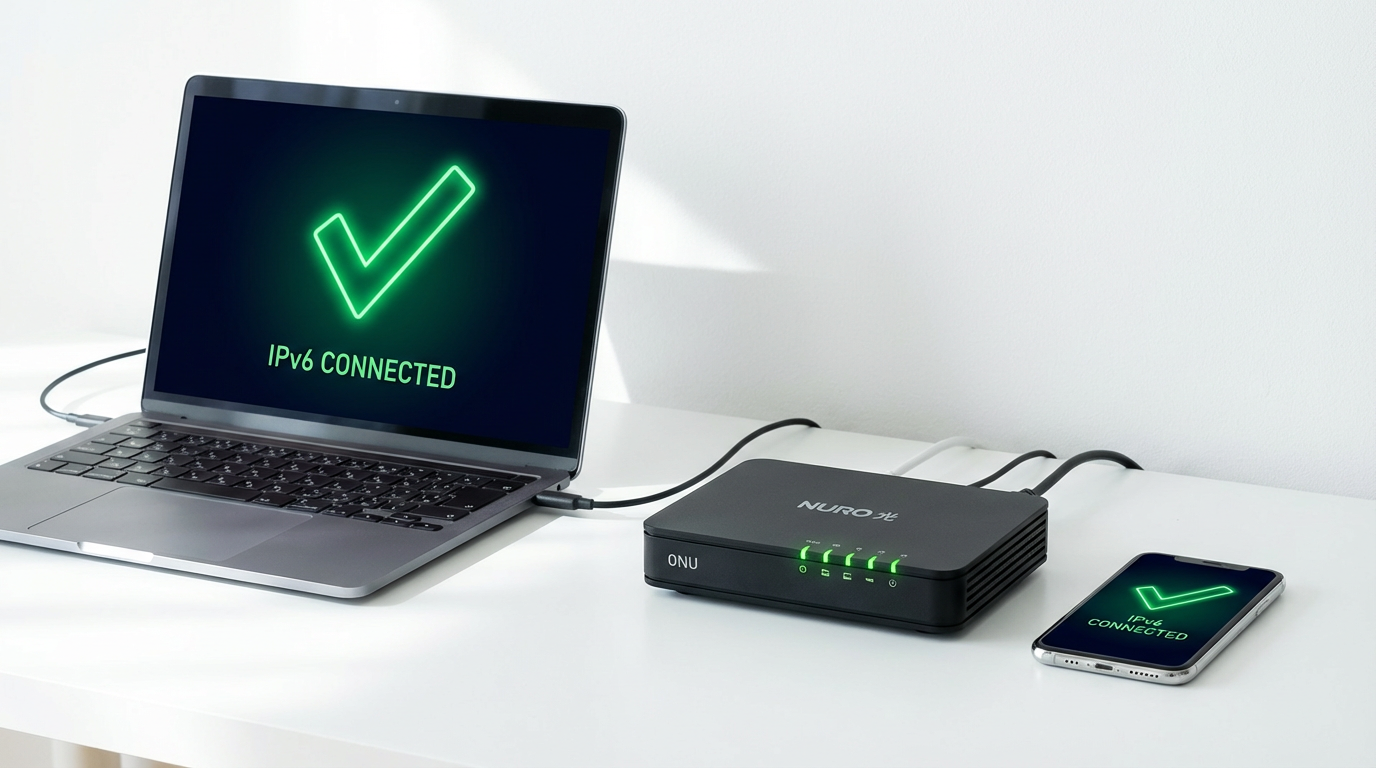
NURO光のIPv6は、ONU(光回線終端装置)を設置すると自動的に利用できます。他の光回線のように別途申し込みや複雑な設定は不要です。
この記事の結論
NURO光のIPv6は申し込み不要・追加料金0円で、ONU設置後に自動有効化されます。繋がらない場合は、まず「ONUの再起動」を試すと多くのケースで解決します。
- 2024年以降は「デュアルスタック方式」から「MAP-E方式」への移行が進行中で、オンラインゲーム・サーバー公開・一部VPNに影響が出る場合があります。
- NURO光は独自回線のため、IPv6にしても速度はほぼ変わりません(もともと高速)。
- ONUの機種は選べません(指定・交換不可)。2026年4月22日以降の新規申し込みでは、ソニー製に加え他社製ONUが提供される場合があります。
- NURO光のIPv6が突然繋がらなくなった
- IPv6の設定方法・確認方法を知りたい
- MAP-E方式への移行でゲームができなくなった
- DHCPv6サーバーをオフにする手順を知りたい
- ONU機種によるIPv6ファイアウォールの対応状況を確認したい
この記事では、NURO光のIPv6設定方法、繋がらない時の原因と対処法、MAP-E方式の注意点まで詳しく解説します。まだNURO光を契約していない方や、乗り換えを検討している方は、以下の公式特設サイトで最新キャンペーンも確認できます。
独自回線で速さ重視ならNURO光が第一候補
独自のダークファイバー回線で、IPv4のままでも高速。オプション不要の現金キャッシュバック中です(提供エリア・建物対応は要確認)。
NURO光のIPv6の基本情報
| 項目 | 内容 |
|---|---|
| IPv6対応 | 標準対応(申し込み不要) |
| 料金 | 無料(追加料金なし) |
| 接続方式 | デュアルスタック方式 または MAP-E方式(契約時期・ONUにより異なる) |
| MAP-E方式の状況 | 2024年以降、新規契約・ONU交換時に順次適用中 |
| 設定 | ONU設置で自動的に有効化 |
| 速度への影響 | NURO光は独自回線のため、IPv6でも速度はほぼ変わらない |
| ONU機種 | 指定・交換不可。2026年4月22日以降の新規申込はソニー製もしくは他社製(ZTE製など・Wi-Fi 6以上) |
※ 出典:NURO光 公式「IPv6アドレス対応およびMAP-E方式について」/NURO光 公式「提供するONU機種の変更とオプション受付停止について」(2026年4月1日)。情報は本記事更新時点のものです。
NURO光は、2024年以前に契約したユーザーは「デュアルスタック方式」で、IPv4とIPv6の両方が同時に利用できる仕組みでした。2024年以降、新規契約者やONU交換を行ったユーザーには、IPv4アドレス枯渇対策として「MAP-E方式」が順次適用されています。
NURO光のIPv6接続を確認する方法【3つの方法】
まず、現在IPv6で接続できているかを確認しましょう。最も簡単なのは「test-ipv6.com」にアクセスして確認する方法です。Windows・Mac・スマホはOS別の手順でも確認できます。確認方法は3つあります。
方法1. Webサイトで確認する【最も簡単】
最も簡単な確認方法は、IPv6接続テストサイト「test-ipv6.com」にアクセスする方法です。
「test-ipv6.com」にアクセス
ブラウザで https://test-ipv6.com/ を開きます。
IPv6アドレスが表示されるか確認
「2400:」「2001:」などで始まる数字列(IPv6アドレス)が表示されていれば、正常にIPv6接続できています(※ ドキュメント用の「2001:db8:」とは別物)。
接続スコアを確認
「You appear to have IPv6 connectivity」と表示されればOKです。総合スコアが「10/10」であれば理想的です。
方法2. Windows端末で確認する
【Windows 11】
スタートメニューから「設定」を開く
「ネットワークとインターネット」を選択
接続中の「Wi-Fi」または「イーサネット」をクリック
「IPv6アドレス」の項目にアドレスが表示されていれば接続成功
コマンドプロンプトで ipconfig を実行し、「IPv6 アドレス」欄を確認する方法も簡単です。
方法3. Mac・iPhone・Androidで確認する
【Mac(macOS Ventura以降)】
- Appleメニューから「システム設定」を開く(macOS Monterey以前は「システム環境設定」)
- サイドバーの「ネットワーク」をクリック
- 接続中のネットワーク → 「詳細…」 → 「TCP/IP」タブを選択
- IPv6アドレスの項目にアドレスが表示されていればOK
【iPhone】
- 「設定」から「Wi-Fi」を選択
- 接続中のネットワーク名の右にある「ⓘ」マークをタップ
- 「IPV6アドレス」の項目にアドレスが表示されていればOK
【Android】
- 「設定」→「ネットワークとインターネット」→「インターネット」を開く
- 接続中のWi-Fiの歯車アイコンをタップ
- 「詳細設定」内の「IPv6アドレス」にアドレスが表示されていればOK
NURO光のIPv6に繋がらない原因【7つのチェックポイント】
- 端末側のIPv6設定が有効になっているか
- ONUの電源を入れ直したか(3分以上オフ)
- LANケーブルの規格がCAT5e以上か
- 別途ルーターのファームウェアが最新か
- ONU管理画面でDHCPv6サーバーがオンになっていないか
- MAP-E方式に移行していないか
- ONU機種がIPv6ファイアウォールに対応しているか
NURO光のIPv6に繋がらない場合、以下の7つの原因が考えられます。一つずつ確認していきましょう。
原因1. 端末側のIPv6設定が無効になっている
パソコンやスマホなど、端末側のIPv6設定が無効になっていると、NURO光のONUがIPv6に対応していても接続できません。
対策:端末のIPv6設定を有効にする(詳しい手順は後述)
原因2. ONUの再起動が必要
ONUを長時間稼働し続けていると、内部で不具合が起きてIPv6接続が不安定になることがあります。
対策:ONUの電源を一度切り、3分待ってから再起動する
原因3. LANケーブルの規格が古い
LANケーブルの規格が古い(CAT5以前)と、ギガビット通信に対応できない場合があります。
対策:2ギガプランならCAT5e/CAT6以上、10ギガプランならCAT6A以上のLANケーブルに交換する
原因4. ルーターのファームウェアが古い
別途ルーターを使用している場合、ファームウェアのバージョンが古いとIPv6接続に問題が生じることがあります。
対策:ルーターのファームウェアを最新版に更新する
原因5. DHCPv6サーバーがオンになっている
NURO光のONU(特にSony製NSD-G1000T)で、DHCPv6サーバーがオンになっていると、IPv6接続が頻繁に切れると報告するユーザーがいます。
対策:ONU管理画面で「DHCPv6サーバー」をオフにする(詳しい手順は後述)
原因6. MAP-E方式に移行している
NURO光は2024年以降、IPv4アドレスの在庫枯渇対応として「デュアルスタック方式」から「MAP-E方式」へ順次移行しています。MAP-E方式では一部のオンラインゲームやサーバー公開ができなくなる制限があります。
重要:NURO光公式によると、MAP-E方式に関する個別サポートは対応しておらず、デュアルスタック方式への戻し対応もできないと案内されています。
対策:MAP-E方式の制限を理解し、ポート開放や固定IPが必須の用途では回線見直しを検討する
原因7. ONUがIPv6ファイアウォール非対応
NURO光から貸し出されるONUの一部機種は、IPv6接続時にファイアウォール(SPI)機能の設定項目がありません。セキュリティ面で気になる場合は、端末側のファイアウォール強化や、市販ルーターの併用(ブリッジ運用)を検討する必要があります。
対策:OS標準のファイアウォールを有効化し、市販Wi-Fiルーターを追加して防御する(詳しい手順は後述)
IPv6ではなく特定のゲーム・端末だけ繋がらない場合は、原因が別にあることも。症状別の切り分けは関連記事が役立ちます。
ゲームだけ繋がらない対処法NURO光のIPv6に繋がらない時の対処法【7ステップ】
対処法は「試しやすい順」に並んでいます。ステップ1のONU再起動だけで多くのケースは解決します。順番通りに試してください。
ステップ1. ONUを再起動する【最も効果的】

ONUの再起動だけで解決するケースが非常に多いです。まず最初にこれを試してください。難しい操作は一切不要です。
ONUの電源を切る
ONU背面の電源ボタンを長押し、または電源ケーブルを抜く
3分待つ
完全にシャットダウンするまで3分程度待つ(これが重要です)
電源を入れ直す
電源ボタンを押す、または電源ケーブルを差し込む
起動を待つ
完全に起動するまで5分程度待つ
IPv6接続を確認
「test-ipv6.com」で接続確認
ステップ2. 端末のIPv6設定を確認・有効化する
次に、端末側のIPv6設定を確認します。以下、OS別の設定方法を解説します。
【Windows 10/11】IPv6設定を有効化する方法
- 「設定」→「ネットワークとインターネット」→「ネットワークの詳細設定」を開く
- 「その他のネットワークアダプターオプション」をクリック
- 「イーサネット」または「Wi-Fi」を右クリック→「プロパティ」
- 「インターネットプロトコルバージョン6(TCP/IPv6)」にチェックを入れる
- 「OK」をクリックして設定を保存
【Mac】IPv6設定を有効化する方法
- Appleメニューから「システム設定」(Monterey以前は「システム環境設定」)を開く
- 「ネットワーク」をクリック
- 接続中のネットワーク →「詳細…」をクリック
- 「TCP/IP」タブを選択
- 「IPv6の構成」を「自動」に設定
- 「OK」→「適用」をクリック
【iPhone・Android】IPv6設定
iPhoneとAndroidは、デフォルトでIPv6に対応しており、基本的に設定不要です。スマホのみIPv6が繋がらない場合は、一度Wi-Fiをオフにして再接続するか、ネットワーク設定をリセットしてみてください。
ステップ3. LANケーブルを交換する
LANケーブルが古い規格(CAT5以前)の場合は、用途に応じて適切なケーブルに交換しましょう。家庭用途ではCAT6Aがコストパフォーマンス・性能のバランスで最も推奨されます。
| LANケーブル規格 | 最大通信速度 | NURO光での推奨度 |
|---|---|---|
| CAT5 | 100Mbps | ×(非推奨) |
| CAT5e | 1Gbps | ○(2ギガで最低限) |
| CAT6 | 1Gbps | ○(2ギガ推奨) |
| CAT6A | 10Gbps | ◎(NURO光 10G対応・最推奨) |
| CAT7 | 10Gbps | △(STP規格・適切な接地が必要) |
※ CAT7はSTP規格でシールド処理にアース(接地)が必要です。家庭用ルーター・ONUは一般的に未接地のため、CAT7の本来性能は発揮されません。家庭用途ではCAT6Aが最適です。LANケーブルの側面に「CAT6A」などの規格名が印字されています。
ステップ4. ルーターのファームウェアを更新する
別途Wi-Fiルーターを使用している場合は、ファームウェアを最新版に更新しましょう。
- ルーターの管理画面にアクセス(メーカーごとに異なる。例:192.168.11.1、192.168.1.1、tplinkwifi.net など)
- 「ファームウェア更新」または「システム更新」メニューを開く
- 「更新確認」または「自動更新」を実行
- 更新が完了するまで待つ(10〜30分程度)
ステップ5. DHCPv6サーバーをオフにする【NURO光特有の対策】
特にNSD-G1000Tをお使いの方は、DHCPv6サーバーのオフ設定が効果的なケースがあります。初期値がオンになっているため見落とされがちです。
NURO光のSony製ONU(NSD-G1000Tなど)では、DHCPv6サーバーをオフにすることでIPv6接続が安定するケースが報告されています。
ONU管理画面にアクセス
ブラウザで「192.168.1.1」にアクセスし、ONU底面ラベルに記載のユーザー名・パスワードでログイン(現行機種ではONUごとに個別パスワードが設定されているため、必ずラベルを確認してください)
IPv6のLAN側設定メニューを開く
「基本設定」→「その他設定」→「IPv6 LAN設定」などの階層にあります(機種・ファーム世代により名称・階層が異なります)
「DHCPv6サーバー」を「オフ」にする
初期値は「オン」になっているケースがあります
設定を保存し、端末を再起動
パソコンやスマホの電源を一度入れ直す
ステップ6. IPv6ファイアウォール(SPI)を確認する【ONU機種による】
NURO光のONUのうち、ZTE製・Huawei製の一部機種(F660A、F660P、F2886S、F2886Q、HG8045Qなど)はIPv6ファイアウォール(SPI)設定を持っている場合があります。設定項目がある機種で無効になっている場合は、有効化を検討しましょう。
- ONU管理画面(192.168.1.1)にアクセス
- 「セキュリティ」→「SPI(IPv6)」または「ファイアウォール(IPv6)」を選択
- 「有効」にチェックを入れる
- 設定を保存
重要:Sony製ONU(NSD-G1000T/NSD-G3000T/NSD-G3100T)は管理画面にIPv6ファイアウォール(SPI)の設定項目が存在しません。セキュリティが気になる場合は、後述の「市販Wi-Fiルーター追加」「OS標準ファイアウォール有効化」を検討してください。
ステップ7. 市販Wi-Fiルーターを追加してセキュリティと電波を強化する
NURO光のONUは原則として機種を指定して交換することができません。届くONUは契約プラン・在庫・時期によって決まります。そこで現実的な対策となるのが、市販のWi-Fi 6/7対応ルーターを追加(ブリッジモードで接続)することです。これにより以下のメリットが得られます。
- 市販ルーター側のIPv6ファイアウォール(SPI)でセキュリティ強化(対応機種の場合)
- 最新Wi-Fi 6/7の高速無線通信が利用可能
- 電波が届く範囲・安定性が向上
- メッシュWi-Fi化で家全体をカバー
NURO光と相性が良いとされる市販Wi-Fiルーターの代表的なスペック・メーカーは以下のとおりです(家電量販店・Amazon等で入手可能)。

| 用途 | 推奨スペック | 代表的なメーカー |
|---|---|---|
| 2ギガプラン・一般用途 | Wi-Fi 6(11ax)/1Gbps WANポート | バッファロー、NEC Aterm、TP-Link、エレコム |
| 10ギガプラン・ヘビーユーザー | Wi-Fi 6E/7/10G WANポート対応 | バッファロー、ASUS、TP-Link |
| 戸建て・家全体カバー | メッシュWi-Fi対応モデル | TP-Link Deco、ASUS ZenWiFi、NEC Aterm |
※ 市販ルーターはNURO光側のONUを「ルーターモード」のまま、追加ルーター側を「ブリッジ(AP)モード」にする構成が一般的です。二重ルーターを避けたい場合はONUのDHCP設定変更が必要です。Wi-Fi 7の詳細はWi-Fi 7とは?Wi-Fi 6との違い・メリット・対応機器を参照してください。
参考:NURO光で提供される主なONU一覧
| ONU機種 | メーカー | Wi-Fi規格 | SPI設定項目 | 主な提供対象 |
|---|---|---|---|---|
| NSD-G3100T | Sony | Wi-Fi 7(11be) | なし | 10ギガ(2026年1月19日以降の新規) |
| NSD-G3000T | Sony | Wi-Fi 6(11ax) | なし | 10ギガ向け(継続提供) |
| NSD-G1000T / G1000TS | Sony | Wi-Fi 6(11ax) | なし | 2ギガ向け |
| ZXHN F2886S / F2886Q | ZTE | Wi-Fi 6(11ax) | 機種による | 10ギガ向け(2026年4月22日以降の新規) |
| ZXHN F660P | ZTE | Wi-Fi 6(11ax) | 機種による | 2ギガ向け(2026年4月22日以降の新規) |
| HG8045Q / HG8045j / HG8045D | Huawei | Wi-Fi 5(11ac) | あり | 過去提供 |
| ZXHN F660A / F660T | ZTE | Wi-Fi 5(11ac) | あり | 過去提供 |
※ 出典:NURO光 公式「提供するONU機種の変更とオプション受付停止について」(2026年4月1日)、NURO光 公式プレスリリース(Wi-Fi 7対応ソニー製ONU提供開始)。ONU機種は選べません(指定・交換不可)。2026年4月22日以降の新規申し込みでは、ソニー製に加え他社製ONU(ZTE製など・Wi-Fi 6以上)が提供される場合があります。既存ユーザーは引き続きソニー製ONUを利用できますが、2026年7月以降の故障交換時は他社製になる場合があります。SPI設定の有無は機種・ファームにより異なるため、実機の管理画面でご確認ください。
NURO光のMAP-E方式とは?【デュアルスタックとの違い】
NURO光は、2024年以降、IPv4アドレスの在庫枯渇対応として、従来の「デュアルスタック方式」から「MAP-E方式」へ徐々にシフトしていることを公式に発表しています。MAP-E方式では一部のサービスが利用できなくなるため、注意が必要です。
デュアルスタック方式とMAP-E方式の違い
デュアルスタック方式
専用IPv4グローバルアドレス
ポート開放:可能
サーバー公開:可能
オンラインゲーム:問題なし
VPN:問題なし
MAP-E方式
IPv4アドレス:他ユーザーと共有
ポート開放:一部制限あり
サーバー公開:不可
一部ゲーム:利用不可の可能性
VPN:一部制限あり(PPTPなど)
| 項目 | デュアルスタック方式 | MAP-E方式 |
|---|---|---|
| IPv4アドレス | 専用のグローバルIPv4アドレス | 他ユーザーと共有 |
| IPv6アドレス | 専用のIPv6アドレス | 専用のIPv6アドレス |
| ポート開放 | 可能 | 制限あり(利用可能ポート番号・ポート数に制限) |
| サーバー公開 | 可能 | 不可 |
| 一部オンラインゲーム | 問題なし | 利用できない可能性 |
| VPN接続 | 問題なし | PPTP等の特定プロトコルは利用不可 |
| 固定IPアドレス | オプションで対応 | 対応不可 |
| 追加料金 | 無料 | 無料 |
※ 出典:NURO光 公式「IPv6アドレス対応およびMAP-E方式について」
MAP-E方式で利用できなくなるサービス
NURO光公式サイトによると、MAP-E方式では以下のサービスが利用できなくなります。
- 特定のプロトコル(PPTP、SCTPなど)を利用するサービス
- 一部オンラインゲームなど、特定ポートを使用するサービス
- IPv4グローバルアドレスを共有するネットワークでは利用できないサービス
- 外部へのサーバー公開(自宅サーバー、NASの外部アクセスなど)
- 固定IPアドレスが必要なサービス(法人用途など)
重要:NURO光では、MAP-E方式に関する個別サポートは対応していません。デュアルスタック方式への個別の戻し対応もできないと公式に案内されています。
自分の接続方式(MAP-E or デュアルスタック)を確認する方法
確実な判別方法はNURO光公式からは案内されていませんが、以下の手順である程度推定できます。
- 確認サイトでグローバルIPv4アドレスをチェック:「CMAN IPアドレス確認」などにアクセスし、表示されたIPv4アドレスを控える
- ポート開放を試す:ONU管理画面からポート開放(ポートフォワード/DMZ)を試みた際、「MAP-E機能動作中のため本機能は設定できません」などと表示される、または利用可能なポート番号が制限されている場合はMAP-E方式の可能性が高い
- 契約時期で推定:2024年以降の新規契約・ONU交換ユーザーはMAP-E方式が適用されている可能性が高い
MAP-E方式でゲーム・サーバー公開ができない場合の選択肢
ポート開放や自宅サーバー公開、固定IPが必須の用途では、NURO光のMAP-E方式が合わない場合があります。用途に応じて次の2択で検討しましょう。
MAP-Eで困ったときの2択
回線はそのまま+リレーサービス
自宅サーバーやNAS外部アクセスは、Cloudflare TunnelやTailscaleなどのリレーサービスでMAP-E環境でも公開できる場合があります。まずはこちらを検討。
※料金・キャンペーン・提供条件は変更される場合があります。乗り換え先の比較はNURO光とauひかりはどっち?も参考にしてください。
NURO光のIPv6は速度が速くなる?【独自回線のため効果は限定的】
「IPv6にすれば速くなる」と聞いてNURO光のIPv6設定を調べている方も多いですよね。実はNURO光の場合、その効果はほぼありません。理由を詳しく解説します。
「IPv6にすると速くなる」という評判がありますが、NURO光の場合、IPv6にしても速度はほとんど変わりません。
なぜNURO光はIPv6でも速度が変わらないのか?
正確には「IPv6だから速くなる」のではなく、フレッツ光系の光コラボ(ドコモ光・ソフトバンク光など)では、混雑しがちな「PPPoE方式」から「IPoE方式(IPv6で接続)」に切り替えることで網終端装置の混雑を回避できるため、結果的に速くなるという仕組みです。
一方、NURO光は独自のダークファイバー回線を使っており、そもそもフレッツ網の網終端装置を経由しません。そのためIPv4でも混雑しにくく、IPv6にしても体感速度は変わらないのです。
NURO光の実測速度の目安
「みんなのネット回線速度」などのユーザー投稿型データでは、NURO光は光回線の中でも上位常連です。ただし数値は測定環境・時間帯・エリア・サンプル数により大きく変動するため、あくまで参考値としてご覧ください。
※ 実測速度はみんなのネット回線速度(minsoku.net)などで確認できます。時間帯・環境により変動するため、あくまで参考値です。回線混雑の仕組みはバックボーンとは?速度に関わる仕組みもご覧ください。
NURO光のIPv6に関するよくある質問(FAQ)
- NURO光のIPv6は申し込みが必要ですか?
-
いいえ、NURO光のIPv6は申し込み不要です。ONU(光回線終端装置)を設置すると、自動的にIPv6が利用できるようになります。追加料金も一切かかりません。
- NURO光のIPv6に繋がらない時は、まず何をすればいいですか?
-
まずはONUの再起動を試してください。ONU背面の電源ボタンを長押しして電源を切り、3分待ってから電源を入れ直します。これだけで解決するケースが非常に多いです。それでも繋がらない場合は、端末のIPv6設定を確認しましょう。
- NURO光のIPv6接続が頻繁に切れる場合はどうすればいいですか?
-
ONU管理画面(192.168.1.1)にアクセスし、「IPv6 LAN設定」などで「DHCPv6サーバー」を「オフ」にしてみてください。特にSony製NSD-G1000Tの場合、この設定で接続が安定したという報告があります。メニューの名称・階層は機種により異なります。設定変更後は、端末を再起動することをお忘れなく。
- NURO光のMAP-E方式とは何ですか?
-
MAP-E方式は、IPv4アドレス枯渇対応として、IPv6網を経由してIPv4通信を実現する技術(IPv4 over IPv6)です。NURO光は2024年以降、従来の「デュアルスタック方式」から「MAP-E方式」へ順次移行しています。MAP-E方式では、IPv4グローバルアドレスを他ユーザーと共有するため、ポート開放やサーバー公開、一部のオンラインゲームに制限が発生します。詳細はNURO光公式の案内をご確認ください。
- NURO光のONUはIPv6ファイアウォール(SPI)に対応していますか?
-
ONU機種によります。ZTE製・Huawei製・Sercomm製の一部機種はIPv6ファイアウォール(SPI)の設定項目がある場合があります。一方、Sony製の現行機種(NSD-G1000T/NSD-G3000T/NSD-G3100T)にはIPv6ファイアウォールの設定項目自体がありません。セキュリティが気になる場合は、市販Wi-Fiルーターを追加してSPIを有効化するか、OS標準のファイアウォールを必ず有効化することをおすすめします。設定項目の有無は実機の管理画面でご確認ください。
- NURO光のONUは機種を指定できますか?
-
いいえ、ONUの機種は選べません(指定・交換不可)。提供されるONUは、契約プラン・在庫・契約時期によって決まります。さらに2026年4月22日以降の新規申し込みでは、ソニー製に加えて他社製ONU(ZTE製など・Wi-Fi 6以上)が提供される場合があります。既存ユーザーは引き続きソニー製ONUを利用できますが、2026年7月以降に故障などで交換する場合は他社製になることがあります(NUROスマートライフ利用者を除く)。最新機種の詳細はNURO光のWi-Fi 7対応ONU NSD-G3100Tレビューを参照してください。
- NURO光はIPv6にすると速度が速くなりますか?
-
NURO光の場合、IPv6にしても速度はほとんど変わりません。NURO光は独自のダークファイバー回線を使用しているため、そもそもフレッツ網の網終端装置を経由せず、IPv4のままでも十分速いからです。「IPv6にすると速い」という評判は、フレッツ光やドコモ光・ソフトバンク光などPPPoE方式で混雑が発生しやすい光コラボ回線で、IPoE方式(IPv6 IPoE)に切り替えた場合の話です。
- NURO光のIPv6でオンラインゲームができない場合はどうすればいいですか?
-
MAP-E方式に移行している場合、特定ポートを使用するオンラインゲームが利用できない可能性があります。NURO光ではMAP-E方式に関する個別サポートは行っておらず、デュアルスタック方式への戻し対応もできません。ポート開放や自宅サーバーが必須の用途では、auひかりなど他の独自回線への乗り換えを検討する選択肢もあります。詳しくはゲーミング回線おすすめ比較をご覧ください。
- NURO光のIPv6で自宅サーバーを公開できますか?
-
デュアルスタック方式なら可能ですが、MAP-E方式では公式に「外部へのサーバー公開不可」と案内されています。MAP-E方式ではIPv4グローバルアドレスを他ユーザーと共有し、利用可能なポート番号・ポート数に制限があるためです。自宅サーバーやNASの外部アクセスを予定している場合は、Cloudflare TunnelやTailscaleなどのリレーサービスを利用するか、固定IPに対応した他社回線を検討してください。
- NURO光のポート開放はIPv6でもできますか?
-
デュアルスタック方式であればONU管理画面からポート開放が可能です。MAP-E方式の場合は、ONU側でポートフォワードやDMZ機能が制限され、開放できないポートも存在します。詳しいポート開放手順はONU機種ごとに管理画面の構成が異なるため、NURO光のポート開放方法をONU機種別に解説やONU付属の取扱説明書を参照してください。
- NURO光のサポート窓口はどこに問い合わせればいいですか?
-
接続設定やトラブルに関するお問い合わせは0570-099-118(ナビダイヤル)、またはIP電話・かけ放題プラン利用の方は03-6705-5839へ(受付9:00〜18:00)。最新の窓口・受付時間はNURO光 会員サポートで必ずご確認ください。
まとめ:NURO光のIPv6は自動で使える、繋がらない時はONU再起動を試そう
【IPv6の基本】
- ONU設置で自動的に利用可能(申し込み不要・無料)
- 2024年以降は新規契約者からMAP-E方式へ順次移行中
- 独自回線のため、IPv6でも速度はほぼ変わらない
【繋がらない時の対処法(試す順番)】
- ONUを再起動する(最も効果的・まずこれを試す)
- 端末のIPv6設定を確認・有効化する
- LANケーブルをCAT6A以上に交換する
- ルーターのファームウェアを更新する
- DHCPv6サーバーをオフにする(Sony製ONUで効果的)
- IPv6ファイアウォール(SPI)を確認する(機種による)
- 市販Wi-Fi 6/7ルーターを追加してセキュリティ・電波を強化する
【MAP-E方式の注意点】
- 一部オンラインゲームが利用できない可能性
- 外部へのサーバー公開ができない
- 特定ポートを使用するサービスが制限される
- デュアルスタック方式への変更は現在不可
NURO光のIPv6は、基本的にONU設置で自動的に利用できます。繋がらない場合は、まずONUの再起動を試してください。それでも繋がらない場合は、端末のIPv6設定の確認や、DHCPv6サーバーをオフにすることで改善する可能性があります。
また、NURO光は独自回線のため、IPv6にしても速度はほとんど変わりません。IPv4のままでも十分速いので、無理にIPv6にこだわる必要はありません。それよりもWi-Fi 6/7対応の市販ルーターを追加導入する方が、実感できる速度・安定性の向上につながります。MAP-E方式に移行している場合で、ポート開放やサーバー公開が必須の用途では、回線見直しも視野に入れて検討してください。
これからNURO光を申し込む・乗り換える方へ
速度重視でこれからNURO光を検討する方は、契約前に必ず提供エリア・建物対応を確認しましょう。NURO光は独自回線のため、エリア外だと申し込めません。
申し込み前に提供エリアを確認しましょう
NURO光は独自回線のため、住所や建物によって利用できない場合があります。申し込み前にエリア・建物対応の確認が必須です。
キャッシュバックの受取には手続きのタイミングに注意が必要です。申し込み前に契約条件を確認しておきましょう。
契約前にここだけは確認しておきましょう
- キャッシュバックは受取手続き(複数回・時期指定あり)が必要で、忘れると受け取れない場合があります
- MAP-E方式適用時はポート開放・サーバー公開・固定IPが利用できない場合があります
- ONUの機種は指定・交換できず、ソニー製または他社製が届きます
速度重視で選ぶ人へ
エリア内ならNURO光が第一候補
独自回線でIPv4のままでも高速。オプション不要の現金キャッシュバック中です。
- 独自ダークファイバー回線で混雑に強く、下り最大2Gbps(10ギガプランもあり)
- 戸建て75,000円/マンション45,000円のオプション不要CB
- ポート開放・サーバー公開・固定IPが必須の用途はMAP-E方式で制限される場合あり