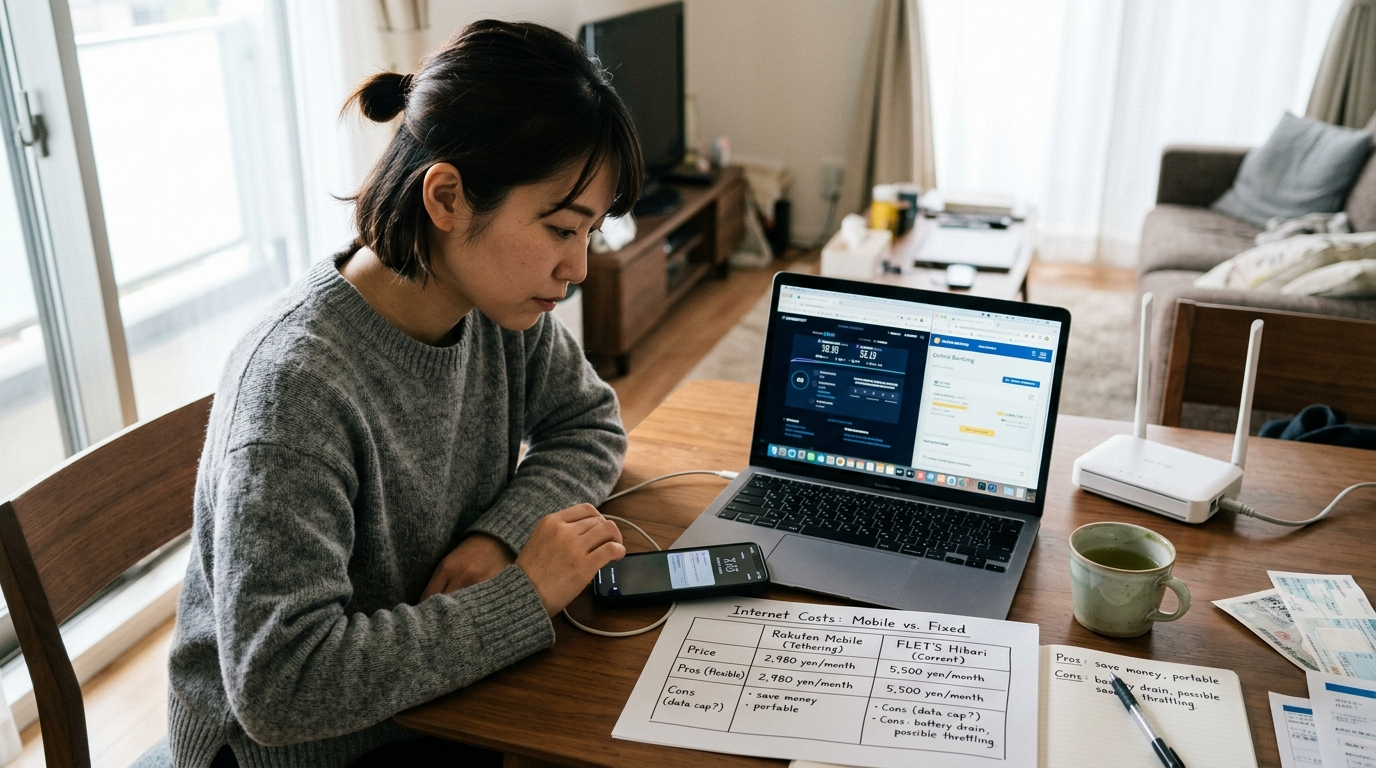
「楽天モバイルはデータ無制限で3,278円。これ一本で固定回線もいらなくない?」──楽天モバイルユーザーなら一度は考えたことがあるはずです。
たしかにRakuten最強プランはテザリングも無制限で、自宅のWi-Fi代わりに使えるポテンシャルがあります。ただし実際に固定回線を解約して一本化すると、速度低下・混雑時の制限・バッテリー消耗など「思っていたのと違う」場面に遭遇する人も少なくありません。
この記事では、楽天モバイルを固定回線代わりに使って「アリな人」と「やめたほうがいい人」を条件別に整理し、テザリングの限界を超えるために併用すべきWi-Fiまで具体的に紹介します。大手キャリアとの料金比較、ホームルーター化のAPN設定手順、楽天ポイントで実質0円にする方法も網羅しました。

「楽天モバイルだけでいける派」と「やっぱり光回線が必要だった派」に完全に分かれるテーマです。あなたがどちらに当てはまるか、一緒に整理していきましょう。
楽天モバイルを固定回線代わりに使う3つの方法
楽天モバイルのRakuten最強プランは、20GB超でも月額3,278円(税込)、しかもテザリング利用を含めてデータ無制限。この条件を活かして自宅のネット回線を一本化する方法は、大きく3つあります。
① スマホのテザリング:追加機器不要。スマホがWi-Fiルーター代わりになる
② モバイルルーターにSIM挿入:Rakuten WiFi Pocket Platinumなら実質1円で入手可
③ SIMフリーホームルーターにSIM挿入:Speed Wi-Fi HOME 5G L13などに挿して据え置き利用
③のホームルーター方式は、スマホのバッテリーを消耗せず、同時接続台数もスマホテザリングの10台程度に対し30台以上対応の機種が多い点が強みです。Wi-Fi電波の届く範囲もスマホより広く、複数の部屋でも比較的安定します。
一方で、テザリングは追加費用ゼロ・追加機器ゼロで今日から試せるのが最大の利点。まずはテザリングで数日間使ってみて、速度や安定性に不満が出たらホームルーターの導入を検討する──というステップが合理的です。
Rakuten WiFi Pocket Platinumの1円キャンペーン詳細
楽天モバイルが提供するモバイルルーター「Rakuten WiFi Pocket Platinum」は、通常価格10,820円(税込)ですが、Rakuten最強プランと同時申し込みで実質1円になるキャンペーンを実施中です(2026年3月時点・終了日未定)。
対象者:楽天回線を初めて申し込む方
条件:Rakuten最強プランと対象端末を同時に申し込み
端末:Rakuten WiFi Pocket Platinum(最大16台同時接続対応)
注意点:1年以内に利用実態のないまま解約すると違約金1,078円が発生
スマホのバッテリー消耗が気になる方や、家族2人以上で使う予定の方は、このキャンペーンを利用してモバイルルーターを導入しておくのがおすすめです。
テザリング設定方法|iPhone・Androidの手順とUSB接続のコツ
テザリングはiPhoneなら3ステップ、Androidなら4ステップで完了。在宅ワーク用PCを繋ぐなら速度が安定するUSBテザリングがおすすめです。
iPhoneでテザリングをONにする手順(3ステップ)
ホーム画面から「設定」アプリをタップし、「インターネット共有」を選択します。
トグルスイッチをONにすると、Wi-Fiパスワードが表示されます。接続したいPC・タブレット側でこのパスワードを入力してください。
テザリング中はステータスバーに緑色の輪っかアイコンが表示されます。次回以降はコントロールセンター(画面右上を下にスワイプ)からワンタップでON/OFFが可能です。
Androidでテザリングをオンにする手順(4ステップ)
機種によって表記が若干異なりますが、「接続」→「モバイルアクセスポイント」の場合もあります。
パスワードは任意の文字列に変更可能。接続機器で入力しやすいものに設定しましょう。
有効化されるとQRコードが表示される機種もあります。接続したい機器でQRコードを読み取れば、パスワード入力不要でそのまま接続できます。
次回以降はクイック設定パネル(画面上部を下にスワイプ)からワンタップでON/OFFできます。アイコンがない場合はペンマークから追加してください。
USBテザリングで安定接続する方法(PC向け)
在宅ワークでZoom会議やファイル送受信をする場合は、USBテザリングがおすすめです。Wi-Fiテザリングと比べて通信が安定しやすく、スマホに給電しながら使えるためバッテリー切れの心配もありません。
設定方法はシンプルで、スマホとPCをUSBケーブルで接続し、スマホ側のテザリング設定で「USBテザリング」をONにするだけ。PCが自動的にネットワークを認識し、追加のドライバーインストールは通常不要です。
Wi-Fi・USB・Bluetoothテザリングの違い比較
| 接続方式 | 速度安定性 | バッテリー消耗 | 同時接続 | おすすめ用途 |
|---|---|---|---|---|
| Wi-Fiテザリング | ○ | 高い | 5〜10台 | 複数機器をワイヤレスで繋ぐ |
| USBテザリング | ◎ | なし(給電あり) | 1台のみ | 在宅ワークのPC接続 |
| Bluetoothテザリング | △ | 低い | 1台 | バッテリー節約重視のサブ接続 |
普段使いならWi-Fiテザリング、仕事用PCを繋ぐならUSBテザリングが最適です。Bluetoothテザリングは速度が遅いため、メールチェック程度の軽い用途以外では推奨しません。
ホームルーター化するならL13がベスト|APN設定手順を解説
おすすめはSpeed Wi-Fi HOME 5G L13|購入方法と相場
楽天モバイルのSIMを挿して固定回線化するホームルーターとして、もっとも人気があるのがZTE製「Speed Wi-Fi HOME 5G L13」です。5G SA対応で下り最大4.2Gbps(理論値)、同時接続34台と高スペック。メルカリやAmazonで中古9,000円〜15,000円前後で入手できます。
5G対応:Sub6 / 5G SA対応(楽天モバイルのBand n77に対応)
下り最大:4.2Gbps(理論値)
同時接続:最大34台(Wi-Fi 32台+有線LAN 2台)
SIMスロット:nano SIM
中古相場:約9,000〜15,000円(2026年3月時点)
楽天モバイルSIMのAPN設定手順(L13の場合)
本体底面のSIMスロットにnano SIMを挿入します。電源を入れ、本体のディスプレイにWi-Fi情報(SSID・パスワード)が表示されるまで待ちます。
L13のWi-Fiに接続した状態でブラウザからhttp://192.168.0.1にアクセスします。ログインIDとパスワードは本体底面のラベルに記載されています。
管理画面の「ネットワーク設定」→「プロファイル設定」を開き、以下の情報を入力して保存します。
| 項目 | 入力値 |
|---|---|
| プロファイル名 | rakuten(任意) |
| APN | rakuten.jp |
| ユーザー名 | (空欄) |
| パスワード | (空欄) |
| 認証タイプ | CHAP |
| APNプロトコル | IPv4/IPv6 |
設定を保存後、L13を再起動します。本体ディスプレイにアンテナピクトが表示され、「4G」または「5G」と表示されれば設定完了です。ブラウザでWebサイトが表示されるか確認しましょう。
5G SA設定の注意点
L13はデフォルトで「5G SA」がONになっていますが、5G SAエリア外ではかえって接続が不安定になる場合があります。速度が出ない・頻繁に切断されるといった症状が出たら、管理画面の「モバイルネットワーク」→「5G SA」をOFFに切り替えてみてください。楽天モバイルの5G SAエリアはまだ限定的(主に東京23区・大阪市・名古屋市の一部)なので、多くの地域ではOFF推奨です。
ホームルーターの性能を詳しく比較したい方は「ホームルーター実測速度ランキング8選」もあわせてご覧ください。
楽天モバイルの実測速度はどのくらい?光回線・大手キャリアと数字で比較
楽天モバイルの下り平均は約81Mbps。光回線の約540Mbpsと比較すると1/6以下。一人で動画視聴する程度なら問題ないが、家族同時利用やオンラインゲームには力不足。
「速度は十分?」は楽天モバイル固定回線化で最も気になるポイントです。みんなのネット回線速度(みんそく)の直近3ヶ月のデータを、光回線の平均と並べてみましょう。
※ 実測値はみんなのネット回線速度(みんそく)2026年3月時点の直近3ヶ月平均データ。光回線は全サービス平均。
下りの平均値だけを見ると、楽天モバイルの81MbpsはYouTube(HD画質)やNetflixの標準画質なら問題ないレベルです。Web閲覧やSNS、LINEビデオ通話も快適に使えます。
ただし注目すべきは時間帯による変動。昼の下り平均は約60Mbps、深夜は約114Mbpsと大きな差があります。さらにPing値が50ms前後と光回線(約19ms)の2.5倍以上あるため、FPSや格闘ゲームなどリアルタイム性が求められるゲームでは明確に不利です。Ping値の詳しい測定方法や改善策は「Ping値とは?測定方法・目安・改善方法」で解説しています。
| 回線タイプ | 下り平均 | 上り平均 | Ping値 |
|---|---|---|---|
| 光回線 | 540.5Mbps | 455.7Mbps | 19.3ms |
| ホームルーター | 167.1Mbps | 25.1Mbps | 41.6ms |
| 楽天モバイル(キャリア) | 81.1Mbps | 24.8Mbps | 50.1ms |
| モバイルルーター | 107.3Mbps | 19.0Mbps | 46.5ms |
※ みんなのネット回線速度(みんそく)2026年3月時点の直近3ヶ月全サービス平均。
大手キャリアのテザリング無制限プランとの料金比較
「他のキャリアでもテザリング無制限にできるのでは?」と考える方もいるかもしれません。しかし実際に比べてみると、楽天モバイルのコスパが圧倒的です。
| キャリア | 無制限プラン月額 | テザリング追加料金 | テザリング容量上限 |
|---|---|---|---|
| 楽天モバイル | 3,278円 | 無料 | 無制限 |
| ドコモ(eximo) | 7,315円〜 | 無料 | 無制限 |
| au(使い放題MAX) | 7,238円〜 | 無料 | 60GB |
| ソフトバンク(メリハリ無制限) | 7,238円〜 | 0〜550円 | 50GB |
※ 2026年3月時点。各社割引前の基本料金。税込。
楽天モバイルだけがテザリングも完全無制限で月額3,278円。ドコモは容量無制限ですが月額は2倍以上。auとソフトバンクはそもそもテザリングに容量制限があるため、固定回線代わりにはなりません。「テザリングで固定回線化」という用途では楽天モバイル一択と言えます。
数字で見ると、やはり光回線との速度差は歴然ですね。ただ「一人で普通に使う」なら81Mbpsでも困ることはほぼありません。問題は複数人で同時に使うケースです。
テザリングで固定回線化するメリット・デメリット
「安い!無制限!工事不要!」の裏に、見落としがちな落とし穴がいくつかあります。良い面と悪い面、両方を正直にまとめました。
- 月額3,278円でデータ無制限(テザリング含む)
- 工事不要。申し込み後すぐに使える
- 契約期間の縛りなし・違約金0円
- 楽天ポイントで支払い可能(実質0円も狙える)
- 外出先でもテザリングが使える
- 楽天市場のSPU+4倍でポイントが貯まりやすい
- 混雑時に速度制限がかかる可能性あり
- スマホのバッテリー消耗が激しい
- Ping値が高くゲーム・ビデオ会議に不利
- 4GB超の大容量ダウンロードで制限報告あり
- 同時接続台数が10台程度と少ない
- スマホの発熱・寿命への影響
見落としがちな「4GB問題」と混雑時制限
楽天モバイルは公式に「データ無制限」を謳っていますが、注意書きに「公平なサービス提供のため速度制御する場合あり」と記載があります。SNSや口コミでは「4GB超の大容量ファイルをダウンロードすると途中で極端に速度が落ちた」という報告が複数あり、WindowsのISOファイルなど巨大ファイルの取得には注意が必要です。
動画ストリーミングやSteamのゲームダウンロードでは制限報告が少ない傾向ですが、在宅ワークで大容量ファイルを頻繁にやり取りする方にとってはリスク要因になります。在宅ワーク向けの光回線の選び方は「在宅ワーク向け光回線選び2026年版」でまとめています。
楽天ポイント払いで実質0円にする方法
楽天モバイルの月額3,278円は、貯まった楽天ポイントで支払うことができます。しかも期間限定ポイントも利用可能なので、楽天市場のセールで貯まったポイントを通信費に充てれば、実質0円での運用も現実的です。
楽天モバイル契約でSPU+4倍:楽天市場での買い物で4%分のポイントが追加で付与される
楽天カード払い:楽天モバイルの料金を楽天カードで支払えばさらに1%還元
ポイント払い設定:my 楽天モバイルアプリから「すべてのポイントを使う」に設定すれば毎月自動で充当
期間限定ポイント優先消費:有効期限の近い期間限定ポイントから自動的に消費される
目安:楽天市場で月8〜10万円程度の買い物をする楽天経済圏ユーザーなら、SPU還元だけで月額3,278円のほぼ全額をカバー可能
通信費全体の見直しを考えている方は「WiFi料金の見直しを徹底解説|年間5万円節約する7つの方法」もあわせてチェックしてみてください。
【シナリオ①】一人暮らし会社員Aさんの3ヶ月間
月額5,500円(光回線)+3,278円(楽天モバイル)=月8,778円
速度は常に安定。仕事のZoom会議も問題なし。4K動画もサクサク。
Aさんは「一人暮らしだし光回線いらなくない?」と考え、光回線を解約。楽天モバイル一本化へ。
月額3,278円のみ。毎月約5,500円の節約に成功。
Web閲覧・YouTube・SNSは全く問題なし。ただし週1回のZoom会議で映像がカクつく場面が月に2〜3回発生。夜のゴールデンタイムに4K動画を観ると読み込みが入ることがある。テザリングをONにしたまま寝落ちした翌朝、スマホのバッテリーが10%以下になっていることが何度か。
Aさんの感想は「普段使いは十分だが、仕事の信頼性を考えるとちょっと不安」。結局、工事不要のホームルーター(GMOとくとくBBホームWi-Fi)を追加で導入し、楽天モバイルSIMを挿して使うスタイルに落ち着きました。
【シナリオ②】家族4人・戸建てのBさんが一本化に失敗した話
夫婦+小学生2人の4人家族。在宅ワークの夫がZoom会議、子どもたちがSwitchでオンライン対戦、妻がNetflixを同時視聴しても問題なし。
節約のため光回線を解約し、楽天モバイルSIMをL13に挿してホームルーター化。
4人同時接続で下り20Mbps程度まで落ち込み。子どものSwitch対戦中にラグが頻発し「もう嫌だ」とクレーム。夫のZoom会議で画面共有がカクつき、上司に「回線どうした?」と言われる始末。2週間で光回線(GMO光アクセス)を再契約。
Bさんの教訓は「家族3人以上の同時利用には楽天モバイルだけでは無理」。4G環境で4人分の通信を安定して捌くのは現実的ではありません。5Gエリアなら可能性はありますが、安定性を考えると素直に光回線を併用するのが正解です。
【シナリオ③】単身赴任Cさん──半年限定の固定回線化
Cさんは6ヶ月の単身赴任が決まり、「短期間のために光回線を引くのは面倒」と判断。楽天モバイルSIMをL13に挿して固定回線化。
一人利用のため速度は十分で、Web閲覧・動画視聴・軽いリモートワークは問題なし。6ヶ月後、L13を自宅に持ち帰って予備ルーターに。工事費0円・違約金0円・引っ越しの撤去手続き不要で、短期利用には最高の選択肢だったとのこと。「引っ越し1週間前でネットが間に合わない!」という方にもこの方法はおすすめです。
あなたはどのタイプ?楽天モバイル固定回線化の診断フローチャート
5つの質問に答えるだけで、楽天モバイル一本化がアリか・光回線やホームルーターを併用すべきかが分かります。
「自分の場合はどうなんだろう?」を明確にするために、簡易診断フローチャートを用意しました。上から順に質問に答えてみてください。
Q1. 自宅でインターネットを使うのは自分一人だけ?
→ Yes → Q2へ
→ No(家族やパートナーと同時利用)→ 光回線またはホームルーターを併用推奨
Q2. 在宅ワーク(Zoom会議・大容量ファイル送受信)を頻繁にする?
→ Yes → 光回線を併用推奨(在宅ワーク向け光回線の選び方も参考に)
→ No → Q3へ
Q3. FPS・格闘ゲームなどPing値が重要なオンラインゲームをする?
→ Yes → 光回線を併用推奨(ゲーミング光回線3社比較も参考に)
→ No → Q4へ
Q4. 自宅が楽天モバイルの5Gエリア内?
→ Yes → 楽天モバイル一本化でOK。ホームルーターにSIM挿入がベスト
→ No → Q5へ
Q5. 自宅での楽天モバイルの電波は良好(下り30Mbps以上出る)?
→ Yes → 楽天モバイル一本化でほぼOK。テザリングまたはモバイルルーターで運用
→ No → ホームルーターまたは光回線の導入を検討
楽天モバイル一本化でOKです。まずは自宅の電波状況を確認し、L13などのホームルーターでの運用を検討してみましょう。バックアップ回線としてpovo(基本料0円)をデュアルSIMで入れておくと安心です。
\ まずは自宅の電波状況を確認 /
※ エリア確認は無料です。契約にはなりません
家族利用・在宅ワーク・オンラインゲームの3つに該当しない一人暮らしなら、楽天モバイル一本化はかなり現実的な選択肢です。
2年間のトータルコストで比較|一本化 vs 光回線併用
「安いのは分かるけど、具体的にいくら差が出るの?」を3パターンで試算しました。
| 条件 | ★楽天モバイルのみ | 楽天モバイル+GMO光アクセス(マンション) | 楽天モバイル+おてがる光(マンション) |
|---|---|---|---|
| 月額料金 | 3,278円 | 3,278円+3,773円=7,051円 | 3,278円+3,608円=6,886円 |
| 2年間合計 | 78,672円 | 169,224円 | 165,264円 |
| 2年間の差額 | ─ | +90,552円 | +86,592円 |
| キャッシュバック | なし | 最大20,000円〜 | 初月無料+月額割引あり |
| 実質2年総額 | 78,672円 | 約149,224円〜 | 約142,000円〜 |
| 速度(下り目安) | 約81Mbps | 約250〜400Mbps | 約200〜350Mbps |
※ 楽天モバイルは月額3,278円(20GB超利用時)で計算。GMO光アクセスは特設サイト経由の割引適用価格。おてがる光は公式サイト価格。2026年3月時点。キャッシュバック金額は申込窓口・条件により変動します。
一人暮らしで動画視聴やSNSが中心なら、2年間で約10万円の節約は大きいです。一方、家族で住んでいる場合は人数分のスマホ代+光回線のセット割で逆転するケースもあるため、月額料金で光回線を比較したい方は「光回線が安いのはどこ?月額料金で10社比較した結果」も参考にしてみてください。
💡 楽天モバイル+光回線の場合、光回線側で楽天モバイルのセット割は基本的にありません。セット割がないぶん月額料金そのものが安い光回線(GMO光アクセス・おてがる光など)を選ぶのがコツです。格安SIMユーザー向けの最安回線は「セット割なしで最安の光回線はどこ?」でランキングにしています。
楽天モバイルだけでは足りない人におすすめのWi-Fi4選
楽天モバイルユーザーが併用する回線を選ぶとき、重視すべきは「月額の安さ」と「縛りの少なさ」です。楽天モバイルにはスマホセット割がないため、セット割前提で高い回線を選ぶより、素の月額料金が安い光回線や、工事不要のホームルーターが最適解になります。
① GMO光アクセス(とくとくBB光)──縛りなし最安級の光回線
月額:マンション3,773円〜 / 戸建て4,818円〜
回線:NTTフレッツ光(光コラボ)最大1Gbps
契約期間:なし(違約金0円)
工事費:26,400円 → 実質無料(3年分割割引)
特典:キャッシュバック最大20,000円〜(窓口により変動)
Wi-Fiルーター:無料レンタル(v6プラス対応)
GMO光アクセスはセット割なしでも月額料金が業界最安級の光コラボ。楽天モバイルユーザーのように特定キャリアのセット割が使えない層にとって、最もコスパの高い選択肢です。v6プラス(IPv4 over IPv6)対応のWi-Fiルーターが無料でレンタルできるため、夜のゴールデンタイムでも速度が落ちにくい点も魅力。
縛りなし・違約金0円なので、「試しに使ってみて合わなければ解約」も気軽にできます。格安SIMユーザー・楽天モバイルユーザーに最も推奨される光回線のひとつです。
\ 楽天モバイルユーザーに最もコスパの良い光回線 /
※ エリア確認だけでは契約になりません
② BIGLOBE光──au・UQモバイル併用なら最強コスパ
月額:マンション4,378円 / 戸建て5,478円
回線:NTTフレッツ光(光コラボ)最大1Gbps / 10ギガプランあり
契約期間:2年 or 3年
工事費:最大28,600円 → 実質無料
特典:キャッシュバック最大50,000円(公式特設サイト経由)
セット割:auスマートバリュー / UQモバイル自宅セット割対応
「楽天モバイルを使ってるけど、家族にauやUQモバイルのユーザーがいる」という場合、BIGLOBE光のセット割が活きます。UQモバイルのミニミニプラン(4GB)なら、セット割適用で月額1,265円に。家族4人分のスマホ代+光回線の合計が1万円前後に収まるのは大きな魅力です。
キャッシュバックも最大50,000円と高額。引っ越し時の工事費が何度でも無料になる特典もあり、転勤族にもおすすめできます。BIGLOBE光の詳しい評判は「BIGLOBE光の評判・口コミ」でまとめています。
③ おてがる光──契約期間なし・最安級で試しやすい
おてがる光はマンション月額3,608円(税込)と、光コラボのなかでも最安クラス。契約期間の縛りも違約金もなし。
おてがる光は「とにかくシンプルに安い」が売りの光コラボ。GMO光アクセスと同様に縛りなし・違約金0円のため、楽天モバイルとの併用で「まずはお試し」したい人にぴったりです。IPv6オプション(月額165円)を付けても月額3,773円とGMO光アクセスとほぼ同等の水準。
公式サイトでは初月無料+12ヶ月間の月額割引キャンペーンを実施中(2026年3月時点)。詳細はおてがる光公式サイトでご確認ください。
④ GMOとくとくBBホームWi-Fi──工事NGならこれ一択
GMOとくとくBBホームWi-Fi
月額390円〜(6ヶ月目以降3,773円〜)。端末代実質0円。コンセントに挿すだけで即日利用可能。5G対応で下り最大4.2Gbps(理論値)。同時接続34台対応。
「マンションの管理規約で光回線の工事ができない」「引っ越しが多い」──そんな方には、ホームルーター型のGMOとくとくBBホームWi-Fiが最適です。光回線が引けない物件の対策は「光回線が引けない物件のネット対策ガイド」でも詳しく解説しています。
楽天モバイルのテザリングとの最大の違いは、同時接続34台対応&5G受信性能。スマホのテザリングでは拾いきれない5Gの高速通信も、専用ホームルーターなら安定して受信できます。月額も390円〜スタートと、ホームルーターとしては破格の安さです。
\ テザリングが物足りないなら工事不要で即日開通 /
※ 無理な勧誘は一切ありません
楽天ひかり × 楽天モバイルの組み合わせは本当にお得?
楽天経済圏ユーザーなら気になる「楽天ひかり」との組み合わせ。結論から言うと、SPU重視ならアリ、純粋な月額最安を求めるならGMO光アクセスの方が安いです。
| 楽天ひかり | GMO光アクセス | |
|---|---|---|
| 月額(マンション) | 4,180円 | 3,773円 |
| 月額(戸建て) | 5,280円 | 4,818円 |
| 楽天モバイルユーザー特典 | 毎月1,000pt付与+SPU+2倍 | なし |
| 実質月額(マンション) | 約3,180円相当 | 3,773円 |
| 工事費 | 最大22,000円(無料特典あり) | 26,400円(実質無料) |
| 契約期間 | 2年 | なし |
楽天ひかりは楽天モバイルユーザー限定で毎月1,000pt付与があるため、実質月額はマンション約3,180円相当となり、GMO光アクセスより安くなります。さらにSPU+2倍で楽天市場の買い物がお得に。ただし契約期間2年の縛りがあるため、転勤の可能性がある方は縛りなしのGMO光アクセスが無難です。
4サービスの比較表
| ★GMO光アクセス | BIGLOBE光 | おてがる光 | GMOとくとくBBホームWi-Fi | |
|---|---|---|---|---|
| タイプ | 光回線 | 光回線 | 光回線 | ホームルーター |
| 月額(マンション) | 3,773円 | 4,378円 | 3,608円 | 390円〜(6ヶ月目以降3,773円〜) |
| 月額(戸建て) | 4,818円 | 5,478円 | 4,708円 | 同上 |
| 契約期間 | なし | 2年/3年 | なし | なし |
| 工事 | 必要(実質無料) | 必要(実質無料) | 必要(実質無料) | ◎不要 |
| キャッシュバック | 最大20,000円〜 | 最大50,000円 | 初月無料+月額割引 | あり(条件により変動) |
| セット割 | なし | au / UQモバイル | なし | なし |
| 楽天モバイルとの相性 | ◎ | ○(auユーザー家族がいれば◎) | ◎ | ◎ |
※ 2026年3月時点の情報。料金は税込。キャッシュバック金額は申込窓口・条件により変動するため、詳細は各公式サイトでご確認ください。
ここまでの内容を踏まえ、あなたに合った回線を確認してみましょう。
✅ お住まいのエリアでフレッツ光が利用可能か
✅ マンション/戸建ての月額料金
✅ 現在のキャッシュバック金額と適用条件
✅ Wi-Fiルーター無料レンタルの対応機種
\ 縛りなし・違約金0円 /
※ エリア確認だけでは契約になりません
楽天モバイル固定回線化で失敗しないための6つの注意点
「楽天モバイル一本化にしたけど失敗した…」というパターンを未然に防ぐために、よくあるミスを6つまとめました。
注意点① 事前にエリア&電波強度を確認する
楽天モバイルの人口カバー率は99%を超えていますが、建物の構造や階数によっては室内の電波が弱いケースがあります。特にマンションの地下や鉄筋コンクリートの奥まった部屋は要注意。固定回線を解約する前に、楽天モバイルのサービスエリアマップで自宅周辺の電波状況を確認し、可能ならスピードテストで実測値を計測しておきましょう。
注意点② Rakuten Turboは割高──SIM+SIMフリールーターのほうがお得
楽天モバイル公式のホームルーター「Rakuten Turbo」は月額4,840円+端末代月額1,732円と、実はかなり割高。しかもパートナー回線(au)が使えず、楽天回線のみの対応です。コスパを重視するなら、Rakuten最強プランのSIMをSIMフリーのホームルーター(L13など)に挿して使う方法のほうが月額3,278円で済み、パートナー回線も使えます。
注意点③ テザリングの長時間利用はスマホを傷める
テザリングを常時ONにしていると、スマホの発熱・バッテリー劣化が加速します。特に充電しながらのテザリングはメーカーが推奨していない使い方。固定回線的に使うなら、専用のモバイルルーターかホームルーターを用意するのが長期的に見てお得です。
注意点④ バックアップ回線を用意しておく
楽天モバイル一本化の最大のリスクは、通信障害が起きたとき全てのネット環境が止まること。特に在宅ワークの方は致命的です。povo(基本料0円・au回線)をデュアルSIMで入れておくと、楽天モバイルが使えなくなったときの保険になります。
注意点⑤ 光回線の解約タイミングに注意
光回線を解約する場合、更新月以外だと違約金(月額料金1ヶ月分程度)が発生するサービスが多いです。さらに工事費の残債がある場合は一括請求されることも。「楽天モバイルで大丈夫そうだ」と確信してから解約しても遅くはありません。まずは1〜2ヶ月間、楽天モバイルだけで生活してみてから判断するのが安全です。光回線の解約費用を0円にする方法は「光回線の乗り換え費用を0円にする方法」で解説しています。
注意点⑥ 180日ルール──使わないSIMは自動解約の対象に
楽天モバイルには「180日間データ通信0GB&通話0回だと利用停止または解約される可能性がある」というルールがあります。ホームルーターやモバイルルーターにSIMを挿して日常的にデータ通信をしていれば、このルールに抵触することはまずありません。
ただし、2回線目のSIMを「ほぼ使わない」状態で保持している場合は注意が必要です。事前にメールやSMSで通知が届くので、通知を見落とさなければ突然解約されることはありませんが、バックアップ用にSIMを寝かせておく場合は定期的に少量でもデータ通信をしておきましょう。
楽天モバイル固定回線化のよくある質問
「データ無制限に本当に制限はない?」「テザリングは何台まで?」など、検索で多い疑問をまとめて回答します。
- 楽天モバイルのテザリングに速度制限はある?
-
公式には「データ無制限」ですが、「公平なサービス提供のため速度制御する場合あり」との注意書きがあります。SNSでは4GB超の大容量ファイルダウンロード時に速度低下した報告があり、完全に無制限とは言い切れません。動画ストリーミングやSNSの通常利用では制限に遭遇するケースは少ないです。
- テザリングは同時に何台まで接続できる?
-
スマホの機種によりますが、一般的にWi-Fiテザリングの同時接続は最大10台前後です。iPhoneは5台、Androidは10台程度が目安。家族で複数台を接続する場合はホームルーター(30台以上対応)のほうが安定します。
- 楽天モバイルを固定回線化するのにおすすめのルーターは?
-
SIMフリーのホームルーター「Speed Wi-Fi HOME 5G L13」が人気です。5G対応で安定性が高く、中古なら1万円前後で入手可能。APN設定方法は本記事内の「L13のAPN設定手順」で解説しています。モバイルルーターなら「Rakuten WiFi Pocket Platinum」が実質1円で購入できます。
- 家族4人で楽天モバイルのテザリングだけで暮らせる?
-
4G回線のみの環境では厳しいです。下り平均81Mbpsを4人で分け合うと、一人あたり20Mbps程度。動画の同時視聴でカクつきが発生しやすくなります。5Gエリアなら可能性はありますが、安定性を考えると光回線またはホームルーターの併用を推奨します。
- Rakuten Turboと普通のSIM+ホームルーターはどちらがお得?
-
コスパでは圧倒的にSIM+SIMフリーホームルーターが上です。Rakuten Turboは月額4,840円+端末代がかかりますが、Rakuten最強プランのSIMをL13等に挿せば月額3,278円のみ。パートナー回線も使える分、SIM方式のほうがメリットが大きいです。
- 楽天モバイルのセット割がある光回線はない?
-
2026年3月時点で、楽天モバイルとのスマホセット割に対応している光回線はありません。楽天ひかりとの組み合わせでもセット割はなく、楽天ポイント付与(月1,000pt)とSPU+2倍が特典です。そのため、素の月額料金が安い光回線(GMO光アクセス・おてがる光など)を選ぶのが最もお得です。
- 在宅ワークに楽天モバイルのテザリングだけで対応できる?
-
メールやチャット、Web閲覧中心の業務なら問題ありません。ただしZoomなどのビデオ会議では映像が止まる場面が出ることがあり、仕事の信頼性を考えると光回線の併用を推奨します。週1〜2回程度のリモートワークなら許容範囲という声も多いです。在宅ワーク用の回線選びは「在宅ワーク向け光回線選び」を参考にしてください。
- 楽天モバイルを使わないまま放置するとどうなる?(180日ルール)
-
180日間データ通信0GB&通話0回の場合、事前通知のうえ利用停止または解約される可能性があります。ホームルーターやモバイルルーターで日常的に使っていれば問題ありません。バックアップ用に寝かせておくSIMは、月に1回でもデータ通信をしておくと安心です。
ここまで読んで「やっぱり光回線が必要かも」と思った方へ──楽天モバイルとの併用に最適な回線を、もう一度確認してみましょう。
\ セット割なしでも最安級の光回線 /
※ エリア確認は無料。契約にはなりません
まとめ|楽天モバイル固定回線化は「条件次第でアリ」
- 自宅での楽天モバイルの電波状況(実測速度)を確認したか
- 診断フローチャートで自分のタイプを判定したか
- 光回線の解約条件(違約金・工事費残債)を確認したか
- バックアップ回線(povo等)の導入を検討したか
- ホームルーター化する場合、L13のAPN設定手順を把握したか
- 楽天ポイント払いの設定を確認したか
- 「光回線併用」と判定された場合、該当サービスの公式でエリア確認したか
迷ったら「まず1ヶ月間、楽天モバイルだけで過ごしてみる」のが一番確実。それでダメなら光回線を追加すればOKです。
光回線とホームルーターの選び方を詳しく知りたい方は、以下の記事も参考にしてください。
- 一人暮らしのWi-Fiは結局どれ?光回線・ホームルーター・ポケット型を比較
- 一人暮らし向け月3,000円以下のWiFi7選!安くて快適な回線を厳選
- ポケット型WiFiおすすめランキング7選|無制限・安さで比較
- 同棲カップルのWiFi選び|2人で動画・ゲームをしても重くならない回線とは
- ホームルーター実測速度ランキング8選|4,690件のデータで徹底比較
- 光回線が安いのはどこ?月額料金で10社比較した結果
- 工事不要WiFiおすすめ12選|置くだけ・持ち運びで選ぶ最安サービス比較