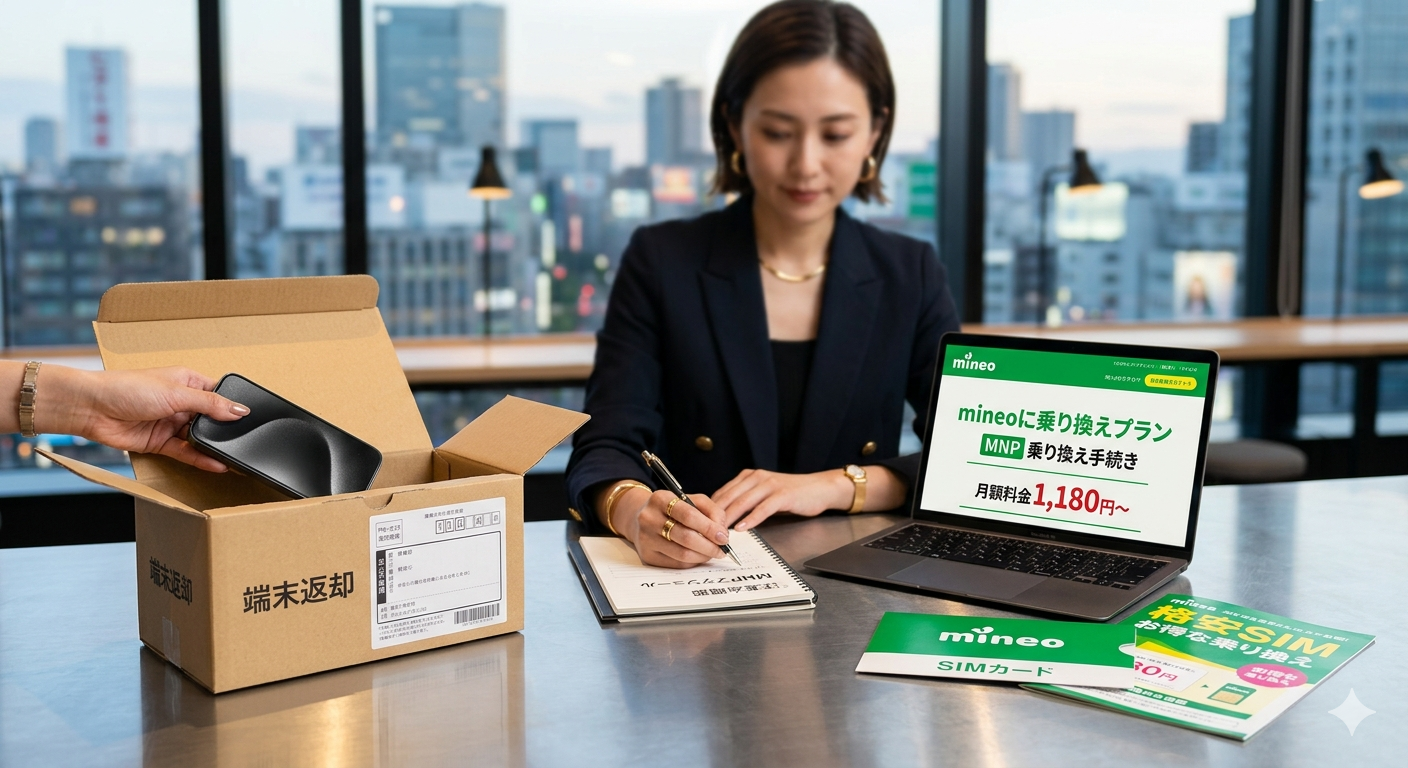
「iPhoneをキャリアの返却プログラムで買ったけど、通信料金が高すぎる…」「端末代がまだ残っているから、mineoに乗り換えられないのでは?」そんな不安を持っている方は少なくありません。
通信業界10年以上の実務経験をもとに結論からお伝えすると、ドコモの「いつでもカエドキプログラム」、auの「スマホトクするプログラム+」、ソフトバンクの「新トクするサポート+」、楽天モバイルの「買い替え超トクプログラム」など、主要キャリアの端末返却プログラムは、いずれも回線契約と端末購入プログラムが独立した契約になっており、通信プランだけmineoへ乗り換えても返却プログラム自体は継続できます。
ただし2026年に入ってから、ドコモ・au・ソフトバンクの3社は相次いでプログラムを改定し、端末返却時に「プログラム利用料」または「特典利用料」として最大22,000円の支払いが必要になるルールが新設されました。この利用料は「そのキャリアで新しい対象機種を購入すること」で免除される仕組みのため、mineoのような格安SIMへ乗り換えて端末だけ使い続ける場合は、免除を受けられないケースがある点に注意が必要です。本記事では、この最新の改定内容を踏まえたうえで、返却プログラム中にSIMだけmineoへ乗り換える際のリスクと手順、節約できる金額の目安まで具体的に解説します。
あなたはどのケース?返却プログラム別・乗り換え判断ルート
端末返却プログラム中でもmineoへの乗り換えは可能ですが、「返却時期」と「そのキャリアで買い替える予定があるか」で損得が変わります。まず自分がどのルートかを確認してください。
返却時期がまだ先/同じキャリアで買い替える気はない
通信費だけ下げたいなら、今すぐmineoへ乗り換えて問題なし。端末代は元のキャリアへ払い続ける。
- 今の高い通信料を早く下げたい
- 端末はこのまま使い続けたい
- 元キャリアで機種変更する予定はない
返却時期が近い+そのキャリアで買い替える予定がある
乗り換えると利用料(最大22,000円)の免除条件を満たせず、損になる場合がある。慎重に判断を。
- もうすぐ返却タイミング
- 次も同じキャリアで新機種にしたい
- 買替え割で利用料を免除したい
端末代を完済済み/すでに返却済み
返却プログラムの制約はほぼなし。純粋に「今より安いか」で料金を比較すればOK。
- 分割払いが終わっている
- 返却プログラムは対象外
- とにかく月額を下げたい
結論|端末代の支払いと通信契約は別だが、2026年の改定で注意点が増えた
大手キャリアで販売されているiPhoneなどの端末返却プログラムは、いずれも「24回または48回の分割払いで端末を購入し、所定の時期に端末を返却すれば残債の支払いが免除される」という仕組みです。回線契約とはセットになっていないため、SIMだけmineoに移しても支払いと返却条件の基本構造は変わりません。
NTTドコモ公式サイトの掲載情報では「本プログラムは回線契約がなくてもご加入、ご利用いただけます。また、回線解約後もご利用可能です」と明記されています。KDDI(au)公式サイトのスマホトクするプログラム+も「au回線解約後も本プログラムの継続利用は可能です」としており、ソフトバンクの新トクするサポート+についても回線契約は加入条件に含まれていません。つまり「乗り換えたらプログラムの権利自体が消える」ということはありません。
一方で、2026年に入ってから3社そろって制度が改定され、返却時の残債免除には無条件では応じない仕組みに変わっています。具体的には、ドコモは2026年3月5日から「プログラム利用料」(最大22,000円)を新設し、免除には「ドコモで買替えおトク割」(ドコモで新しい対象機種を購入すること)が条件になりました。auも2026年2月26日から後継の「スマホトクするプログラム+」を提供開始し、こちらは特典利用時に「特典利用料」(最大22,000円)が発生、免除には「au買替特典」(auで機種変更または機種のみ購入)が条件です。ソフトバンクの「新トクするサポート+」にも同様の「特典利用料」(最大22,000円)の仕組みがあります。

「乗り換えたら残債を一括で請求されるのでは…」と心配する方が多いですが、分割払い自体はそのまま継続されるので一括請求は原則ありません。ただし「返却して残債をゼロにする」ためには、キャリアによっては最大22,000円の利用料がかかる場合があります。この22,000円は分割代金とは別枠のコストなので、後述するキャリア別の条件を必ず確認してください。
【2026年最新】キャリア別プログラム改定と「利用料22,000円」の注意点
ここが本記事で最も重要なポイントです。ドコモ・au・ソフトバンクは2026年の改定で「プログラム利用料/特典利用料」(最大22,000円)を新設し、免除には「そのキャリアでの機種購入」が条件になりました。つまり、mineoへ乗り換えて端末だけ使い続ける場合は、原則この利用料がかかる前提で考える必要があります。楽天モバイルは本記事の確認時点で追加の利用料は案内されていませんが、最新条件は必ず公式サイトで確認してください。
ドコモ「いつでもカエドキプログラム」の場合
いつでもカエドキプログラムは、残価設定型24回払いで購入した対象機種を23か月目までに返却すると、24回目(残価)の支払いが不要になる仕組みです。回線契約の有無は加入・利用条件に含まれておらず、mineoに乗り換えた後もdアカウントがあればプログラムの利用申込みができます。ただし2026年3月5日の改定により、返却時には「プログラム利用料」(最大22,000円)の支払いが必要になりました。この利用料は、ドコモで新しい対象機種を購入し購入から31日以内に旧機種を返却する「ドコモで買替えおトク割」を適用すれば免除されますが、mineoへの乗り換えのみでは免除条件を満たせないため、原則22,000円が発生する点に注意してください。
au「スマホトクするプログラム+」の場合
auは2026年2月26日から後継プログラム「スマホトクするプログラム+」の提供を開始しました。対象機種を13〜25か月目に回収することで残債の一部が免除される仕組みですが、端末回収時に「特典利用料」(最大22,000円)の支払いが発生します。これを免除する「au買替特典」は「特典の申し込みと同時に、auで対象機種を機種変更または機種のみ購入すること」が条件です。したがってmineoへ乗り換えて端末だけ使い続ける場合は、この22,000円が実質かかる前提で検討する必要があります。なお、旧「スマホトクするプログラム」に加入済みの方は引き続き旧プログラムの条件が適用されるため、auのマイページで自分がどちらのプログラムに加入しているか確認してください。
ソフトバンク「新トクするサポート+」の場合
ソフトバンクの新トクするサポート+は、対象機種を48回払いで購入し、13〜24か月目(特典A)または25か月目以降(特典B)に返却すると以降の分割支払金が免除される仕組みです。こちらも返却時に「特典利用料」(最大22,000円)が発生し、免除にはソフトバンクでの買い替え(買い替え応援割)が前提になっています。加えて、13〜24か月目に早期返却する特典Aを使う場合は「早期利用料」(最大額は機種により異なる)や「あんしん保証パックサービス」への加入が条件となるため、mineoへ乗り換えて早期返却するとコストが大きくなりやすい点に注意が必要です。金額は機種・時期・契約種別で細かく変わり公式サイトで随時更新されるため、必ずソフトバンク公式サイトで自分の契約の免除条件と最新金額を確認してください。
楽天モバイル「買い替え超トクプログラム」の場合
楽天モバイルの買い替え超トクプログラムは、回線契約とプログラムが別契約であり、回線を解約してもプログラムは継続されると楽天モバイル公式サイトで案内されています。25か月目以降に端末を返却すれば残債が免除される仕組みで、本記事の確認時点ではドコモ・au・ソフトバンクのような追加の「利用料」は案内されていません。ただし、25か月目より前にプログラムを解約すると残債の支払いが必要になる点や、制度が今後変更される可能性があるため、乗り換え前には必ず公式サイトで最新の提供条件を確認してください。
| プログラム名(事業者) | 返却タイミング | 2026年改定後の利用料 | mineo乗り換え時の注意 |
|---|---|---|---|
| いつでもカエドキプログラム(NTTドコモ) | 23か月目までに返却 | 最大22,000円(2026年3月5日〜) | 免除にはドコモでの機種購入+31日以内返却が条件 |
| スマホトクするプログラム+(au) | 13〜25か月目に返却 | 最大22,000円(2026年2月26日〜新プログラム) | 免除にはauでの機種変更/機種のみ購入が条件 |
| 新トクするサポート+(ソフトバンク) | 13〜24か月目/25か月目以降 | 最大22,000円+早期返却時は早期利用料が発生する場合あり | 免除は自社買い替えが前提。金額は機種・時期で変動 |
| 買い替え超トクプログラム(楽天モバイル) | 25か月目以降 | 確認時点で追加利用料は案内なし | 25か月目前の解約は残債支払い。最新条件は公式で要確認 |
※ 各社公式サイト掲載情報を筆者が確認・整理(2026年8月時点)。制度・金額は変更される可能性が高いため、契約前に必ず各社公式サイトの最新の提供条件書をご確認ください。
返却時にかかるのは「分割残債」だけではない
残債免除の条件を満たすかどうかに加えて、「利用料」と「故障・破損時の負担金」という別枠の費用がある点を押さえておきましょう。
-
プログラム利用料/特典利用料 そのキャリアで買い替えれば免除最大22,000円
-
故障時利用料/故障時負担金 画面割れ・水濡れなど査定基準を満たさない場合機種・査定で変動
-
早期利用料(SB特典A等) 早い時期に返却する場合の追加料機種・時期で変動
注意点:「プログラム利用料/特典利用料」と、端末の状態が査定基準を満たさない場合に発生する「故障時利用料/故障時負担金」は別枠のコストです。画面割れ・水濡れ・改造などがあると、利用料に加えてさらに負担金がかかる場合があるため、返却前に端末の状態を必ず確認してください。金額は加入時期・機種・査定ランクで変わり、公式サイトで随時更新されます。
乗り換え前に確認すべき3つのポイント
返却プログラムの利用料に加えて、乗り換え前には「端末代の残債と支払い先」「SIMロック・対応バンド」「端末補償の扱い」の3点を必ず確認しておきましょう。前章の利用料の有無とあわせて、トータルコストで判断することが失敗しないコツです。
① 端末代の残債・支払い先を確認する
回線契約を解約しても、端末の分割払いは元のキャリアへ続きます。支払い方法を「合算請求(回線料金と一緒に引き落とし)」にしていた場合、解約後はクレジットカードの個別決済などに切り替わる仕組みです。次の点を確認しておきましょう。
- 分割払いの残回数と月額(例:48回中24回残=あと2年支払い)
- 支払い方法(クレジットカード/口座振替への切替が必要かどうか)
- 解約時に一括精算を求められる契約形態でないか(古いアップグレードプログラム等)
- キャリアのポイント還元(dポイント等)の付与が解約で止まらないか
② SIMロック・eSIM・対応端末を確認する
結論として、2021年8月27日以降に発売されたキャリア版iPhoneはSIMロックがかかっていないため、SIMロック解除手続きは不要です。NTTドコモ公式サポートおよび総務省の資料によれば、2021年8月27日以降に発売された機種はSIMロックを設定せずに販売されており、それ以前の機種についても各キャリアのマイページから無料でロック解除の手続きが可能です。
mineoはau回線(Aプラン)・ドコモ回線(Dプラン)・ソフトバンク回線(Sプラン)の3回線から選べるため、原則として「元のキャリアと同じ回線」を選べばSIMロック解除の有無を気にせず使えます。例えばドコモで購入したiPhoneなら、mineoのDプランを選ぶのが最も確実です。
「設定」→「一般」→「情報」を開き、「SIMロック」の項目に「SIMロックなし」と表示されていればOK。「SIMロックあり」と表示されている場合は、元のキャリアでロック解除手続きを行う必要があります(2021年8月26日以前に購入した機種が対象)。
③ 故障時負担金・端末補償を確認する
返却時に「画面割れ」「内部破損」「水濡れ」など査定基準を満たさない状態だと、故障時利用料・故障時負担金が別途発生する場合があります。これは前章で解説した「プログラム利用料/特典利用料」とは別枠のコストなので、両方が重なると想定より負担が大きくなることがあります。また、キャリアの端末補償サービス(ケータイ補償サービス、あんしん保証パック、AppleCare+ with 故障紛失サポート等)は、回線解約と同時に終了するケースが多いため、乗り換え後はAppleCare+(Apple単独契約)への切替や、mineoの「持込み端末安心保証サービス」への加入を検討してください。
mineoに乗り換えると通信費はいくら下がる?
大手キャリアの無制限プランから、mineoのマイピタ15GB+パケット放題3Mbpsへ乗り換えた場合、割引なしの通常料金どうしの比較で月額4,000円〜5,000円程度の節約が見込めます。仮にプログラム利用料(最大22,000円)がかかっても、数か月〜1年程度でコスト回収できるケースが多いのが実情です。
大手キャリア無制限プランとの比較
大手3キャリアの無制限プラン(ドコモ「eximo」、auの「使い放題MAX」、ソフトバンクの「ペイトクシリーズ」)の月額料金は、各種割引なしでおおむね7,000円〜8,000円台です。一方、mineoマイピタの公式サイト掲載情報(2026年8月時点)では、15GB音声通話付きで1,958円(税込)となっています。
大手キャリア無制限
月額:7,000〜8,000円台
割引なし基準
mineo 15GB+3Mbps
月額:1,958円
パケット放題3Mbpsは15GB以上に無料付帯
サブブランドとの比較
同じ容量帯で比較すると、UQモバイル・ワイモバイルなどキャリアのサブブランドは中容量(20〜30GB)で月額3,000円〜4,000円台です。mineoは家族割やセット割を使わなくても素の料金が安いのが特徴で、特に「データ容量を超えても低速で通信し続けられる」点はサブブランドにない強みです。家族での乗り換えを検討している方は、複数回線を持つ場合の割引について解説したmineoのパケットシェアで家族4人分をまとめる方法も参考になります。
mineoマイピタ+パケット放題の料金
mineoの公式サイト掲載情報(2026年8月時点)によれば、マイピタ音声通話付きプラン(デュアルタイプ)の月額料金は以下の通りです。3GB=1,298円、7GB=1,518円、15GB=1,958円、30GB=2,178円、50GB=2,948円(すべて税込)。基本データ容量の増量により、以前より実質的にお得になっています。
| 容量 | 月額(税込) | パケット放題(低速使い放題) |
|---|---|---|
| 3GB | 1,298円 | パケット放題オプションを選択可(条件は公式で要確認) |
| 7GB | 1,518円 | パケット放題オプションを選択可(条件は公式で要確認) |
| 15GB | 1,958円 | パケット放題(3Mbps・増速トライアル中)が無料 |
| 30GB | 2,178円 | パケット放題(3Mbps・増速トライアル中)が無料 |
| 50GB | 2,948円 | パケット放題(3Mbps・増速トライアル中)が無料 |
※ 出典:mineo公式サイト「マイピタ料金表」およびmineoパケット放題サービスページ(2026年8月閲覧)。15GB以上コースの無料オプションは最大3Mbpsへの増速トライアルが実施中で、無料になる容量帯・組み合わせは変更される可能性があります。申込前に必ず公式サイトの最新表でご確認ください。
15GBコース以上はパケット放題(増速トライアル中は最大3Mbps)が無料で付くため、基本容量を使い切っても低速で通信し続けられ、SNS・LINE・YouTube標準画質視聴であれば事実上の無制限に近い使い方ができます。子どものスマホ用にmineoを検討している方は、mineoを子どものスマホに選ぶ場合の料金・フィルタリング・注意点もあわせてご確認ください。
公式サイトで料金プランの最新条件と申込特典を確認できます(無料)。
料金確認だけでは契約になりません。
※料金・キャンペーン内容は2026年8月時点のものです。最新情報は公式サイトでご確認ください。
iPhoneをそのままmineoで使う手順
MNP予約番号またはMNPワンストップで番号を引き継ぎ、mineoに申し込み、SIM/eSIM受け取り後にAPN設定または回線切替を行います。所要時間は最短で当日完了します。手順は次の通りです。
iPhoneのSIMロック状態を確認(「設定→一般→情報」)。本人確認書類とクレジットカード、メールアドレスを用意。元のキャリアの会員ページから「契約者連携」「dアカウント」など本人認証手段を確認しておく。
ドコモ・au・ソフトバンク・楽天モバイルとmineo間ではMNPワンストップに対応しているため、MNP予約番号の事前取得は不要。マイページで本人認証して直接申し込める。
mineo公式サイトから「乗り換え(MNP)」「音声通話+データ通信(デュアルタイプ)」を選択。元キャリアと同じ回線(D/A/Sプラン)を選ぶとSIMロックを気にせず使える。eSIMを選べば最短当日で開通可能。
SIM/eSIM受け取り後、mineoマイページから回線切替を実施。iPhoneは構成プロファイルのインストールでAPN設定が完了する(mineo公式サイトで配布)。元キャリアの回線は自動的に解約される。
元キャリアの会員ページで、端末分割代金の支払い方法を確認。合算請求になっていた場合はクレジットカード支払いなどへの切替手続きを行う。これを忘れると未払いになり、最悪の場合は返却プログラムの権利を失うので要注意。
返却プログラム利用中にやってはいけないこと
- 端末分割代金の支払い継続を確認
- 支払い方法の切替(必要時)
- 返却タイミング(13〜25か月目等)をカレンダー登録
- プログラム利用料(最大22,000円)がかかるか公式サイトで事前確認
- 端末ケース・画面保護フィルムで本体を傷から守る
- 分割代金の支払い遅延(返却権利失効リスク)
- 端末の画面割れ・水濡れを放置
- キャリアのアカウント(d/au/SoftBank ID)を削除
- 本体改造・脱獄(返却時の査定対象外になる)
消費者庁や国民生活センターには、返却プログラム関連のトラブル相談(返却時の負担金、補償切れの修理費高額化など)が寄せられています。乗り換え自体は問題なくても、返却時のトラブルや想定外の利用料発生を避けるための準備が必要です。
乗り換えると損しうる人・待った方がよい人
mineoへの乗り換えは多くの人にとって通信費を大きく下げる手段になりますが、返却プログラムの状況によっては「今は乗り換えない方が得」というケースもあります。売り込みではなく、あなたにとって合理的な判断ができるよう、状況別の考え方を整理します。
乗り換える/待つ/慎重に、の最終判断
返却時期と「そのキャリアで買い替える予定があるか」で結論が変わります。
通信費を今すぐ下げるメリットが大きい。端末代は払い続け、時期が来たら返却すればよい。
買替え割で利用料(最大22,000円)を免除できる可能性がある。乗り換えると免除を逃す。
早期利用料・故障時負担金が重なる可能性。まず公式マイページで金額を確認する。
迷ったときの最小確認
①返却まであと何か月か ②同じキャリアで買い替える気があるか ③端末に破損がないか。この3点を公式マイページで確認すれば、乗り換えの損得はほぼ判断できます。
mineoに向いている人・向かない人
「とにかく料金を下げたい」「データはそこそこ使うけど速度はそこまで要らない」という人にはmineoは強い選択肢。一方、平日の昼休みに動画をガッツリ見るような使い方だと、MVNO特有の速度低下が気になる場合があります。
- キャリア無制限プランから月額4,000円以上の節約を狙う方
- 15GB前後+低速使い放題で十分という方(SNS・地図・LINE中心)
- 家族でmineoにまとめてさらに割引を受けたい方(パケットシェア等)
- 端末は返却プログラムで購入したiPhoneをそのまま使い続けたい方
- 平日12時台に高速通信が必須の方(MVNO全般で速度低下が起きやすい)
- オンラインゲーム・ビデオ会議で低Ping・高安定が必要な方
- キャリアメール(@docomo.ne.jp等)を引き継がず捨てたくない方(有料持ち運びの手続きが必要)
速度を最優先する方には、自宅Wi-Fiの見直しという選択肢もあります。自宅にWi-Fiを引いてスマホはmineoの低容量プランで済ませる方が、結果的に通信費全体を下げられるケースも少なくありません。セット割を使わない場合の自宅回線選びはセット割なしで最安の光回線ランキング、家族4人でまとめて通信費を見直したい方は格安SIM家族4人の光回線最安比較もあわせてご覧ください。
よくある質問(FAQ)
- 端末返却プログラム中にmineoへ乗り換えると、残りの端末代を一括請求されますか?
-
主要キャリア(ドコモ・au・ソフトバンク・楽天モバイル)の返却プログラムでは、回線を解約しても分割払いはそのまま継続されます。一括請求は原則ありません。ただし、2026年の改定によりドコモ・au・ソフトバンクでは返却時に「プログラム利用料/特典利用料」(最大22,000円)が発生するケースが増えています。詳細は契約書面または公式マイページで必ず確認してください。
- 「プログラム利用料」「特典利用料」とは何ですか?mineoへ乗り換えると必ずかかりますか?
-
2026年の改定で、ドコモの「いつでもカエドキプログラム」、auの「スマホトクするプログラム+」、ソフトバンクの「新トクするサポート+」に、返却時の残債免除に対して最大22,000円の利用料が新設・設定されました。この利用料は「そのキャリアで新しい対象機種を購入すること」で免除される仕組みのため、mineoのように格安SIMへ乗り換えて端末はそのまま使う場合は、原則この利用料がかかると想定して検討する必要があります。楽天モバイルは確認時点でこうした追加利用料は案内されていませんが、最新条件は公式サイトでご確認ください。
- iPhoneのSIMロック解除は必要ですか?
-
2021年8月27日以降に各キャリアから販売されたiPhoneは、はじめからSIMロックがかかっていないため解除手続きは不要です。それ以前に購入した機種は、各キャリアのマイページから無料でロック解除できます。「設定→一般→情報」で「SIMロックなし」と表示されているか確認してください。
- mineoの回線プラン(A/D/S)はどれを選べばいいですか?
-
原則として「元のキャリアと同じ回線」を選ぶのが最も確実です。ドコモで購入したiPhoneならDプラン、auならAプラン、ソフトバンクならSプランを選ぶことで、対応バンドや5G利用の互換性を最大化できます。SIMロック解除済みの機種であればどのプランでも利用可能ですが、対応バンドの差で実効速度が変わることがあります。
- キャリアの端末補償サービスはどうなりますか?
-
キャリアの端末補償サービスは、回線解約と同時に終了するケースがほとんどです。乗り換え後は、iPhoneならApple単独契約のAppleCare+への切替、Androidなら家電量販店のスマホ保険、もしくはmineoの「持込み端末安心保証サービス」などの加入を検討してください。なお、ソフトバンクの特典Aなど、返却プログラムの一部は補償サービス加入が免除・免責の条件になっている場合があるため、解約前に条件を確認しましょう。
- mineoの解約時に違約金はかかりますか?
-
mineo公式サイト掲載情報(2026年8月時点)によれば、マイピタには最低利用期間がなく、解約時の手数料も発生しません。他社へのMNP転出も無料です。返却プログラムの返却タイミングに合わせて、再度乗り換えることも自由に行えます。
- 乗り換え後にデータ移行や設定はどうすればいいですか?
-
SIMカード(またはeSIM)を差し替える(切り替える)だけで、iPhone内のアプリ・データ・写真はそのまま使えます。LINEのトーク履歴やゲームの引継ぎは事前にバックアップしてください。APN設定はmineo公式の構成プロファイルをインストールするだけで完了します。
- 主要キャリアの端末返却プログラムは回線契約と独立しており、SIMだけmineoに乗り換えても継続できる
- 2026年の改定で、ドコモ・au・ソフトバンクは返却時の残債免除に最大22,000円の「プログラム利用料/特典利用料」が発生する場合がある
- この利用料の免除には「そのキャリアでの機種購入」が条件になることが多く、mineo乗り換えのみでは免除を受けられないケースが多い
- mineoマイピタ15GB+パケット放題は月額1,958円。キャリア無制限プランから月4,000円以上の節約が可能(割引なし基準の比較)
- 返却時期が近く同じキャリアで買い替える予定がある人は、乗り換えで利用料の免除を逃す可能性があるため慎重に判断する
まとめ|端末はそのまま、通信費だけ賢く下げる
端末返却プログラム中でも、回線契約は別契約なのでmineoへの乗り換えは可能です。月額料金を4,000円以上下げつつ、所定の時期に端末を返却すれば残債免除の対象にもなります。これが「iPhoneそのまま、通信プランだけmineo」の最大のメリットです。
ただし2026年の改定により、ドコモ・au・ソフトバンクでは返却時に最大22,000円の「プログラム利用料/特典利用料」がかかるケースが増えています。この利用料を免除するには「そのキャリアでの機種購入」が条件になることが多く、mineoに乗り換えるだけでは免除を受けられない場合がある点は必ず押さえておいてください。端末分割代金の支払い方法切替、補償サービスの代替、SIMロックの確認とあわせて、トータルコストで判断することが後悔しない乗り換えのポイントです。
筆者の総合おすすめはmineoマイピタ15GB+パケット放題
- 15GBコース以上はパケット放題(増速トライアル中は最大3Mbps)が無料で付くため、実質無制限に近い使い方ができる
- 音声通話付きで月額1,958円(税込)はキャリア無制限プランの約4分の1(割引なし基準)
- 最低利用期間・解約金なし。返却タイミングに合わせて再度乗り換える柔軟性もある
端末はそのまま、通信費だけ下げるかを最終判断
返却時期と自社買い替えの予定で、乗り換えのタイミングを見極めましょう。
通信費の削減額が大きく、利用料がかかっても短期間で回収しやすい。
自社買い替えで利用料が免除できる可能性。買い替え後の乗り換えでも遅くない。
- 返却プログラム中でも、通信会社だけmineoに変えてOK。スマホ代は元の会社にそのまま払えばいい
- 急に全額請求されることはない。今までどおり毎月払うだけ
- スマホを返すときに最大22,000円の手数料がかかる会社がある(ドコモ・au・ソフトバンク)
- その手数料は、同じ会社で新しいスマホに買い替えるとタダになる
- mineoにすると、毎月のスマホ料金が4,000〜5,000円くらい安くなることが多い
- 「もうすぐ返す時期」+「同じ会社で買い替える予定」の人だけは、少し待った方が得な場合あり
むずかしいことは考えず、まず「自分ならいくらになるか」を見てみるのがおすすめです(無料・確認だけならお金はかかりません)。
※返すときの手数料や免除の条件は、契約している会社(ドコモ・au・ソフトバンクなど)の公式サイトで必ず確認してください。料金・キャンペーンは2026年8月時点のものです。