新築の打ち合わせで「LAN配線はどうしますか」と聞かれ、Wi-Fiがあるのに要るのだろうかと迷っている方は多いはずです。ハウスメーカーの担当者から「今どき無線で十分ですよ」と言われることもあります。
結論から書きます。在宅ワークをする前提なら、新築のLAN配線は必要です。ただし全部屋に引く必要はなく、必要なのは「仕事部屋」「回線引き込み口」「各階のアクセスポイント設置場所」の3種類だけです。理由は単純で、壁の中の配線だけは入居後にやり直せず、後から通すと新築時の数倍のコストがかかるからです。
この記事の結論
在宅ワーク前提の新築なら、LAN配線は必要。全部屋ではなく「仕事部屋・引き込み口・各階のアクセスポイント位置」の3点に絞って引くのが費用対効果の高い設計です。
- ケーブルはCAT6A以上を指定する。壁の中だけは後から規格を変えられないため、Wi-Fi 7と10ギガを前提に選ぶ
- 情報分電盤は「必須」ではない。盤の中にWi-Fiルーターを閉じ込めると電波が弱くなり、熱もこもる
- 迷う場所は空配管だけ通しておく。配線そのものより、後から通せる経路を残すことのほうが重要
新築のLAN配線は必要?「必要な家」と「なくてもいい家」の分かれ目
新築のLAN配線が必要かどうかは、家の広さと働き方でほぼ決まります。平屋でワンフロア、家族全員がスマホとタブレットしか使わないなら、無線だけでも実害は出にくいのが実情です。
一方で、2階建て以上・延床30坪超・在宅ワークあり、のいずれかに当てはまるなら話が変わります。Wi-Fiは壁と床を通るたびに電波が減衰するため、ルーター1台で家全体を安定させるのは難しくなります。ここで有線が1本あるかどうかが、あとから効いてきます。
| 住まいと働き方の条件 | LAN配線の必要度 | 最低限やっておくこと |
|---|---|---|
| 平屋・2LDK程度・在宅ワークなし | △ | 引き込み口の位置決めと空配管のみ |
| 2階建て・在宅ワークなし | ○ | 1階と2階を結ぶ幹線1本 |
| 2階建て以上・在宅ワークあり | ◎ | 仕事部屋+各階のアクセスポイント位置へ配線 |
| 3階建て・二世帯・離れやガレージあり | ◎ | 階ごとに有線1本+屋外用の空配管 |
表のとおり、判断の軸は「部屋数」ではなく「階の数」と「仕事で使うかどうか」です。階をまたぐ電波の弱まりは機器の買い替えでは解決しにくく、有線でアクセスポイントを分散させるのがもっとも確実な対処になります。
在宅ワーク前提ならLAN配線が必要になる3つの理由
「Wi-Fi 7が出たのだから、もう有線は不要では」という疑問には、3つの角度から答えられます。速度そのものよりも、安定性と上り通信、そしてアクセスポイントの置き方が理由になります。
理由1:Web会議で効くのは最大速度ではなく安定性
Web会議に必要な帯域は、高画質でも数Mbps程度です。速度の絶対値で困ることはほとんどありません。問題になるのは、電子レンジの稼働や近隣のWi-Fiとの干渉で、瞬間的にパケットが落ちることです。
無線は共有メディアなので、同じチャンネルを使う機器が増えるほど順番待ちが発生します。有線はその待ちが起きません。「音声が途切れた」「画面共有が固まった」という事故を減らす目的では、有線1本のほうが上位機種への買い替えより効きます。
理由2:上り(アップロード)は無線の影響を受けやすい
在宅ワークでは、カメラ映像の送出、クラウドへのファイル同期、VPN経由の社内アクセスなど、上り方向の通信が常時動きます。上りは端末側の送信電力で成立するため、下りより電波環境の影響を受けやすい方向です。
ノートPCを膝の上や壁際で使うと、内蔵アンテナの向きだけで上り速度が変わります。仕事机の位置にLANコンセントが1つあれば、この不安定さを設計段階で消せます。
理由3:アクセスポイントを有線でつなぐと家全体が安定する
これが在宅ワーク以外の家族にも効く、いちばん大きな理由です。メッシュWi-Fiは無線で親機と子機をつなぐこともできますが、無線同士でつなぐと親子間の通信に帯域を取られ、実効速度が落ちます。
各階のアクセスポイント設置予定地までLANケーブルを引いておけば、親機と子機を有線で結ぶ「有線バックホール」が使えます。速度低下がなくなり、階をまたいでも同じ品質になります。新築でLAN配線をする最大の価値は、実はここにあります。
メッシュWi-Fiと中継機のどちらを選ぶかは、階数と設置場所で答えが変わります。
3階建て・広い家の正解を見る新築時に入れる費用と、後から増設する費用はどれだけ違うか
判断材料として一番わかりやすいのが、この差額です。壁を閉じる前と閉じたあとでは、同じ1本のLANケーブルでも作業の性質がまったく違います。
新築時は、電気配線と同じタイミングでケーブルを転がすだけなので、材料費と手間賃が中心です。入居後は、壁や天井を開ける、配管を探す、通線できなければ露出配線にする、といった工程が加わります。
| タイミング | 費用の目安 | 費用が変わる要因 |
|---|---|---|
| 新築の設計段階で1箇所追加 | おおむね1万円台前半〜2万円程度 | ハウスメーカーのオプション単価、ケーブル規格 |
| 入居後に1本だけ増設 | 3万円前後 | 短距離・既存配管が使える場合 |
| 入居後に複数箇所・階をまたぐ | 10万円前後 | 壁の開口、通線の可否、出張費 |
入居後の金額は、通信工事事業者のOFFICE110が公開している解説によると、短い距離で1本を引き込む簡易的な工事で3万円前後、複数箇所や長距離になると10万円前後とされています(OFFICE110「1階から2階への有線LAN工事の費用は?」)。またオプテージのeo光コラムでは、LAN配線1本あたり8,000円前後、作業員1人あたり1万円程度が相場の目安と説明されています(eo光「LAN工事の基礎知識」)。
つまり、新築時に3箇所まとめて入れる費用と、入居後に1箇所だけ足す費用が、ほぼ同じ水準になります。差額は金額そのものより「壁を壊さずに済むかどうか」に表れると考えたほうが正確です。
注意点:ハウスメーカーのLAN配線オプション単価は会社によって大きく異なります。見積書では「情報コンセント」「マルチメディアコンセント」など別名称で計上されることがあるため、単価と数量を必ず内訳で確認してください。
どこに何本引く?在宅ワーク前提の最小構成
全部屋配線は、コストの割にリターンが小さい設計です。使わないLANコンセントが5箇所あっても意味はなく、必要なのは「機器を固定して置く場所」だけです。
在宅ワークをする家庭であれば、次の構成が最小かつ実用的です。回線引き込み口を起点に、そこから放射状に配線する「スター配線」が基本形になります。
| 配線先 | 本数 | 目的 |
|---|---|---|
| 回線引き込み口(起点) | — | ONUとルーターを置く場所。電源コンセント2口以上を同時に手配 |
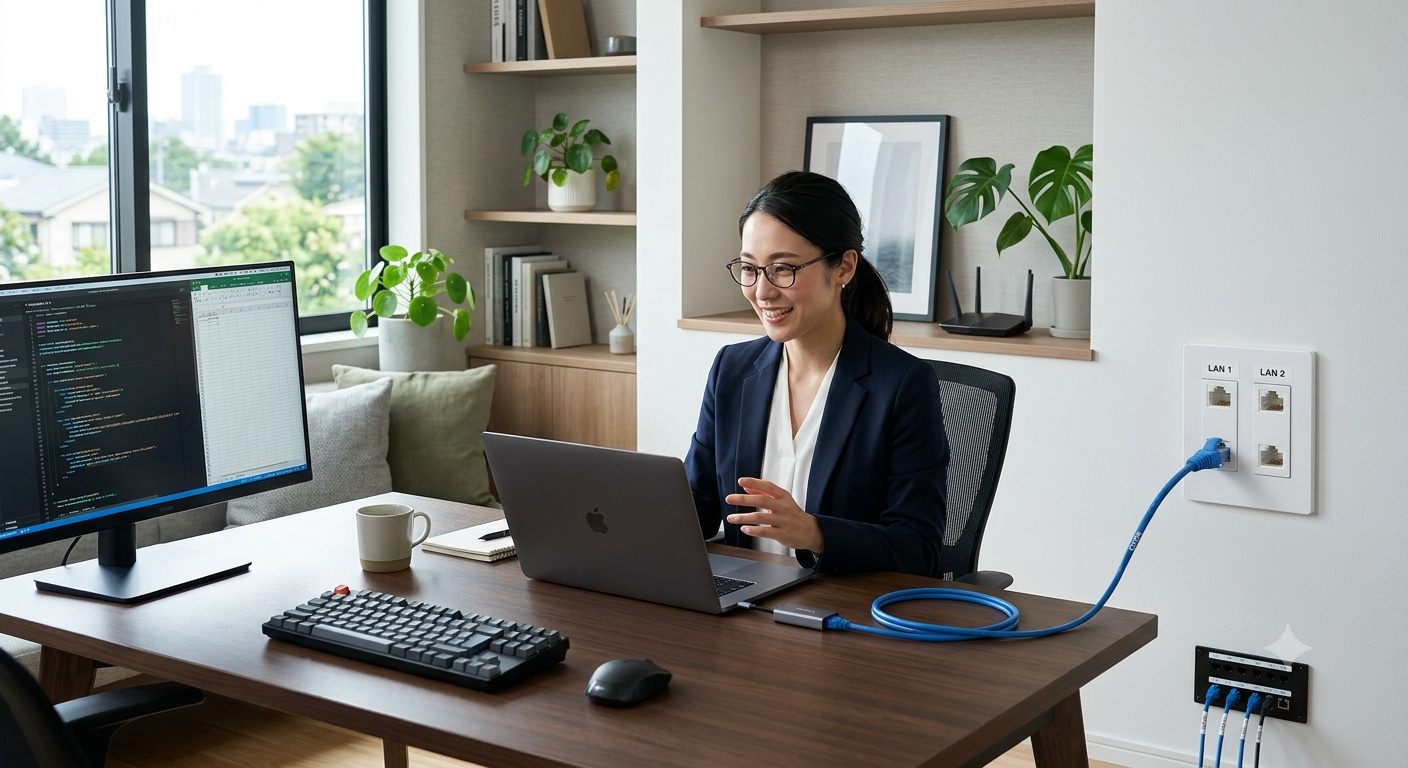
| 仕事部屋のデスク位置 | 2本 | PC直結用と予備。将来の機器追加に備える |
| 1階リビングの天井または壁上部 | 1本 | アクセスポイント設置用 |
| 2階ホールの天井または壁上部 | 1本 | アクセスポイント設置用(有線バックホール) |
| テレビ設置壁 | 1本 | テレビ・ゲーム機・レコーダーの有線化 |
合計5本前後で、在宅ワークと家全体のWi-Fi安定化の両方に対応できます。子ども部屋には配線せず、空配管だけ通しておけば十分です。使うかどうかが読めない部屋にコンセントを付けるより、経路を残すほうが無駄になりません。
アクセスポイント用の配線は「高い位置」に出す
見落とされやすいのがLANコンセントの高さです。電源と同じ床上25cmに付けてしまうと、そこにアクセスポイントを置いても電波は床を這います。
アクセスポイント用の口は、天井面か、壁の上部(床上180cm以上)に出してもらうのが正解です。天井取り付け型のアクセスポイントを使う予定があるなら、天井裏へLANケーブルの端を出しておいてもらいます。
対策:図面には「AP用・天井面・LANのみ」と用途を書き添えてもらってください。用途の記載がないと、電気工事店は通常のコンセント高さで施工します。
ケーブルはCAT6A以上を選ぶ|Wi-Fi 7・10ギガから逆算した根拠
壁の中のケーブルは、入居後に交換できない唯一の部材です。ここだけは、今の契約速度ではなく将来の上限で選びます。結論はCAT6A以上です。
根拠は速度の逆算にあります。Wi-Fi 7で6GHz帯・160MHz幅・2ストリームの構成をとると、理論値は約2.9Gbpsになります。320MHz幅が使える環境なら約5.8Gbpsです。この電波を出すアクセスポイントを1Gbpsの有線でつなぐと、無線側の理論値を有線側が下回ります。壁の中が上限を決めてしまう状態です。
| 規格 | 10Gbps通信(10GBASE-T) | 2.5G/5Gbps通信 | 新築の壁内配線として |
|---|---|---|---|
| CAT5e | ×(規格対象外) | ○(100mまで) | △ 将来の10ギガに対応できない |
| CAT6 | △(おおむね37〜55mまで) | ○(100mまで) | △ 距離条件付きで不確実 |
| CAT6A | ○(100mまで) | ○(100mまで) | ◎ 推奨 |
| CAT7/CAT8 | ○ | ○ | × 家庭用コネクタと相性が悪く不要 |
表から言えるのは、家庭の壁内配線で選ぶ価値があるのはCAT6Aだけ、ということです。CAT6は距離が短ければ10Gbpsを通せますが、戸建ての壁内は経路が回り込むため実長が読みにくく、条件付きの規格を壁に埋める理由がありません。
逆にCAT7以上は不要です。CAT7は本来GG45やTERAという専用コネクタを前提とした規格で、家庭で使うRJ45に成端した時点で規格どおりの性能にはなりません。シールドを正しく接地する必要もあり、住宅の電気工事では管理が難しくなります。CAT6Aで十分です。
重要:壁内をCAT6Aにしても、途中に挟むハブやLANコンセントの受け口が1Gbps対応だと、そこで頭打ちになります。ケーブル規格と同時に「マルチギガ対応のハブを使うか」「LANコンセントの成端部品はCAT6A対応か」を必ず確認してください。
そもそも10ギガ契約が要るのかを先に決めたい方はこちらから。
10ギガが必要か診断する情報分電盤はいらない?盤に閉じ込めるとWi-Fiが弱くなる
情報分電盤(マルチメディアボックス、情報ボックスとも呼ばれます)は、ONU・ルーター・ハブ・テレビの分配器などを壁の中の箱にまとめて収納する設備です。見た目はすっきりしますが、「いらない」という意見が根強いのには実務的な理由があります。
結論としては、盤そのものが悪いのではなく、そこにWi-Fiルーターまで入れてしまう設計が問題です。分電盤は多くの場合、廊下や納戸、階段下といった家の端に付きます。家の端で、しかも金属や壁材に囲まれた箱の中から電波を飛ばせば、届く範囲は当然狭くなります。
- ONU・ハブ・電源タップ・テレビ分配器を1箇所にまとめられ、配線が露出しない
- 各部屋へのスター配線の起点が明確になり、後から増設や差し替えがしやすい
- テレビ・電話・インターネットの配線を同じ設備で扱えるため、施工の手戻りが減る
- 盤内にWi-Fiルーターを入れると電波が遮られ、家の端からしか飛ばせなくなる
- ONUとルーターは発熱する。密閉空間では夏場に温度が上がりやすい
- 製品によっては内蔵ハブが1Gbps止まりで、10ギガ契約時にそこが上限になる
- 機器代が高額になりやすく、収納サイズによっては市販の大型ルーターが物理的に入らない
価格感も押さえておきます。パナソニック公式サイトによると、ONUやルーターまで収納できる「[マルチメディア]ポートALL ギガ」の希望小売価格は、8分配器内蔵タイプで144,000円(税抜)、ブースタ内蔵タイプで205,000円(税抜)です。マルチメディアコンセントを含むプラン例では機器合計256,530円(税抜・工事費別)と示されています(パナソニック「[マルチメディア]ポートALL ギガ」)。
また同ページでは、内蔵機器の使用周囲温度の上限は40℃としたうえで、収納するONUやルーターの影響を考慮し、設置する部屋の温度は35℃以下での使用を推奨すると案内されています。熱の問題はメーカー自身が明記している論点だと理解しておくと、判断しやすくなります。
情報分電盤を採用するなら「ルーターだけ外に出す」
実務的な折衷案はシンプルです。盤の中にはONUとハブと電源だけを収め、Wi-Fiを飛ばす機器は家の中心付近に別置きします。盤から中心部までCAT6Aを1本引いておけば実現できます。
この構成なら、盤の整理整頓というメリットを残したまま、電波の弱さと発熱という2つのデメリットを避けられます。ルーターの機能とWi-Fiの機能を分けて配置する、という考え方です。
対策:情報分電盤を採用しない場合は、代わりに「機器を置く棚とコンセント」を設計に入れてください。ONUとルーターは常時通電する機器なので、置き場所を決めずに入居すると床置きになります。
そもそもONUとルーターの役割の違いがあいまいだと、置き場所の議論も進みません。機器の関係を整理してから図面に落とすと判断が早くなります。ONUとルーター・モデムの違いを図解で解説した記事も参考にしてください。
マルチメディアコンセントは必要?LANコンセントとの違い
マルチメディアコンセントは、電源・テレビ・電話・LANを1つのプレートにまとめた壁付けの口です。パナソニックの説明では、1箇所からまとめて配線できるため部屋の美観が保たれる設備と位置づけられています。
必要かどうかは、その部屋で何を使うかで決まります。全部屋をマルチメディアコンセントにする必要はありません。
| 場所 | 推奨する口 | 理由 |
|---|---|---|
| リビングのテレビ壁 | マルチメディアコンセント | 電源・テレビ・LANを同じ壁で使うため、口が分散すると配線が目立つ |
| 仕事部屋のデスク | LANコンセント+電源 | テレビ端子を使わない。LANの口数を増やすほうが実用的 |
| 各階のアクセスポイント位置 | LANコンセントのみ(高所) | 電波を飛ばす高さに出すことが優先。テレビ端子は不要 |
| 子ども部屋 | 空配管のみ | 使途が確定していない。将来必要になったときに通せばよい |
表のとおり、マルチメディアコンセントが本当に活きるのはテレビ壁だけ、というケースが多くなります。1箇所あたりの単価が通常のLANコンセントより高いので、「全部屋に付けますか」と提案されたら用途を分けて減らすほうが合理的です。
迷う場所は空配管を通しておく|太さの目安と注意点
LAN配線の設計で最も費用対効果が高いのが、空配管です。壁の中に空のCD管やPF管を通しておき、後から必要なケーブルを引き入れられるようにしておく方法です。
空配管があれば、10年後にCAT6Aから別の規格へ替えたくなっても、壁を壊さずに入れ替えられます。今どの規格を選ぶかという議論より、この「やり直せる経路」を残すことのほうが、長期的には効きます。
太さは細すぎると通線できません。LANケーブルは電線より曲げに弱く、CAT6Aは外径が太めです。1本だけならφ16でも通せますが、複数本や後日の入れ替えを想定するならφ22〜φ28程度を指定しておくと安心です。曲がりの多い経路では、あらかじめ呼び線(通線用のワイヤー)を入れておいてもらってください。
注意点:空配管は「入っていれば通る」とは限りません。90度の曲がりが3箇所以上続く、あるいは経路が長すぎると、後から通線できないことがあります。図面上で経路と曲がりの回数を確認しておいてください。
新築の回線契約は1ギガと10ギガのどちらを選ぶか
配線が決まったら、次は回線契約です。新築の場合、光回線の引き込み工事は建物の完成後に行うため、着工中に申し込んでも工事日が確定しないことがあります。引き渡し日が見えた時点で手続きを進めるのが現実的です。
選択の軸は2つだけです。ひとつは10ギガの提供エリアに入っているかどうか、もうひとつは家の中を10ギガ対応にする準備(CAT6A配線とマルチギガ対応機器)があるかどうかです。壁内をCAT6Aにしていない家で10ギガを契約しても、ルーターの手前までしか10ギガになりません。
工事費の水準も把握しておくと予算が立てやすくなります。NTT東日本の公式サイトによると、10ギガの「フレッツ 光クロス」を戸建てで新規申し込みする場合、屋内配線の工程がある標準的な工事で22,000円(同社ホームページからの申し込み時)とされています(NTT東日本「フレッツ 光クロス 工事費について(建物形式:戸建て)」)。光コラボレーション各社の工事費も、これに準じた金額が基準になります。
新築の回線契約はどちらから検討するか
GMO光アクセス
フレッツ光回線を使う光コラボで、1ギガ・10ギガの両方から選べます。提供エリアが広く、新築の引き渡し時期に合わせて手配しやすいのが利点です。
BB.excite光 10G
10ギガ専用のプランです。提供エリアが東日本の一部に限られるため、建築地が対象かどうかを先に確認する必要があります。
※料金・キャンペーン・提供条件は変更される場合があります。最新の料金・特典は公式サイトでご確認ください。
回線が決まったら、あとはルーター側です。10ギガ契約を活かすには10G WANポートを備えた機種が要りますし、Wi-Fi 7を今買うべきかどうかも配線計画と関係します。10ギガ対応Wi-Fiルーターの選び方とWi-Fi 7ルーターの買い時判定で、それぞれ詳しく整理しています。
図面確認のときに施主が確認する4項目
打ち合わせの場でその場判断を求められることが多いので、確認する順番を決めておくと迷いません。次の4点を図面に書き込んでもらえば、大きな失敗は避けられます。
外壁のどこから光ファイバーを入れるか、ONUとルーターをどこに置くかを先に確定します。ここが決まらないと配線の起点が決まりません。電源コンセントを2口以上、同じ場所に手配してもらいます。
「LAN配線」とだけ書かれた図面は、CAT5eで施工されることがあります。仕様欄にCAT6Aと記載されているか、LANコンセントの成端部品もCAT6A対応かを確認します。
天井面、または床上180cm以上と明記します。用途を書かないと、床上25cmの通常高さで施工されます。
子ども部屋や納戸など、今は使わない場所に太めの空配管と呼び線を通しておきます。単価が安く、後戻りの余地が最も大きい投資です。
新築の有線LANでよくある後悔と回避策
後悔の内容はほぼパターン化しています。事前に知っていれば避けられるものばかりです。
| よくある後悔 | 原因 | 回避策 |
|---|---|---|
| LANコンセントはあるのに通信できない | 配管だけ通してケーブルを入れていない、または盤側が未結線 | 引き渡し前に全ポートの疎通確認を依頼する |
| 2階のWi-Fiが弱い | ルーターを1階の情報分電盤に収納した | 各階にアクセスポイント用の配線を出す |
| 10ギガ契約したのに速度が出ない | 壁内がCAT5e、または内蔵ハブが1Gbps | ケーブルとハブの両方をマルチギガ対応にする |
| 機器が床置きで見た目が悪い | ONUとルーターの置き場所を設計していない | 棚と電源を同時に手配する |
| ガレージや離れで電波が届かない | 屋外への経路を用意しなかった | 建築時に屋外用の空配管を入れておく |