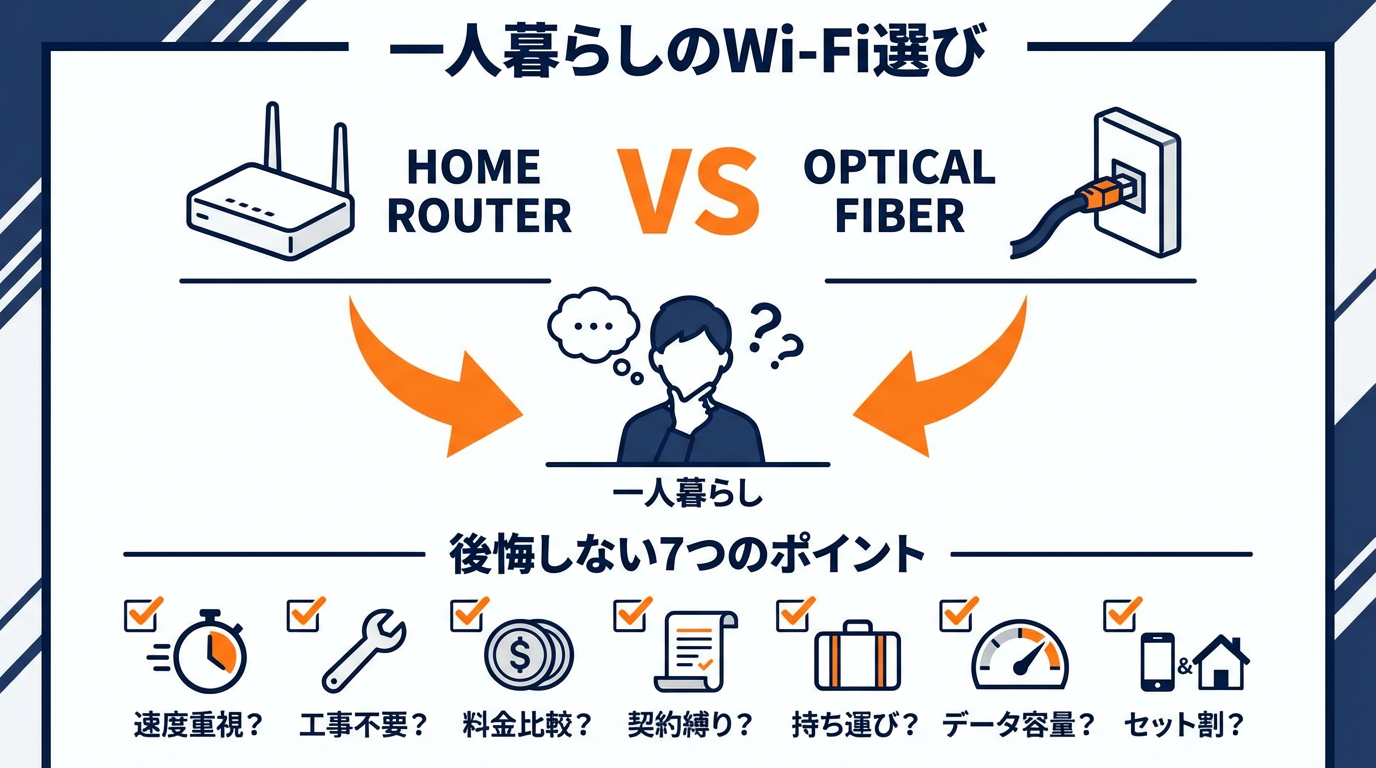
- 自分がホームルーターで後悔するタイプかどうか判定できる
- ホームルーターと光回線、どちらが自分に合うかわかる
- すでに契約して後悔している場合の具体的な対処法がわかる
一人暮らしでホームルーターを契約して後悔する人が増えている理由
「工事不要で手軽に使える」「引っ越しのときも持ち運べる」といった魅力から、一人暮らしでホームルーターを選ぶ人が増えています。しかし、実際に契約した後に「こんなはずじゃなかった」と後悔するケースが少なくありません。
後悔する原因の多くは、契約前の情報収集不足や、自分の利用スタイルとサービス特性のミスマッチにあります。この記事では、一人暮らしでホームルーターを契約して後悔した実例を紹介しながら、失敗しないための選び方を解説します。
この記事を読むことで、ホームルーターが自分に合っているかどうかを判断でき、後悔しないサービス選びができるようになります。すでに契約して後悔している方には、解決策や乗り換え先の情報もお伝えします。
そもそも自宅にWi-Fi環境が本当に必要かどうか迷っている方は、「一人暮らしでWi-Fiがいらない人の特徴と代替手段」も参考にしてください。
ホームルーターで後悔する一人暮らし7つの共通点

ホームルーターを契約して後悔する一人暮らしの方には、共通するパターンがあります。以下の7つに当てはまる場合は、契約前に慎重に検討しましょう。
まずは下のフローチャートで、自分がホームルーターで後悔しやすいタイプかどうかを確認してみてください。
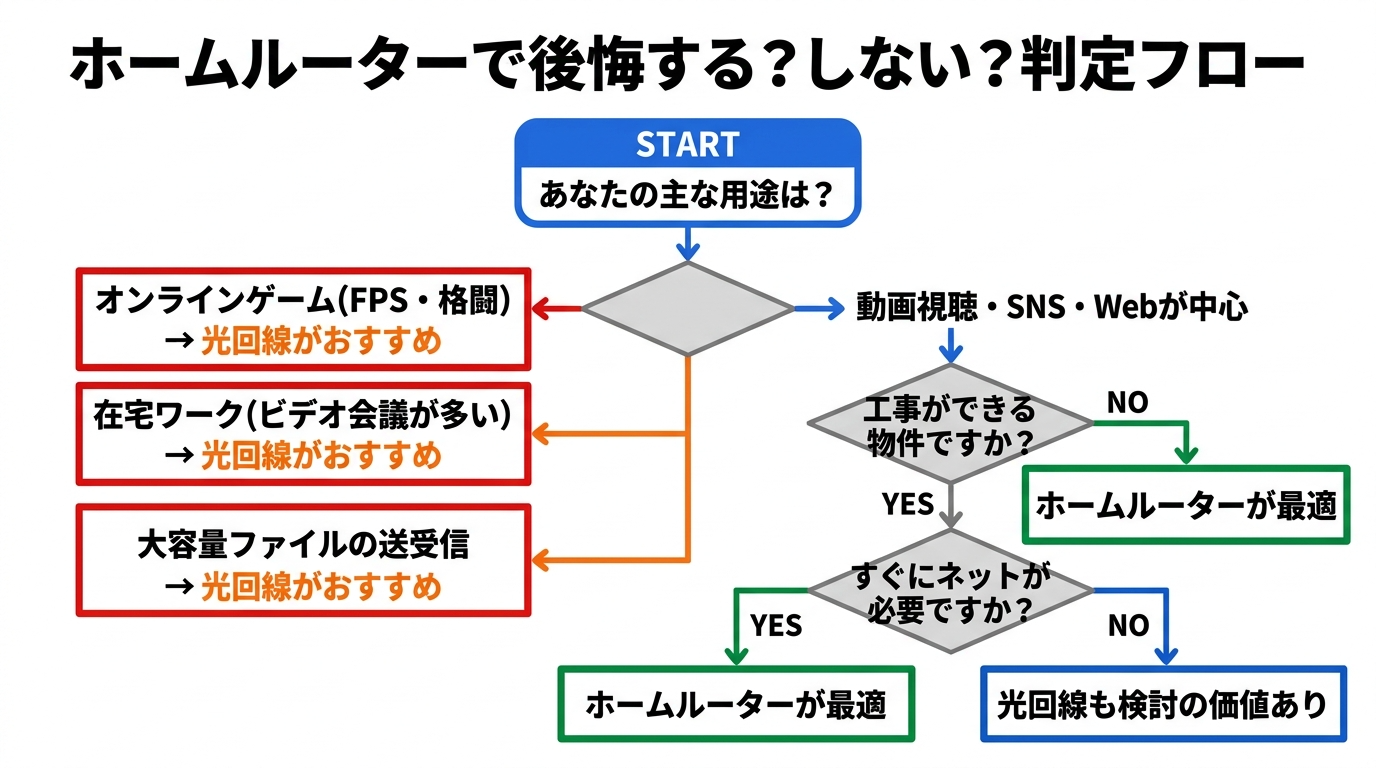
※ 上記は一般的な目安です。電波状況や利用環境によって結果は異なります。
1. オンラインゲームや高画質動画を頻繁に利用する
ホームルーターはモバイル回線を使用するため、光回線と比較すると通信の安定性で劣ります。特にオンラインゲームでは、ping値(応答速度)が重要になりますが、ホームルーターでは20〜50ms程度になることが多く、光回線の5〜15ms程度と比べると遅延を感じやすくなります。
FPSや格闘ゲームなど、一瞬の遅延が勝敗を左右するゲームをプレイする方は、光回線を選んだほうが満足度は高いでしょう。ping値の仕組みや目安について詳しく知りたい方は、「Ping値とは?測定方法・目安・改善方法をゲーマー向けに解説」も参考にしてください。
ドコモのホームルーターでゲームがどこまで快適にプレイできるかは、「ドコモホームルーターでゲームは快適か?home 5Gの速度・ping値を検証した記事」で詳しく解説しています。
2. 在宅ワークでビデオ会議を頻繁に行う
Zoom、Google Meet、Microsoft Teamsなどのビデオ会議ツールは、安定した通信環境が求められます。ホームルーターでもビデオ会議自体は可能ですが、電波状況によっては映像が乱れたり、音声が途切れたりすることがあります。
重要なクライアントとの会議や、プレゼンテーションが多い方は、通信が安定する光回線のほうが安心です。
在宅勤務でZoomやTeamsを安定して使いたい方は、「在宅ワーク向け光回線の選び方」も合わせてご確認ください。
3. 大容量ファイルのアップロード・ダウンロードが多い
動画編集やクラウドストレージへのバックアップなど、大容量ファイルを頻繁にやり取りする方にとって、ホームルーターの通信速度は物足りないことがあります。
特にアップロード速度については、ホームルーターは実測で10〜30Mbps程度になることが多く、数GBのファイルをアップロードするには時間がかかります。光回線であれば、実測で100〜300Mbps程度のアップロード速度が期待できます。
4. 建物の構造や周辺環境で電波が入りにくい
ホームルーターはモバイル回線を使用するため、建物の構造や周辺環境によって電波の入り具合が大きく変わります。鉄筋コンクリート造のマンションの低層階や、周囲に高い建物がある場所では、電波が弱くなりやすい傾向があります。
契約前にスマートフォンで同じキャリアの電波状況を確認しておくことをおすすめします。スマートフォンで4〜5本のアンテナが立たない場所では、ホームルーターでも快適な通信は難しい可能性があります。
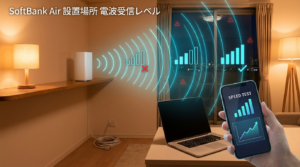
すでにソフトバンクエアーを契約済みで電波が弱いと感じている方は、「ソフトバンクエアーの設置場所と電波受信レベルの改善方法」を試してみてください。
5. 5Gエリア外に住んでいる
最新のホームルーターは5G対応を謳っていますが、5Gエリアは都市部でも限定的です。5Gエリア外では4G(LTE)での接続となり、期待していた通信速度が出ないことがあります。
契約前に必ず各キャリアの公式エリアマップで、自宅が5Gエリア内かどうかを確認しましょう。
ドコモ:ドコモ サービスエリアマップ
au(WiMAX):UQ WiMAX 対応サービスエリア
ソフトバンク:ソフトバンク サービスエリアマップ
6. 料金だけで選んでしまった
「月額料金が安いから」という理由だけでホームルーターを選ぶと、後悔することがあります。確かにホームルーターは工事費がかからず、月額料金も光回線より安いケースがありますが、通信速度や安定性を考慮すると、コストパフォーマンスで光回線のほうが優れていることも少なくありません。
また、端末代金が実質無料になるキャンペーンでも、途中解約すると残債が発生するケースがほとんどです。4年(48ヶ月)以上使い続ける前提で契約する必要があるサービスもあるため、事前に確認が必要です。
7. 引っ越しの予定がないのに「持ち運べる」を重視した
ホームルーターのメリットとして「引っ越し先でも使える」点が挙げられますが、当面引っ越しの予定がないなら、このメリットを重視する必要はありません。
光回線でも引っ越し先で継続利用できるケースは多く、引っ越し費用を補填してくれるキャンペーンを実施しているプロバイダもあります。「いつか引っ越すかもしれない」という漠然とした理由でホームルーターを選ぶと、日常の通信品質で後悔することになりかねません。
ホームルーターと光回線の違いを正しく理解する
後悔しない選択をするためには、ホームルーターと光回線の違いを正しく理解することが大切です。そもそもホームルーターは「携帯電話の電波」で、光回線は「物理的な光ケーブル」で通信するという根本的な違いがあり、ここから速度や安定性の差が生まれています。それぞれの特徴を比較してみましょう。
| 比較項目 | ホームルーター | 光回線 |
|---|---|---|
| 通信速度(実測) | 30〜200Mbps程度 | 100〜500Mbps程度 |
| 通信の安定性 | 電波状況に左右される | 安定している |
| ping値(応答速度) | 30〜50ms程度 | 5〜20ms程度 |
| 工事 | 不要 | 必要(1〜2時間程度) |
| 開通までの期間 | 最短翌日 | 2週間〜1ヶ月程度 |
| 月額料金 | 4,000〜5,500円程度 | 4,000〜6,000円程度 |
| 引っ越し時 | 住所変更手続きのみ | 移転工事が必要な場合あり |
| データ容量 | 無制限(混雑時制限あり) | 完全無制限 |
※ 実測値はみんなのネット回線速度(みんそく)の直近3ヶ月平均データを参考にしています。月額料金は2026年3月時点の各社公式情報に基づきます。
この比較表から分かるように、ホームルーターは「手軽さ」がメリットで、光回線は「通信品質」がメリットです。自分の利用スタイルに合わせて選ぶことが大切です。ホームルーター以外の選択肢も含めて比較したい方は、「一人暮らしのWi-Fiは結局どれ?光回線・ホームルーター・ポケットWiFi・テザリングを図解で比較」もご覧ください。
ホームルーターが向いている人
- 動画視聴やSNS、Webブラウジングが中心の人
- 工事ができない物件に住んでいる人
- すぐにインターネット環境が必要な人
- 転勤や引っ越しが多い人
- 契約や手続きをシンプルにしたい人
光回線が向いている人
- オンラインゲームを快適にプレイしたい人
- 在宅ワークでビデオ会議が多い人
- 大容量ファイルを頻繁にやり取りする人
- 4K・8K動画を快適に視聴したい人
- 複数人で同時に使用することがある人
ホームルーターと光回線の2年間の実質コストを比較
「ホームルーターのほうが安い」と思われがちですが、マンション住まいの場合は光回線のほうが総支払額が安くなるケースがあります。ドコモ home 5Gとドコモ光を例に、2年間の総コストを比較してみましょう。
| 比較項目 | home 5G | ドコモ光(マンション) | ドコモ光(戸建て) |
|---|---|---|---|
| 月額料金 | 5,280円 | 4,400円 | 5,720円 |
| 2年間の月額合計 | 126,720円 | 105,600円 | 137,280円 |
| 事務手数料 | 0円(オンラインショップ) | 3,300円 | 3,300円 |
| 工事費 | 0円 | 実質無料 | 実質無料 |
| 端末代金 | 実質無料(48回分割中) | — | — |
| 2年間の総支払額目安 | 約126,720円 | 約108,900円 | 約140,580円 |
※ 表示価格は税込です。セット割・キャッシュバック等の特典は含んでいません。料金は2026年3月時点の各社公式情報に基づきます。
マンション住まいの場合、2年間で光回線のほうが約18,000円安くなる計算です。「ホームルーター=安い」とは限らないため、総コストで比較して判断しましょう。
後悔しないホームルーターの選び方5つのポイント
それでもホームルーターを選ぶ場合、以下の5つのポイントを押さえることで後悔を防げます。
ポイント1:自宅のエリア・電波状況を確認する
契約前に必ず自宅の電波状況を確認しましょう。以下の手順でエリア確認ができます。
ホームルーターはキャリアの回線を使うため、同じキャリアのスマホがあれば電波状況の目安になります。ドコモユーザーならhome 5G、au・UQモバイルユーザーならWiMAXとの相性が良いです。
窓際と部屋の中央でアンテナ本数に差がないかチェックします。アンテナが3本以下の部屋が多い場合、ホームルーターでも快適な通信は難しい可能性があります。
エリア確認の結果が不安な場合は、別キャリアのホームルーターか光回線を検討しましょう。光回線の工事ができない物件にお住まいの方は「光回線が引けない物件のネット対策」も参考にしてください。
多くのホームルーターサービスでは、8日以内であれば初期契約解除制度を利用して解約できます。実際に使ってみて電波状況が悪い場合は、この制度を活用しましょう。制度の詳細は総務省「電気通信消費者情報コーナー」で確認できます。
ポイント2:実測速度の口コミを確認する
公式サイトに記載されている「最大○Gbps」という数値は理論上の最大値であり、実際にこの速度が出ることはありません。この理論値と実測値の違いについては「理論値とは?ベストエフォートの意味と実測値との違い」で詳しく解説しています。
契約前に、「みんなのネット回線速度(みんそく)」などの速度測定サイトで実際のユーザーが投稿している実測速度の口コミを確認しましょう。自分の住んでいる地域での実測データがあれば、より参考になります。
ポイント3:契約期間と解約金を確認する
ホームルーターの多くは、端末代金が実質無料になる代わりに、3〜4年程度の継続利用が前提となっています。途中解約すると端末の残債を一括で支払う必要があるため、解約時の負担が大きくなります。
契約前に、契約期間、解約金、端末残債の有無を必ず確認しましょう。また、契約期間の縛りがないプランを選ぶことで、万が一の際のリスクを軽減できます。
ポイント4:速度制限の条件を確認する
「データ容量無制限」を謳っているホームルーターでも、一定期間に大量のデータを使用すると速度制限がかかるサービスがあります。
以前はWiMAXで「3日間で15GB」という制限がありましたが、現在は撤廃されています。ただし、回線の混雑状況によっては一時的に速度が低下することがあるため、完全に無制限というわけではありません。各サービスの公式サイトで、速度制限の条件を確認しておきましょう。
ポイント5:キャンペーン内容を比較する
ホームルーターは各販売代理店で独自のキャンペーンを実施しています。キャッシュバック、月額料金割引、端末代金割引など、キャンペーン内容によって実質的な負担額が大きく変わります。
ただし、キャッシュバックには「オプション加入が必要」「受け取りまで1年以上かかる」「手続きを忘れると受け取れない」といった条件があることも多いため、条件をしっかり確認することが大切です。
「安さ」だけで飛びつくと思わぬ落とし穴があります。「安いWi-Fiの罠10選と正しい選び方」も事前にチェックしておきましょう。
一人暮らしにおすすめのホームルーター3選
ここからは、一人暮らしで後悔しにくいホームルーターを3つ紹介します。それぞれの特徴を理解し、自分に合ったサービスを選んでください。
ドコモ home 5G
ドコモ home 5Gは、ドコモの5G・4G LTE回線を使用するホームルーターです。ドコモの広いエリアカバー率と安定した通信品質が特徴で、一人暮らしのホームルーターとして人気があります。
月額料金:5,280円(税込)
端末:home 5G HR02
最大通信速度:下り最大4.2Gbps(理論値)
データ容量:無制限
契約期間:なし(端末代金48回分割払い・月々サポートで実質無料)
※ 実測値はみんなのネット回線速度(みんそく)2026年3月時点の直近3ヶ月平均データです。
- ドコモの広いエリアで利用可能
- データ容量の制限なし
- ドコモスマホとのセット割(最大1,210円/月割引)あり
- 月額料金が他社より若干高め(2025年7月に4,950円→5,280円へ値上げ)
- 端末代金(73,260円)を48ヶ月分割払い、途中解約で残債発生
- 登録住所以外での利用不可
ドコモユーザーであれば、スマホ料金が毎月最大1,210円(税込)割引になるセット割が適用されるため、総合的なコストパフォーマンスに優れています。詳細はドコモ home 5G公式サイトでご確認ください。
WiMAX(Speed Wi-Fi HOME 5G L13)
WiMAXは、UQコミュニケーションズが提供するモバイルWi-Fiサービスです。WiMAX 2+回線に加えてau 5G・4G LTE回線も利用でき、エリアの広さと通信速度のバランスが良いサービスです。
月額料金:4,268円〜(税込、プロバイダにより異なる)
端末:Speed Wi-Fi HOME 5G L13
最大通信速度:下り最大4.2Gbps(理論値)
データ容量:無制限
契約期間:プロバイダにより異なる(2年or縛りなし)
- プロバイダによってはキャッシュバックが充実
- au・UQモバイルユーザーはセット割あり
- 3日間の速度制限が撤廃され使いやすくなった
- 登録住所以外でも利用可能(エリア内に限る)
- WiMAX 2+エリアは限定的な地域がある
- プロバイダが多く選びにくい
- プラスエリアモードは月間30GBの上限あり
WiMAXはプロバイダによって料金やキャンペーン内容が異なります。GMOとくとくBB、Broad WiMAX、カシモWiMAXなど、複数のプロバイダを比較して選ぶことをおすすめします。詳細はUQ WiMAX公式サイトでご確認ください。WiMAXの仕組みや選び方を基礎から知りたい方は「WiMAXとは?初心者でもわかる仕組み・メリット・選び方」も参考にしてください。
ソフトバンクエアー
ソフトバンクエアーは、ソフトバンクが提供するホームルーターサービスです。ソフトバンク・ワイモバイルユーザーであればセット割が適用され、月額料金を抑えられます。
月額料金:5,368円(税込)
端末:Airターミナル6(Wi-Fi 7対応の最新機種)
最大通信速度:下り最大2.7Gbps(理論値)
データ容量:無制限
契約期間:なし(端末代金71,280円・48回分割払い・月月割で実質無料)
- ソフトバンク・ワイモバイルユーザーはセット割あり
- 公式サイトや代理店でキャッシュバックキャンペーンあり
- 他社からの乗り換えで違約金を還元してくれるキャンペーンあり
- 夜間に速度が低下するという口コミがある
- 通信速度は他社と比較するとやや控えめ
- 端末代金の実質無料には48ヶ月の利用が必要
ソフトバンクユーザーであれば、スマホ料金が毎月最大1,100円割引になる「おうち割 光セット」が適用されます。詳細はソフトバンクエアー公式サイトでご確認ください。
3社比較表
| 項目 | ドコモ home 5G | WiMAX | ソフトバンクエアー |
|---|---|---|---|
| 月額料金 | 5,280円 | 4,268円〜 | 5,368円 |
| 最大速度(理論値) | 4.2Gbps | 4.2Gbps | 2.7Gbps |
| 実測速度目安(下り) | 約205Mbps | 約80〜150Mbps | 約100〜150Mbps |
| データ容量 | 無制限 | 無制限 | 無制限 |
| 端末代金 | 73,260円(実質無料) | 27,720円〜(実質無料) | 71,280円(実質無料) |
| 実質無料に必要な期間 | 48ヶ月 | 36ヶ月(プロバイダにより異なる) | 48ヶ月 |
| 登録住所以外の利用 | 不可 | 可能(エリア内) | 不可 |
| セット割対象 | ドコモ | au・UQモバイル | ソフトバンク・ワイモバイル |
※ 表示価格は税込です。実測値はみんなのネット回線速度(みんそく)の直近3ヶ月平均データです。料金・端末代金は2026年3月時点の情報であり、最新情報は各公式サイトでご確認ください。WiMAXの端末代金はプロバイダにより異なります。
一人暮らしでホームルーターを選ぶなら、通信品質とエリアの広さからドコモ home 5Gがおすすめです。au・UQモバイルユーザーであればWiMAX、ソフトバンク・ワイモバイルユーザーであればソフトバンクエアーも選択肢になります。
- ドコモユーザー・通信品質を重視する方
-
→ ドコモ home 5Gがおすすめ。GMOとくとくBB経由なら特典あり
- au・UQモバイルユーザー・料金を抑えたい方
-
→ WiMAX(GMOとくとくBB)がおすすめ。セット割で月々のスマホ代も節約
なお、au・UQモバイルユーザーの方はGMOとくとくBB WiMAXの料金・キャンペーンも確認してみてください。ソフトバンク・ワイモバイルユーザーでソフトバンクエアーを検討している方は、GMOとくとくBB経由のソフトバンクエアー申し込みページでキャッシュバック情報を確認できます。
すでに契約して後悔している場合の対処法
「もうホームルーターを契約してしまって後悔している」という方のために、対処法を紹介します。
対処法1:設置場所を変えてみる
ホームルーターの通信速度は、設置場所によって大きく変わることがあります。窓際に置く、高い位置に置く、障害物の少ない場所に置くなど、設置場所を変えてみることで改善するケースがあります。
特に窓際は電波を拾いやすいため、まずは窓際の高い位置に設置してみることをおすすめします。
対処法2:初期契約解除制度を利用する
契約書面の受領日から8日以内であれば、初期契約解除制度を利用して解約できます。「契約したけど電波が入らない」「期待していた速度が出ない」という場合は、この制度を活用しましょう。
対処法3:光回線への乗り換えを検討する
ホームルーターを解約して光回線に乗り換えることも一つの選択肢です。解約金や端末残債が発生しますが、光回線のキャンペーンで違約金を還元してもらえるケースもあります。
例えば、ソフトバンク光やauひかりでは、他社からの乗り換え時に違約金を負担してくれるキャンペーンを実施しています。長期的に見れば、通信品質の高い光回線に乗り換えたほうがメリットが大きいこともあります。違約金負担のある光回線については「WiFiの違約金負担(乗り換え還元)がある光回線まとめ」で詳しくまとめています。
解約時に発生する違約金の仕組みや負担を減らすコツについては、「Wi-Fiの解約金の仕組みと負担を減らす5つの方法」で詳しく解説しています。
対処法4:契約更新月まで待つ
解約金や端末残債の負担が大きい場合は、契約更新月まで待つのも一つの方法です。その間、設置場所の最適化や接続機器の見直しなど、できる範囲で改善を試みましょう。
一人暮らしで光回線を選ぶ場合のおすすめ
光ファイバーケーブルを自宅まで引き込み、有線でインターネットに接続するサービスです。ホームルーターと異なり電波状況に左右されないため、通信速度と安定性に優れています。工事が必要ですが、一度開通すればストレスの少ないネット環境を構築できます。
ホームルーターではなく光回線を選ぶ場合、一人暮らしにおすすめのサービスを紹介します。光回線は工事が必要ですが、通信速度と安定性ではホームルーターを大きく上回ります。工事ができる物件であれば、光回線を検討する価値は十分にあります。
ドコモ光:ドコモユーザーにおすすめ。スマホとのセット割あり。
auひかり:au・UQモバイルユーザーにおすすめ。独自回線で速度が安定。
ソフトバンク光:ソフトバンク・ワイモバイルユーザーにおすすめ。
NURO光:通信速度を重視する方におすすめ。下り最大2Gbps。
楽天ひかり:楽天モバイルユーザーにおすすめ。楽天ポイントが貯まる。
使用しているスマホのキャリアに合わせて光回線を選ぶと、セット割が適用されて月額料金を抑えられます。キャリア別のおすすめは「スマホキャリア別おすすめ光回線」で詳しく比較しています。
自分に合った光回線をじっくり比較して選びたい方は、「一人暮らし向けWi-Fi完全ガイド」もあわせてご覧ください。
よくある質問(FAQ)
- 一人暮らしでホームルーターは本当に必要ですか?
-
スマートフォンのテザリングやデータ容量で十分な場合は、ホームルーターは必要ありません。ただし、動画視聴やパソコンでの作業が多い場合は、ホームルーターまたは光回線があったほうが快適です。利用頻度と用途に応じて判断しましょう。テザリングで十分かどうかの判断基準は「テザリングだけでWi-Fiはいらない?向く人・限界・必要になるケース」を参考にしてください。
- ホームルーターでオンラインゲームはできますか?
-
一般的なオンラインゲームであればプレイ可能です。ただし、FPSや格闘ゲームなど、反応速度が重要なゲームでは遅延を感じることがあります。ping値が50ms以下であれば多くのゲームは快適にプレイできますが、光回線のほうがより安定したゲーム環境を構築できます。
- ホームルーターとポケットWi-Fiはどちらがおすすめですか?
-
自宅での使用がメインならホームルーターがおすすめです。ホームルーターは据え置き型のため、アンテナ性能が高く通信が安定しやすい傾向があります。外出先でも使いたい場合はポケットWi-Fiを選びましょう。
- ホームルーターの通信速度はどれくらい出ますか?
-
公式サイトには「最大○Gbps」と記載されていますが、これは理論上の最大値です。実測では30〜200Mbps程度になることが多く、時間帯や電波状況によって変動します。動画視聴やWebブラウジングには十分な速度ですが、大容量ファイルの送受信には時間がかかることがあります。
- ホームルーターは工事なしで使えますか?
-
ホームルーターは工事不要で、コンセントに挿すだけで使用できます。端末が届いたらすぐにインターネットを利用でき、これがホームルーターの最大のメリットです。光回線の工事ができない物件や、すぐにネット環境が必要な場合に適しています。
- ホームルーターの解約金はいくらですか?
-
多くのホームルーターサービスでは契約期間の縛りがなくなっていますが、端末代金を分割払いしている場合は、途中解約で残債を一括払いする必要があります。例えばドコモ home 5Gで12ヶ月で解約した場合、残り36ヶ月分の端末代金(約54,900円)を支払うことになります。
- ホームルーターを引っ越し先で使えますか?
-
サービスにより対応が異なります。WiMAXはエリア内であれば登録住所以外でも利用可能ですが、ドコモ home 5Gとソフトバンクエアーは登録住所でのみ利用可能です。引っ越しの場合は住所変更手続きが必要で、引っ越し先がサービスエリア外の場合は利用できません。
- ホームルーターと光回線はどちらがお得ですか?
-
月額料金だけを比較すると、ホームルーターのほうが安いケースが多いです。ただし、マンション住まいの場合は光回線のマンションプランのほうが2年間の総額で安くなることがあります。通信速度や安定性も含めて総合的に判断することをおすすめします。
まとめ:一人暮らしでホームルーターを後悔しないために
この記事では、一人暮らしでホームルーターを契約して後悔するパターンと、後悔しないための選び方を解説しました。最後にポイントをまとめます。
後悔しやすい人の特徴:オンラインゲームや在宅ワークで高品質な通信が必要な人、電波が入りにくい建物に住んでいる人、登録住所以外でも使いたい人
後悔しないための選び方:事前にエリア・電波状況を確認し、実測速度の口コミを確認する。契約期間と解約金、端末残債の仕組みも必ずチェック
おすすめサービス:通信品質を重視するならドコモ home 5G、au・UQモバイルユーザーならWiMAX、ソフトバンクユーザーならソフトバンクエアー
ホームルーターは工事不要で手軽に使えるメリットがある反面、通信速度や安定性では光回線に劣ります。自分の利用スタイルをよく考え、後悔のない選択をしてください。
光回線の工事ができる物件であれば、光回線も選択肢に入れて検討することをおすすめします。長期的に見れば、通信品質の高い環境を構築したほうが満足度は高いでしょう。
まずはエリア確認から始めましょう。申し込み前に自宅の電波状況を確認するだけで、後悔するリスクを大きく減らせます。
au・UQモバイルユーザーの方はGMOとくとくBB WiMAXもチェック。ホームルーターではなく光回線を検討したい方は「一人暮らし向けWi-Fi完全ガイド」をご覧ください。