NURO光のIPv6とは?【申し込み不要・無料で使える】
NURO光を契約してIPv6の設定をしようと思っているけど、「繋がらない」「設定方法がわからない」と困っていませんか?
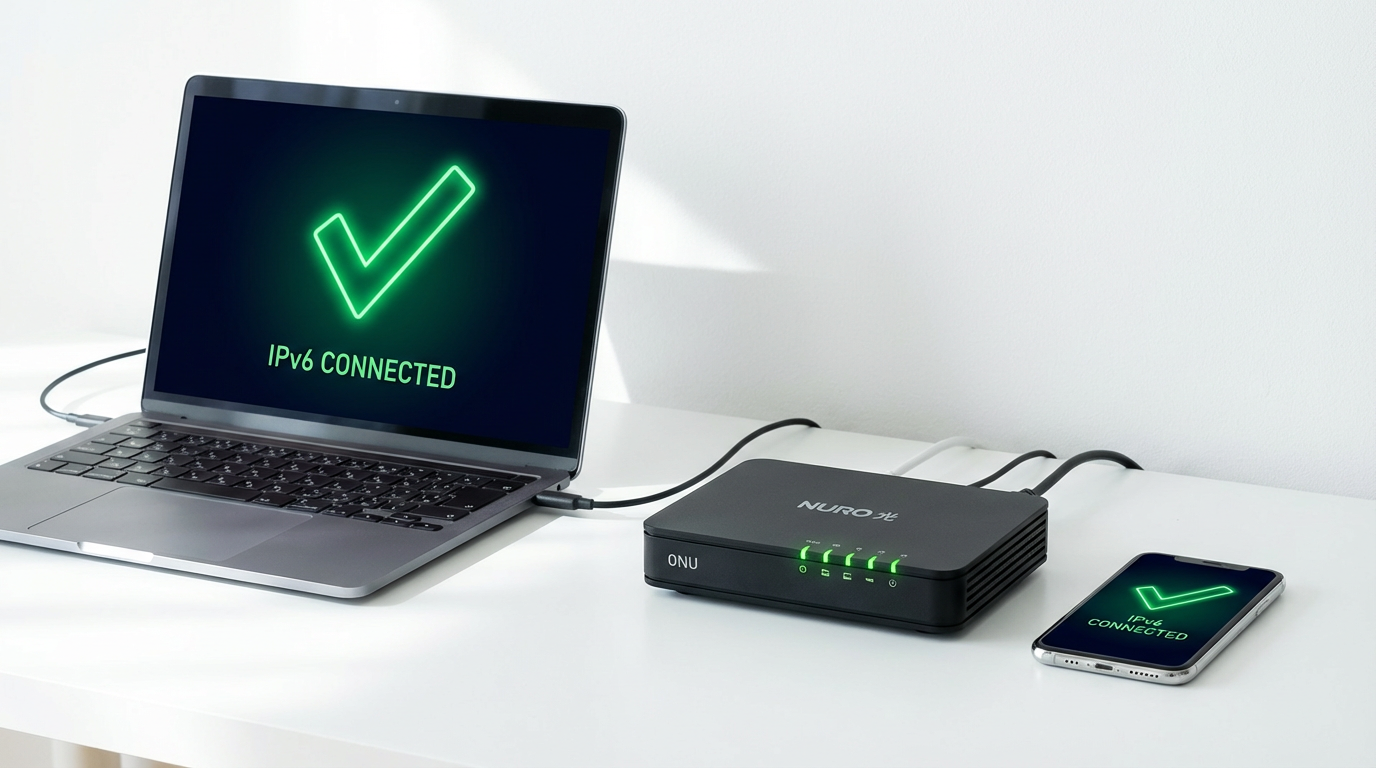
NURO光のIPv6は、ONU(光回線終端装置)を設置すると自動的に利用できます。他の光回線のように別途申し込みや複雑な設定は不要です。
- NURO光のIPv6が突然繋がらなくなった
- IPv6の設定方法・確認方法を知りたい
- MAP-E方式への移行でゲームができなくなった
- DHCPv6サーバーをオフにする手順を知りたい
- ONU機種によるIPv6ファイアウォールの対応状況を確認したい
この記事では、NURO光のIPv6設定方法、繋がらない時の原因と対処法、MAP-E方式の注意点まで詳しく解説します。
NURO光のIPv6の基本情報
| 項目 | 内容 |
|---|---|
| IPv6対応 | 標準対応(申し込み不要) |
| 料金 | 無料(追加料金なし) |
| 接続方式 | IPv4/v6デュアル方式(自動切替) |
| MAP-E方式 | 順次移行中(2024年〜) |
| 設定 | ONU設置で自動的に有効化 |
| 速度 | NURO光は独自回線のため、IPv6でも速度はほぼ変わらない |
| 最新ONU | NSD-G3100T(Wi-Fi 7対応・2025年〜提供) |
※ 2026年3月時点の情報です。ONU機種・接続方式は提供状況により異なります。
NURO光は「IPv4/v6デュアル方式」を採用しているため、IPv6対応サイトには自動的にIPv6で接続し、IPv4のみ対応のサイトにはIPv4で接続します。ユーザー側で切り替える必要はありません。
\ 工事費実質無料・最大85,000円CB /
NURO光のIPv6接続を確認する方法【3つの方法】
まず、現在IPv6で接続できているかを確認しましょう。確認方法は3つあります。
方法1. Webサイトで確認する【最も簡単】
最も簡単な確認方法は、IPv6接続テストサイト「test-ipv6.com」にアクセスする方法です。
「test-ipv6.com」にアクセス
ブラウザで「test-ipv6.com」と検索してアクセスします。
IPv6アドレスが表示されるか確認
画面に「2001:0db8:」のような数字列(IPv6アドレス)が表示されていれば、正常にIPv6接続できています。
接続状況を確認
「IPv6 connectivity: Supported」と表示されればOKです。
方法2. Windows端末で確認する
スタートメニューから「設定」を開く
「ネットワークとインターネット」を選択
「ネットワークの詳細設定」→「ハードウェアと接続のプロパティ」を選択
「IPv6アドレス」の項目にアドレスが表示されていれば接続成功
方法3. Mac・iPhone・Androidで確認する
【Mac】
- アップルメニューから「システム環境設定」を開く
- サイドバーの「ネットワーク」をクリック
- 「TCP/IP」タブを選択
- IPv6アドレスの項目にアドレスが表示されていればOK
【iPhone】
- 「設定」から「Wi-Fi」を選択
- 接続中のネットワーク名から「i」マークを押す
- 「IPv6アドレス」の項目にアドレスが表示されていればOK
【Android】
- 「設定」から接続できるWi-Fiの一覧を表示
- 接続中のWi-Fiに「1234:0db8:4321:8765:91ab:cdef:1111:1111」のような数列が表示されていればOK
NURO光のIPv6に繋がらない原因【7つのチェックポイント】
- 端末側のIPv6設定が有効になっているか
- ONUの電源を入れ直したか(3分以上オフ)
- LANケーブルの規格がCAT5e以上か
- 別途ルーターのファームウェアが最新か
- ONU管理画面でDHCPv6サーバーがオンになっていないか
- MAP-E方式に移行していないか
- ONU機種がIPv6ファイアウォールに対応しているか
NURO光のIPv6に繋がらない場合、以下の7つの原因が考えられます。一つずつ確認していきましょう。
原因1. 端末側のIPv6設定が無効になっている
パソコンやスマホなど、端末側のIPv6設定が無効になっていると、NURO光のONUがIPv6に対応していても接続できません。
対処法:端末のIPv6設定を有効にする(詳しい手順は後述)
原因2. ONUの再起動が必要
ONUを長時間稼働し続けていると、内部で不具合が起きてIPv6接続が不安定になることがあります。
対処法:ONUの電源を一度切り、3分待ってから再起動する
原因3. LANケーブルの規格が古い
LANケーブルの規格が古い(CAT5以前)と、IPv6の高速通信に対応できない場合があります。
対処法:CAT5e以上(CAT6、CAT7推奨)のLANケーブルに交換する
原因4. ルーターのファームウェアが古い
別途ルーターを使用している場合、ファームウェアのバージョンが古いとIPv6接続に問題が生じることがあります。
対処法:ルーターのファームウェアを最新版に更新する
原因5. DHCPv6サーバーがオンになっている
NURO光のONU(特にNSD-G1000T)で、DHCPv6サーバーがオンになっていると、IPv6接続が頻繁に切れることがあります。
対処法:ONU管理画面で「DHCPv6サーバー」をオフにする(詳しい手順は後述)
原因6. MAP-E方式に移行している
NURO光は、従来の「デュアルスタック方式」から「MAP-E方式」に順次移行しています。MAP-E方式では一部のオンラインゲームやサーバー公開ができなくなる制限があります。
対処法:MAP-E方式の制限を理解し、必要に応じてNURO光サポートに相談
原因7. ONUがIPv6ファイアウォール非対応
NURO光から貸し出されるONUの一部機種は、IPv6接続時にファイアウォール機能が使えません。セキュリティ上の問題があるため、IPv6を無効にするか、ONU交換が必要です。
対処法:ファイアウォール対応ONUに交換する(詳しい手順は後述)
NURO光のIPv6に繋がらない時の対処法【7ステップ】
対処法は「試しやすい順」に並んでいます。ステップ1のONU再起動だけで8割のケースは解決します。順番通りに試してください。
それでは、NURO光のIPv6に繋がらない時の対処法を、試しやすい順に7ステップで解説します。
ステップ1. ONUを再起動する【最も効果的】

ONUの再起動だけで解決するケースが非常に多いです。まず最初にこれを試してください。難しい操作は一切不要です。
まず最初に試すべきは、ONUの再起動です。これだけで解決するケースが非常に多いです。
ONUの電源を切る
ONU背面の電源ボタンを長押し、または電源ケーブルを抜く
3分待つ
完全にシャットダウンするまで3分程度待つ(これが重要です)
電源を入れ直す
電源ボタンを押す、または電源ケーブルを差し込む
起動を待つ
完全に起動するまで5分程度待つ
IPv6接続を確認
「test-ipv6.com」で接続確認
ステップ2. 端末のIPv6設定を確認・有効化する
次に、端末側のIPv6設定を確認します。以下、OS別の設定方法を解説します。
【Windows】IPv6設定を有効化する方法
- 「コントロールパネル」を開く
- 「ネットワークの状態とタスクの表示」を選択
- 「アダプターの設定の変更」をクリック
- 「イーサネット」または「Wi-Fi」を右クリック→「プロパティ」
- 「インターネットプロトコルバージョン6(TCP/IPv6)」にチェックを入れる
- 「OK」をクリックして設定を保存
【Mac】IPv6設定を有効化する方法
- アップルメニューから「システム環境設定」を開く
- 「ネットワーク」をクリック
- 「詳細」ボタンをクリック
- 「TCP/IP」タブを選択
- 「IPv6の構成」を「自動」に設定
- 「OK」をクリックして設定を保存
【iPhone・Android】IPv6設定
iPhoneとAndroidは、自動的に優先的にIPv6に接続されるため、基本的に設定不要です。スマホのみIPv6が繋がらない場合は、一度Wi-Fiをオフにして再接続してみてください。
ステップ3. LANケーブルを交換する
LANケーブルが古い規格(CAT5以前)の場合は、CAT5e以上(CAT6、CAT7推奨)に交換しましょう。
| LANケーブル規格 | 最大通信速度 | NURO光での推奨度 |
|---|---|---|
| CAT5 | 100Mbps | ×(非推奨) |
| CAT5e | 1Gbps | ○(推奨) |
| CAT6 | 1Gbps | ◎(推奨) |
| CAT6A | 10Gbps | ◎(NURO光 10G対応) |
| CAT7 | 10Gbps | ◎(NURO光 10G対応) |
※ LANケーブルの側面に「CAT5e」「CAT6」などの規格名が印字されています。確認してみましょう。
ステップ4. ルーターのファームウェアを更新する
別途Wi-Fiルーターを使用している場合は、ファームウェアを最新版に更新しましょう。
- ルーターの管理画面にアクセス(通常は192.168.1.1など)
- 「ファームウェア更新」または「システム更新」メニューを開く
- 「更新確認」または「自動更新」を実行
- 更新が完了するまで待つ(10〜30分程度)
ステップ5. DHCPv6サーバーをオフにする【NURO光特有の対策】
特にNSD-G1000Tをお使いの方は、DHCPv6サーバーのオフ設定が非常に効果的です。初期値がオンになっているため見落とされがちですが、この設定で安定した方が多いです。
NURO光のONU(特にNSD-G1000T)では、DHCPv6サーバーをオフにすることでIPv6接続が安定するケースが報告されています。
ONU管理画面にアクセス
ブラウザで「192.168.1.1」にアクセスし、ユーザー名「admin」、パスワード「admin」でログイン
「基本設定」→「その他設定」を開く
「IPv6 LAN設定」を選択
「DHCPv6サーバー」を「オフ」にする
初期値は「オン」になっています
設定を保存し、端末を再起動
パソコンやスマホの電源を一度入れ直す
ステップ6. IPv6ファイアウォールを有効にする
NURO光のONUの一部機種(FG4023B)は、IPv6ファイアウォール機能を搭載しています。デフォルトで無効になっているため、有効化しましょう。
- ONU管理画面(192.168.1.1)にアクセス
- 「セキュリティ」→「SPI(IPv6)」を選択
- 「有効」にチェックを入れる
- 設定を保存
ステップ7. ONUを交換する【ファイアウォール非対応の場合】
ONUがIPv6ファイアウォールに非対応の場合は、NURO光サポートに連絡してONU交換を依頼しましょう。
| ONU機種 | IPv6ファイアウォール | Wi-Fi規格 | 推奨度 |
|---|---|---|---|
| NSD-G3100T | ◎(対応) | Wi-Fi 7(802.11be) | ◎(最新・推奨) |
| FG4023B | ○(対応) | Wi-Fi 5/6 | ○(推奨) |
| F660A | ×(非対応) | Wi-Fi 5 | △(交換推奨) |
| ZXHN F660P | ×(非対応) | Wi-Fi 5 | △(交換推奨) |
| ZXHN F660T | ×(非対応) | Wi-Fi 5 | △(交換推奨) |
| HG8045Q | ×(非対応) | Wi-Fi 5 | △(交換推奨) |
| NSD-G1000T | ×(非対応) | Wi-Fi 6 | △(交換推奨) |
※ 2026年3月時点の情報。ONU機種はNURO光の在庫・提供状況により異なります。
【ONU交換の依頼方法】
- NURO光サポートデスク(0570-099-118、9時〜18時)に電話
- 「ax・ac規格でWi-Fiを使いたいので、ONUを交換したい」と伝える
- 可能であればNSD-G3100TまたはFG4023Bへの交換を依頼
- 新しいONUが届いたら、古いONUを返送
NURO光のMAP-E方式とは?【デュアルスタックとの違い】
NURO光は、2024年以降、従来の「デュアルスタック方式」から「MAP-E方式」に順次移行しています。MAP-E方式では一部のサービスが利用できなくなるため、注意が必要です。
デュアルスタック方式とMAP-E方式の違い
デュアルスタック方式
専用IPv4アドレス
ポート開放:可能
サーバー公開:可能
オンラインゲーム:問題なし
VPN:問題なし
MAP-E方式
IPv4アドレス:他ユーザーと共有
ポート開放:一部制限あり
サーバー公開:不可
一部ゲーム:利用不可の可能性
VPN:一部制限あり
| 項目 | デュアルスタック方式 | MAP-E方式 |
|---|---|---|
| IPv4アドレス | 専用のグローバルIPv4アドレス | 他ユーザーと共有 |
| IPv6アドレス | 専用のIPv6アドレス | 専用のIPv6アドレス |
| ポート開放 | 可能 | 制限あり(一部ポートのみ) |
| サーバー公開 | 可能 | 不可 |
| 一部オンラインゲーム | 問題なし | 利用できない可能性 |
| VPN接続 | 問題なし | 一部制限あり |
| 固定IPアドレス | オプションで対応 | 対応不可 |
※ NURO光公式サイトおよびサポート情報をもとに作成(2026年3月時点)
MAP-E方式で利用できなくなるサービス
NURO光公式サイトによると、MAP-E方式では以下のサービスが利用できなくなります。
- 特定のプロトコル(PPTP、SCTPなど)を利用するサービス
- 一部オンラインゲームなど、特定ポートを使用するサービス
- IPv4グローバルアドレスを共有するネットワークでは利用できないサービス
- 外部へのサーバー公開(自宅サーバー、NAS外部アクセスなど)
- 固定IPアドレスが必要なサービス(法人用途など)
- 一部のVPN接続(IPsec等)
自分の接続方式を確認する方法
ONU管理画面(192.168.1.1)にアクセスし、「インターネット接続方法」を確認しましょう。
- 「GPON (MAP-E)」と表示→ MAP-E方式
- 「GPON」のみ表示→ デュアルスタック方式
NURO光のIPv6は速度が速くなる?【独自回線のため効果は限定的】
「IPv6にすれば速くなる」と聞いてNURO光のIPv6設定を調べている方も多いですよね。実はNURO光の場合、その効果はほぼありません。理由を詳しく解説します。
「IPv6にすると速くなる」という評判がありますが、NURO光の場合、IPv6にしても速度はほとんど変わりません。
なぜNURO光はIPv6でも速度が変わらないのか?
IPv6が速くなるのは、フレッツ光やドコモ光・ソフトバンク光などの光コラボ回線に限った話です。これらの回線は、NTTの回線設備を共同で利用しているため、回線の混雑が起こりやすいです。IPv6を使うと、混雑箇所を回避できるため、速度が改善します。
一方、NURO光は独自のダークファイバー回線を使用しているため、そもそも回線の混雑が起こりにくく、IPv6を使わなくても速いです。フレッツ光系の光コラボのIPv6化によるゲーム速度改善とは仕組みが根本的に異なります。
NURO光と他社のIPv6速度比較
NURO光のIPv6接続時の実測値を他社と比較すると、その速度の優位性が一目瞭然です。
※「みんなのネット回線速度」の直近3ヶ月平均データを参照(2026年3月時点)
NURO光は、IPv6接続でも他社より約2倍速いです。独自回線の強みがよくわかります。ただし、IPv6なのにWi-Fiが遅い場合は、DNS設定やルーターの問題も考えられます。
NURO光のIPv6に関するよくある質問(FAQ)
- NURO光のIPv6は申し込みが必要ですか?
-
いいえ、NURO光のIPv6は申し込み不要です。ONU(光回線終端装置)を設置すると、自動的にIPv6が利用できるようになります。追加料金も一切かかりません。
- NURO光のIPv6に繋がらない時は、まず何をすればいいですか?
-
まずはONUの再起動を試してください。ONU背面の電源ボタンを長押しして電源を切り、3分待ってから電源を入れ直します。これだけで解決するケースが非常に多いです。それでも繋がらない場合は、端末のIPv6設定を確認しましょう。
- NURO光のIPv6接続が頻繁に切れる場合はどうすればいいですか?
-
ONU管理画面(192.168.1.1)にアクセスし、「基本設定」→「その他設定」→「IPv6 LAN設定」で「DHCPv6サーバー」を「オフ」にしてみてください。特にNSD-G1000Tの場合、この設定で接続が安定したという報告が多数あります。設定変更後は、端末を再起動することをお忘れなく。
- NURO光のMAP-E方式とは何ですか?
-
MAP-E方式は、IPv6網を活用してIPv4通信を実現する技術です。NURO光は従来の「デュアルスタック方式」から「MAP-E方式」に順次移行しています。MAP-E方式では、IPv4グローバルアドレスを他ユーザーと共有するため、一部のオンラインゲームやサーバー公開ができなくなる制限があります。
- NURO光のONUはIPv6ファイアウォールに対応していますか?
-
ONU機種によります。NSD-G3100T(最新機種)とFG4023BはIPv6ファイアウォールに対応していますが、F660A、ZXHN F660P、HG8045Q、NSD-G1000Tなどは非対応です。非対応機種の場合、セキュリティリスクがあるため、NURO光サポートデスク(0570-099-118)に連絡してONU交換を依頼することをおすすめします。
- NURO光はIPv6にすると速度が速くなりますか?
-
NURO光の場合、IPv6にしても速度はほとんど変わりません。NURO光は独自の回線設備を使用しているため、そもそも回線の混雑が起こりにくく、IPv4のままでも十分速いからです。「IPv6にすると速い」という評判は、フレッツ光やドコモ光・ソフトバンク光などの光コラボ回線に限った話です。
- NURO光のIPv6でオンラインゲームができない場合はどうすればいいですか?
-
MAP-E方式に移行している場合、一部のオンラインゲームが利用できない可能性があります。ONU管理画面で「GPON (MAP-E)」と表示されている場合は、MAP-E方式です。NURO光ではMAP-E方式に関するサポートは対応していないため、ゲームによってはプレイできないことがあります。デュアルスタック方式に戻すことはできません。
- NURO光のIPv6で自宅サーバーを公開できますか?
-
デュアルスタック方式なら可能ですが、MAP-E方式では外部へのサーバー公開ができません。MAP-E方式では、IPv4グローバルアドレスを他ユーザーと共有し、利用可能なポート番号やポート数に制限があるためです。自宅サーバーやNASの外部アクセスを予定している場合は、NURO光以外の回線を検討するか、Cloudflare TunnelやTailscaleなどのサービスを利用する必要があります。
- NURO光のポート開放はIPv6でもできますか?
-
デュアルスタック方式であればONU管理画面からポート開放が可能です。MAP-E方式ではポート開放に制限があり、一部のポートのみ利用できます。NURO光のポート開放の詳細手順はONU機種別に異なるため、NURO光のポート開放方法をONU機種別に解説した記事を参考にしてください。
- So-net光のIPv6とNURO光のIPv6はどう違いますか?
-
So-net光はフレッツ光を利用した光コラボ回線のため、「v6プラス」などのIPv6高速化オプションで速度が大幅に改善します。一方、NURO光は独自回線のため、IPv6設定をしても速度はほぼ変わりません。ただしNURO光はIPv4時点でもSo-net光より速い場合が多いです。So-net光とNURO光の違いを徹底比較した記事も参考にしてください。
まとめ:NURO光のIPv6は自動で使える、繋がらない時はONU再起動を試そう
NURO光のIPv6は基本的に設定不要ですが、繋がらない時の対処法とMAP-E方式の制限は知っておくと安心です。まとめとしてポイントを整理しました。
【IPv6の基本】
- ONU設置で自動的に利用可能(申し込み不要・無料)
- IPv4/v6デュアル方式で自動切替
- 独自回線のため、IPv6でも速度はほぼ変わらない
【繋がらない時の対処法(試す順番)】
- ONUを再起動する(最も効果的・まずこれを試す)
- 端末のIPv6設定を確認・有効化する
- LANケーブルをCAT5e以上に交換する
- ルーターのファームウェアを更新する
- DHCPv6サーバーをオフにする(NSD-G1000T)
- IPv6ファイアウォールを有効にする(FG4023B/NSD-G3100T)
- ONUを交換する(ファイアウォール非対応の場合)
【MAP-E方式の注意点】
- 一部オンラインゲームが利用できない可能性
- 外部へのサーバー公開ができない
- 特定ポートを使用するサービスが制限される
- デュアルスタック方式への変更は現在不可
NURO光のIPv6は、基本的にONU設置で自動的に利用できます。繋がらない場合は、まずONUの再起動を試してください。それでも繋がらない場合は、端末のIPv6設定を確認したり、DHCPv6サーバーをオフにしたりすることで改善する可能性があります。
また、NURO光は独自回線のため、IPv6にしても速度はほとんど変わりません。IPv4のままでも十分速いので、無理にIPv6にこだわる必要はありません。それよりもWi-Fi 6/7対応ルーターとの組み合わせで高速化する方が実感しやすいです。
MAP-E方式に移行している場合は、一部のオンラインゲームやサーバー公開ができなくなる制限があるため、注意が必要です。NURO光とフレッツ光の比較も参考に、自分の用途に合った回線を選びましょう。
【NURO光 2026年最新キャンペーン】最大85,000円キャッシュバック実施中
公式特設サイトからの申し込みで、工事費実質無料+最大85,000円のキャッシュバック特典が受けられます。キャッシュバックは期間限定のため早めの申し込みがおすすめです。
✔ 工事費実質無料
✔ 最大85,000円キャッシュバック
✔ 月額5,200円(戸建て・3年契約)
✔ 最大下り2Gbps/独自回線で安定した高速接続
\ 工事費実質無料・最大85,000円CB /
※ キャッシュバック特典は予告なく変更・終了する場合があります。最新情報は公式サイトでご確認ください。
NURO光の申し込み窓口の選び方については、NURO光のおすすめ申込窓口を徹底比較した記事も参考にしてください。代理店ごとのキャッシュバック額の違いを確認できます。