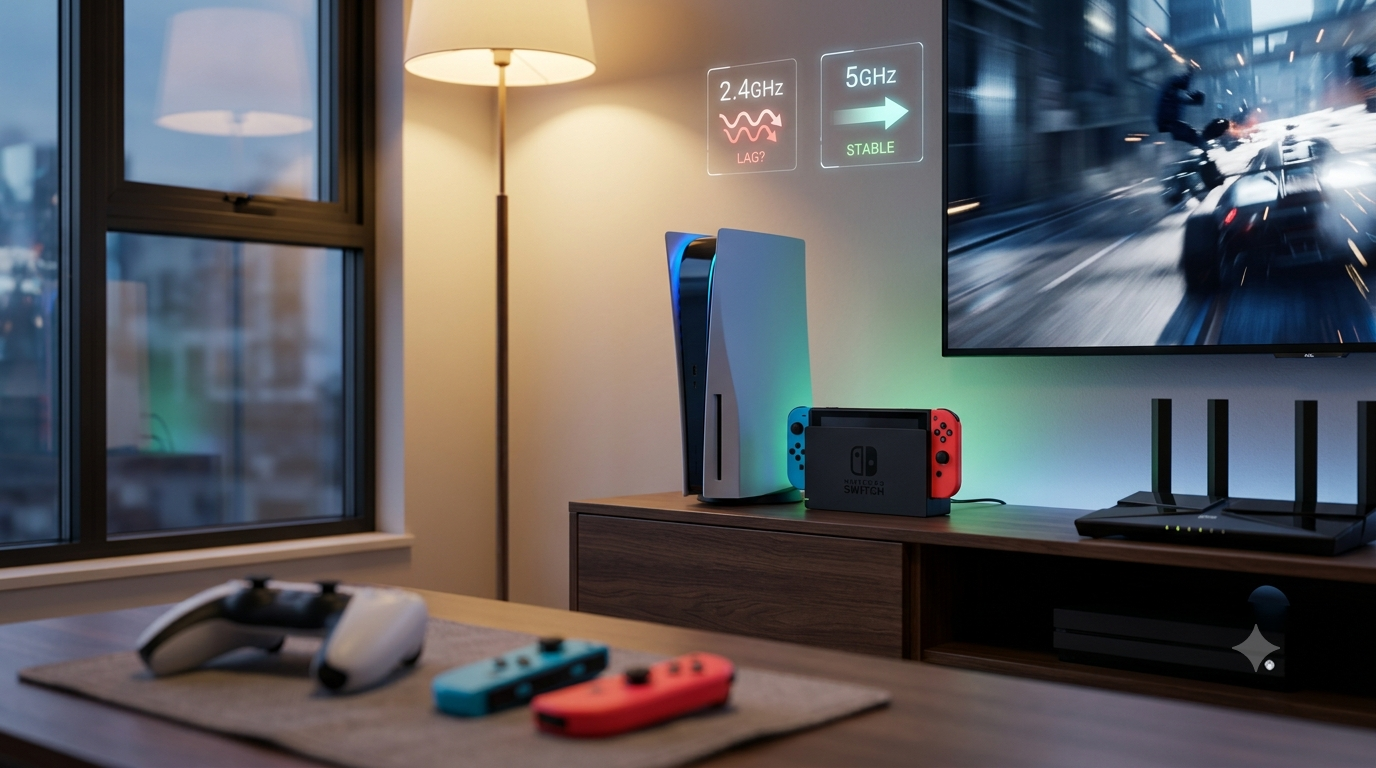
オンラインゲームをプレイしていて「なぜか動きがカクカクする」「敵の攻撃が急に当たる」「操作が遅れて反映される」といった経験はありませんか。その原因は、Wi-Fiの接続に使っている「2.4GHz」という周波数帯にあるかもしれません。
Wi-Fiには2.4GHzと5GHzという2つの周波数帯があり、それぞれ特徴が大きく異なります。特にオンラインゲームでは、わずかな遅延(ラグ)が勝敗を分けることも珍しくありません。この記事では、2.4GHzでゲームをプレイするとラグが発生しやすい理由を解説し、5GHzとの違い、具体的な改善策まで詳しくお伝えします。
最も手軽で効果的な対策は「5GHz帯への切り替え」です。それでも解決しない場合は、有線LAN接続・Wi-Fi 6/7対応ルーターへの買い替え・IPv6 IPoE対応の光回線への乗り換えという3つの根本対策が効果的です。順番に試していけば、多くの環境でラグは大幅に改善します。
2.4GHzと5GHzの基本的な違いを理解しよう
ラグの原因を理解するためには、まずWi-Fiの周波数帯について知っておく必要があります。現在、家庭用Wi-Fiルーターで使われている周波数帯は主に2.4GHz、5GHz、そしてWi-Fi 6E以降で追加された6GHzの3種類です。Wi-Fiの基礎をより詳しく知りたい方は、Wi-Fiの仕組みを図解で分かりやすく解説した記事もあわせてご覧ください。
2.4GHz帯の特徴
2.4GHz帯は古くから使われている周波数帯で、最大の特徴は電波が遠くまで届きやすく、壁や床などの障害物を通過しやすいという点です。そのため、ルーターから離れた部屋でも比較的安定して接続できます。
2.4GHz帯は電子レンジ、Bluetooth機器、コードレス電話、ベビーモニターなど多くの家電製品でも使用されているため、電波干渉が発生しやすいという欠点があります。また、使えるチャンネル数が限られており(日本では14チャンネル、実質的に干渉なく使えるのは3〜4チャンネル程度)、近隣のWi-Fiとも干渉しやすい環境にあります。
5GHz帯の特徴
5GHz帯は2.4GHz帯よりも高い周波数を使用しており、電波干渉を受けにくく、より多くのチャンネルを使用できるという特徴があります。日本では19チャンネルが利用可能で、隣接するWi-Fiと干渉しにくい環境を作れます。また、最大通信速度も5GHz帯の方が高く、Wi-Fi 6(IEEE 802.11ax)の場合、理論上の最大速度は9.6Gbpsに達します。
6GHz帯(Wi-Fi 6E / Wi-Fi 7)の特徴
2022年に日本でも利用解禁された6GHz帯は、5GHz帯の特性をさらに強化したものです。干渉がほとんどない広帯域を使用でき、ゲームや高画質動画ストリーミングに最適な環境を提供します。特に最新規格のWi-Fi 7(IEEE 802.11be)では、6GHz帯で320MHz幅が使えるようになり、理論上の最大速度は最大46Gbpsに達します。さらに、2.4GHz・5GHz・6GHzの複数帯域を束ねて同時通信するMLO(Multi-Link Operation)により、片方の帯域が混雑・干渉してももう一方に切り替えてラグを抑えられるのが大きな進化点です。ただし、対応機器はまだ限られており、電波到達距離は5GHz帯よりもさらに短くなります。Wi-Fi 7の詳細はWi-Fi 7とは?Wi-Fi 6との違いを解説した記事で詳しく紹介しています。
| 項目 | 2.4GHz | 5GHz | 6GHz |
|---|---|---|---|
| 電波到達距離 | 長い(障害物に強い) | 中程度 | 短い |
| 電波干渉 | 受けやすい | 受けにくい | ほぼ受けない |
| 使用可能チャンネル数 | 14ch(実質3〜4ch) | 19ch | 24ch |
| 最大通信速度 | 約600Mbps | 約9.6Gbps(Wi-Fi 6) | 最大46Gbps(Wi-Fi 7) |
| 対応機器の普及度 | 非常に高い | 高い | 増加中 |
| ゲーム向け適性 | 低い | 高い | 非常に高い |
2.4GHzでゲームをするとラグが発生する5つの原因
ゲームにおけるラグとは、自分の操作がゲーム内に反映されるまでの遅延時間(レイテンシ)が大きくなることを指します。この遅延はPing値(ms:ミリ秒)で測定され、一般的にオンラインゲームでは20ms以下が理想、50ms以上になると体感で遅延を感じるようになります。Ping値の測定方法や目安についてはPing値とは?測定方法・目安・改善方法をゲーマー向けに解説した記事で詳しく説明しています。
2.4GHz帯でゲームをプレイすると、以下の理由からラグが発生しやすくなります。
原因1:電子レンジやBluetooth機器との電波干渉
2.4GHz帯は「ISMバンド」と呼ばれる産業・科学・医療用に開放された周波数帯で、Wi-Fi以外にも多くの機器が使用しています。特に電子レンジは使用中に強力な2.4GHz帯の電磁波を発するため、Wi-Fi通信に大きな影響を与えます。電子レンジの使用中にPing値が急上昇したり、通信が一時的に途切れたりすることは珍しくありません。
また、Bluetoothイヤホンやワイヤレスマウス、ゲームコントローラーなども2.4GHz帯を使用しているため、同時使用でパケットロス(データの欠落)が発生することがあります。なお、近隣の電波が原因と疑われる場合はWi-Fi電波干渉は近所が原因?確認方法と解決策の記事が参考になります。
原因2:近隣のWi-Fiとのチャンネル競合
マンションやアパートなど集合住宅では、近隣の部屋からも多数のWi-Fi電波が飛び交っています。2.4GHz帯は使用可能なチャンネル数が少なく、かつ各チャンネルの周波数帯域が重なっているため、複数のWi-Fiネットワークが同じチャンネルを使用すると電波の奪い合いが発生します。この状態ではパケットの再送信が頻繁に発生し、結果としてラグやPing値の不安定化につながります。
原因3:チャンネル帯域幅の制限
Wi-Fiのチャンネル帯域幅は通信速度と安定性に影響します。5GHz帯では80MHzや160MHzといった広い帯域幅を使用できますが、2.4GHz帯では20MHzが基本となります。帯域幅が狭いということは、一度に送受信できるデータ量が限られるということであり、ゲームのように頻繁なデータ送受信が必要なアプリケーションでは不利に働きます。
原因4:多数のデバイス接続による負荷
2.4GHz帯はほぼすべてのWi-Fi対応機器が使用可能なため、家庭内のスマートフォン、タブレット、IoT機器(スマートスピーカー、スマート家電など)が集中的に接続されがちです。接続デバイス数が増えると、ルーターの処理負荷が増大し、各デバイスへの通信帯域の割り当てが減少します。その結果、ゲームに必要な低遅延・安定通信が確保しにくくなります。
原因5:2.4GHz帯の通信規格の限界
2.4GHz帯で使われることの多いWi-Fi 4(IEEE 802.11n)は、5GHz帯のWi-Fi 5やWi-Fi 6と比較して通信効率が劣ります。特に「OFDMA(直交周波数分割多元接続)」や「MU-MIMO(マルチユーザーMIMO)」といった最新技術は5GHz帯や6GHz帯で本来の性能を発揮するよう設計されており、2.4GHz帯では効果が限定的です。
ゲームに必要な通信品質の目安を知ろう
ラグを解消するためには、まず自分がプレイしているゲームに必要な通信品質を理解することが重要です。ゲームによって求められる通信環境は異なりますが、共通して重要なのは「通信速度」よりも「Ping値」と「パケットロス率」です。
ゲームジャンル別の推奨通信品質
FPS(一人称シューティング)やTPS(三人称シューティング)、格闘ゲームなど、反応速度が勝敗を分けるゲームでは、Ping値15ms以下が理想です。Apex Legends、Valorant、Call of Duty、スプラトゥーンなどが該当します。これらのゲームでは、数十ミリ秒の遅延でも銃撃戦の勝敗に影響することがあります。
MMORPGや協力型ゲームでは、Ping値50ms以下であれば快適にプレイ可能です。FF14やモンスターハンターなどが該当します。パズルゲームやターン制ゲームでは、Ping値100ms以下でも問題なくプレイできることがほとんどです。
| ゲームジャンル | 推奨Ping値 | 推奨下り速度 | パケットロス許容値 |
|---|---|---|---|
| FPS / TPS / 格闘 | 15ms以下 | 30Mbps以上 | 0% |
| MOBA(LoL等) | 30ms以下 | 20Mbps以上 | 0.5%以下 |
| MMORPG | 50ms以下 | 20Mbps以上 | 1%以下 |
| レースゲーム | 30ms以下 | 20Mbps以上 | 0.5%以下 |
| パズル / ターン制 | 100ms以下 | 10Mbps以上 | 2%以下 |
Ping値とパケットロス率の確認方法
Ping値の確認方法はいくつかあります。PCの場合は、コマンドプロンプトで「ping」コマンドを使用できます。例えば「ping 8.8.8.8」と入力すると、Googleのサーバーまでの応答時間を確認できます。
より詳細に確認したい場合は、Speedtest by OoklaやFast.comなどの速度測定サービスを利用すると、通信速度と同時にPing値も測定できます。ゲーム機やPC向けには、各ゲームプラットフォーム(Steam、PlayStation Network、Nintendo Switchなど)にネットワーク診断機能が搭載されていることも多いです。なお、回線速度は速いのにラグが出る場合は回線速度は速いのにラグい!バッファブロートの直し方の記事も確認してみてください。
今すぐ試せる2.4GHzラグ対策7選
2.4GHz帯のラグを改善するための対策を、簡単に実行できるものから順に紹介します。まずは費用のかからない方法から試し、効果がなければ次のステップに進むのが効率的です。
対策1:5GHz帯に接続を切り替える
最も効果的で即効性のある対策は、Wi-Fiの接続先を5GHz帯に変更することです。
多くのWi-Fiルーターは2.4GHz帯と5GHz帯の両方に対応しており、それぞれ別のSSID(ネットワーク名)が設定されています。一般的に「〇〇〇-5G」や「〇〇〇_A」といった名前が5GHz帯のネットワークを示しています。ゲーム機やPCのWi-Fi設定から5GHz帯のSSIDを選択して接続し直すだけで、多くの場合ラグが大幅に改善されます。
対策2:Wi-Fiルーターとゲーム機の距離を近づける
5GHz帯に接続していてもラグが発生する場合や、2.4GHz帯しか使えない場合は、ルーターとゲーム機の距離を物理的に近づけることが有効です。電波は距離が離れるほど減衰し、壁や家具などの障害物でさらに弱まります。可能であればルーターから5メートル以内、少なくとも同じ部屋に設置することで通信品質が向上します。
対策3:Wi-Fiチャンネルを手動で変更する
近隣のWi-Fiと同じチャンネルを使用していると干渉が発生します。ルーターの管理画面にログインし、Wi-Fiチャンネルを手動で変更することで改善できる場合があります。
2.4GHz帯の場合、干渉を避けるには1ch、6ch、11chのいずれかを選ぶのが基本です。どのチャンネルが混雑しているかは、スマートフォンアプリ「WiFi Analyzer」(Android)などで確認できます。
対策4:電子レンジの使用時間帯を避ける
前述の通り、電子レンジは2.4GHz帯に大きな干渉を与えます。家族が電子レンジを使用する時間帯を把握し、その時間帯のゲームプレイを避けるか、電子レンジを使用しない部屋でプレイすることで干渉を回避できます。
対策5:ルーターのファームウェアを更新する
Wi-Fiルーターのファームウェア(内蔵ソフトウェア)を最新版に更新することで、通信の安定性やセキュリティが向上することがあります。ルーターの管理画面またはメーカーの専用アプリから更新可能です。特に古いルーターを使用している場合は、ファームウェア更新で通信品質が改善されるケースがあります。なお、ルーターには寿命があり、長く使っている場合は更新だけで改善しないこともあります。詳しくはWi-Fiルーターの寿命は何年?買い替えサインで判定する記事をご覧ください。
対策6:不要なデバイスのWi-Fi接続を解除する
家庭内で多くのデバイスがWi-Fiに接続していると、ルーターの処理負荷が増大します。ゲームプレイ中は使用していないスマートフォンやタブレットのWi-Fiをオフにする、または重要度の低いIoT機器の接続を一時的に解除することで、ゲーム機への帯域割り当てを増やせます。
対策7:ゲーム機のDNS設定を変更する
DNS(Domain Name System)サーバーの応答速度も通信遅延に影響します。プロバイダー標準のDNSからGoogle Public DNS(8.8.8.8、8.8.4.4)やCloudflare DNS(1.1.1.1、1.0.0.1)に変更することで、名前解決の速度が向上し、わずかながらラグが軽減されることがあります。DNS設定はゲーム機やルーターのネットワーク設定から変更できます。どのDNSを選ぶべきかはDNSサーバーおすすめはどれ?速度・安全性で選ぶ記事が参考になります。
- 5GHz帯のSSIDに接続を切り替える
- ルーターとゲーム機を同じ部屋に設置する
- Wi-Fiチャンネルを1ch/6ch/11chに手動変更
- 電子レンジ使用中はゲームを避ける
- ルーターのファームウェアを最新に更新
- ゲーム中は不要な機器のWi-Fiをオフ
- DNSをGoogle(8.8.8.8)やCloudflare(1.1.1.1)に変更
根本的にラグを解消する4つの方法
上記の対策を試しても改善しない場合や、より快適なゲーム環境を構築したい場合は、以下の根本的な対策を検討してください。
方法1:有線LAN接続に切り替える
ゲームのラグを最も確実に解消する方法は、Wi-Fiを使わず有線LANで接続することです。
有線接続は電波干渉の影響を受けず、Ping値も安定します。Nintendo Switch 2やPlayStation 5にはLANポートが搭載されており(Switch LiteやSwitch有機ELモデルはUSB-LANアダプターが必要)、PCも有線接続が可能です。LANケーブルはカテゴリ6(Cat6)以上を使用することで、高速かつ安定した通信が期待できます。
ルーターからゲーム機まで距離がある場合は、電力線を利用してネットワーク信号を送る「PLCアダプター」を使用する方法もありますが、住宅の電気配線状況によっては効果が限定的な場合があります。
方法2:Wi-Fi 6 / Wi-Fi 7対応ルーターに買い替える
現在使用しているルーターがWi-Fi 5(IEEE 802.11ac)以前の規格の場合、Wi-Fi 6(IEEE 802.11ax)やWi-Fi 7対応ルーターへの買い替えを検討してください。Wi-Fi 6では「OFDMA」技術により、複数デバイスが同時に効率よく通信できるため、ゲーム中のラグが発生しにくくなります。また、「BSS Coloring」技術により、近隣のWi-Fiとの干渉も軽減されます。
方法3:メッシュWi-Fiを導入する
ルーターから離れた部屋でゲームをプレイする必要がある場合は、メッシュWi-Fiシステムの導入が効果的です。メッシュWi-Fiは複数のユニットが連携して家全体をカバーし、移動しても途切れにくい安定した接続を提供します。従来の中継機と異なり、親機と同等の通信速度を維持しやすく、ゲームにも適しています。中継機とメッシュのどちらが自分の家に合うか迷う場合は、メッシュWi-Fi vs 中継機の正解はどっち?の記事が参考になります。
方法4:IPv6 IPoE対応の光回線に乗り換える
インターネット回線自体がボトルネックになっている可能性もあります。特に夜間帯(19時〜24時)にラグが悪化する場合は、プロバイダーの回線混雑が原因かもしれません。「IPv6 IPoE」方式に対応した回線やプロバイダーに乗り換えることで、混雑を回避し、時間帯に関係なく安定した速度を維持できます。
IPv6 IPoE対応かどうかは、各プロバイダーのWebサイトで確認するか、契約書類を確認してください。光回線の場合、NTTフレッツ光や光コラボ回線でIPv6 IPoEに対応しているプロバイダーが増えています。ゲーム向けの回線選びについては、実測値で比較した本当に速い光回線16選の記事や、競技勢向けのゲーミング光回線3社ガチ比較の記事もあわせてご覧ください。
夜間のラグや回線混雑が気になる方は、IPv6 IPoE標準対応で速度評価の高いGMO光アクセス(とくとくBB光)や、独自回線で低Pingが期待できるNURO 光が候補になります。料金やキャンペーンは公式サイトで最新情報をご確認ください。
2.4GHzしか使えない環境での改善策
ゲーム機やルーターの制限により、どうしても2.4GHz帯しか使用できないケースもあります。その場合でも、以下の対策で通信品質を可能な限り改善できます。
古いゲーム機(3DSなど)を使用している場合
Nintendo 3DSやDSシリーズは2.4GHz帯のWi-Fi 4(IEEE 802.11n)以前にしか対応していません。この場合、ルーター側で2.4GHz帯のチャンネル幅を「20MHz」に固定し、チャンネルを手動で1ch、6ch、または11chに設定することで、干渉を最小限に抑えられます。また、ゲームプレイ中は電子レンジやBluetoothデバイスの使用を控えることも重要です。
Nintendo Switch 2で5GHzにつながらない・遅い場合
2025年に発売されたNintendo Switch 2はWi-Fi 6(IEEE 802.11ax)に対応していますが、「5GHzに接続できない」「5GHzなのに遅い・切れる」という声が少なくありません。原因は、Switch 2が5GHz帯のうちW52帯域(36〜48ch)は安定して使える一方、W53・W56帯域はDFS(気象レーダー干渉回避機能)の影響で接続が不安定になりやすいことにあります。
対策は、ルーターの5GHzチャンネルを「W52(36ch〜48ch)」に手動固定することです。これだけで接続が安定するケースが多くあります。Switch 2のラグや接続不良に悩んでいる方は、Switch 2がラグい・遅い原因と対処法を完全解説した記事で設定手順を画像付きで紹介しています。
IoT機器が多い環境での対策
スマート家電やIoT機器の多くは2.4GHz帯のみに対応しており、これらと同じ帯域でゲームをプレイするとラグが発生しやすくなります。この場合、ゲーム機は5GHz帯に接続し、IoT機器のみを2.4GHz帯に振り分けることで、干渉を回避できます。バンドステアリング機能を搭載したルーターを使用すると、デバイスごとに最適な周波数帯に自動で振り分けてくれます。
賃貸物件で備え付けWi-Fiしか使えない場合
マンションやアパートの無料インターネットで備え付けのWi-Fiしか使えない場合は、改善の選択肢が限られます。管理会社に相談してルーターの交換を依頼するか、個人で契約可能なポケット型Wi-Fiやホームルーター(WiMAX、ドコモhome 5G、SoftBank Air など)を導入することで、自分専用の安定した回線を確保できます。マンションの備え付け回線が遅い場合の改善策はマンションの無料Wi-Fiが遅い原因と対策の記事も参考になります。
人気ゲーム機のWi-Fi対応状況を確認しよう
ゲーム機によって対応しているWi-Fi規格や周波数帯は異なります。自分の使用しているゲーム機が5GHz帯やWi-Fi 6に対応しているか確認し、対応している場合は積極的に活用してください。
| ゲーム機 | Wi-Fi規格 | 2.4GHz | 5GHz | 6GHz |
|---|---|---|---|---|
| PlayStation 5 Pro | Wi-Fi 7 | ○ | ○ | ○ |
| PlayStation 5 | Wi-Fi 6 | ○ | ○ | × |
| PlayStation 4 Pro | Wi-Fi 5 | ○ | ○ | × |
| Xbox Series X/S | Wi-Fi 5 | ○ | ○ | × |
| Nintendo Switch 2 | Wi-Fi 6 | ○ | ○ | × |
| Nintendo Switch(有機EL含む) | Wi-Fi 5 | ○ | ○ | × |
| Nintendo Switch Lite | Wi-Fi 5 | ○ | ○ | × |
| Nintendo 3DS / 2DS | Wi-Fi 4以前 | ○ | × | × |
| Steam Deck | Wi-Fi 5 | ○ | ○ | × |
※ PlayStation 5 ProはWi-Fi 7(6GHz帯含む)に対応。Nintendo Switch 2はWi-Fi 6(IEEE 802.11ax、最大約1.08Gbps)に対応していますが6GHz帯は非対応です。
目的別|ゲームに強いネット環境の選び方
「結局どれを選べばいいの?」という方のために、プレイスタイル別に最適な解決策を整理しました。自分の状況に近いものを選んでください。
| あなたの状況 | おすすめの対策 | 関連記事 |
|---|---|---|
| FPS・競技ゲームで本気で勝ちたい | IPv6 IPoE対応の光回線+有線LAN | ゲーミング光回線比較 |
| 機器側を強化して手軽に改善したい | Wi-Fi 6/7対応ルーターに買い替え | Wi-Fi 7ルーターは買い時? |
| 賃貸・工事不可で自分の回線が欲しい | 工事不要のホームルーター | 工事不要WiFiおすすめ12選 |
| 夜だけ・特定時間だけ遅い | IPv6 IPoEへ乗り換え | Wi-Fiが夜だけ遅い原因と対策 |
よくある質問(FAQ)
まとめ:ラグのない快適なゲーム環境を手に入れよう
オンラインゲームでラグが発生する原因の多くは、2.4GHz帯特有の電波干渉や通信規格の制限にあります。最も手軽で効果的な対策は5GHz帯への切り替えであり、多くの場合これだけでラグが大幅に改善されます。
5GHz帯に対応していない古いゲーム機を使用している場合や、Switch 2のように特定の5GHz帯域が不安定な場合、どうしても2.4GHz帯しか使えない環境では、チャンネルの手動設定や干渉源の排除といった対策が有効です。
より根本的な解決を求めるなら、有線LAN接続への切り替え、Wi-Fi 6 / Wi-Fi 7対応ルーターへの買い替え、IPv6 IPoE対応回線への乗り換えを検討してください。これらの対策により、Ping値の安定化とパケットロスの削減が期待でき、FPSや格闘ゲームといった反応速度が勝敗を分けるゲームでも快適にプレイできるようになります。
まずは今すぐ試せる対策から始めて、段階的に環境を改善していくことをおすすめします。それでもゲーム中に回線が切れる・途切れる場合は、ゲーム中に回線が切れる原因9つと対策(FPS・Switch・PS5対応)の記事もあわせて確認してください。自分のプレイスタイルとゲームジャンルに合った通信環境を整えて、ストレスのないゲームライフを楽しんでください。