「ソフトバンクエアーを使っているけど、引っ越し先でもすぐに使えるの?」「住所変更の手続きって面倒じゃない?」こんな悩みを抱えていませんか。
ソフトバンクエアーは工事不要のホームルーターなので、住所変更さえ完了すれば引っ越し当日からすぐにインターネットが使えます。手続きもMy SoftBankからオンラインで完結し、費用も一切かかりません。
この記事では、ソフトバンクエアーの住所変更手続きをステップごとに詳しく解説するとともに、手続きの反映タイミングやS-IDを忘れた場合の対処法、引っ越し先がエリア外だった場合の解決策まで、網羅的にお伝えします。これを読めば、引っ越し後のインターネット環境について心配することなく新生活をスタートできます。

住所変更の手続きは5分程度で完了します。引っ越し予定日の2ヶ月前から手続き可能なので、早めに済ませておくと安心ですよ。
\ 新規契約なら最大50,000円還元 /
ソフトバンクエアーの住所変更で引っ越し当日からすぐ使える理由
ソフトバンクエアーは、光回線のような開通工事が必要ないホームルーターです。電波を受信してインターネットに接続する仕組みのため、住所変更さえ完了すれば、引っ越し先でもコンセントに挿すだけですぐに利用を開始できます。
住所変更手続きが完了すれば即日利用可能
ソフトバンク公式サイトによると、住所変更の手続きが反映されれば引っ越し当日からインターネットを利用できます。光回線のように工事日を待つ必要がなく、新居に到着したその日からWi-Fi環境が整います。
住所変更手続きの反映タイミングは、手続きを行った時間帯によって異なります。9時から21時までに手続きを完了すると即時反映され、21時から翌9時までの手続きは翌日9時以降の反映となります。引っ越し当日の午前中にインターネットを使いたい場合は、前日までに住所変更を済ませておくと確実です。
9:00~21:00に手続き → 即時反映
21:00~翌9:00に手続き → 翌9:00に反映
引っ越し時に工事が不要な仕組み
ソフトバンクエアーが工事不要で利用できる理由は、モバイル回線(4G LTE/5G)を使用しているからです。光回線は物理的に光ファイバーケーブルを自宅まで引き込む必要がありますが、ソフトバンクエアーは携帯電話と同じように電波を受信する仕組みになっています。
最新機種のAirターミナル6は、Wi-Fi 7(IEEE 802.11be)に対応し、下り最大2.7Gbps(理論値)の高速通信が可能です。「みんなのネット回線速度」の直近3ヶ月のデータによると、Airターミナル6の平均下り実測速度は約180Mbpsとなっており、動画視聴やオンライン会議などの一般的な用途であれば快適に利用できます。
Airターミナル6は5G通信にも対応しているため、5Gエリア内であればさらに高速な通信が期待できます。5G対応エリアはソフトバンク公式サイトで確認できます。
光回線の引っ越しとの違い
引っ越し時の手続きの手軽さは、ソフトバンクエアーの大きなメリットです。光回線と比較すると、その差は一目瞭然です。
| 比較項目 | ソフトバンクエアー | 光回線(ソフトバンク光など) |
|---|---|---|
| 引越し手続き | 住所変更のみ(約5分) | 撤去工事+新規開通工事 |
| 利用開始まで | 即日 | 2週間~1ヶ月 |
| 引越し費用 | 無料 | 工事費(数千円~数万円) |
| 手続き方法 | オンラインで完結 | 工事日の調整が必要 |
※ 光回線の工事費・期間はサービスや時期によって異なります。
住所変更手続きの費用は無料
ソフトバンクエアーの住所変更手続きには、一切費用がかかりません。ソフトバンク公式FAQでも「お引っ越し手続きに、費用はかかりません」と明記されています。引っ越しに伴う追加料金や事務手数料は発生せず、月額料金もこれまでと変わらず継続できます。
ソフトバンクエアーの住所変更手続き方法【全手順を解説】
ソフトバンクエアーの住所変更は、ソフトバンク公式サイトで案内されている通り、My SoftBank(オンライン)とソフトバンクショップ/ワイモバイルショップ(店頭)で手続きできます。また、電話でサポートセンターに問い合わせることも可能です。最も手軽なのはMy SoftBankでのオンライン手続きで、24時間いつでも完了できます。
【推奨】My SoftBankでのオンライン手続き
My SoftBankを使えば、スマートフォンやパソコンから5分程度で住所変更が完了します。店舗に出向く必要がなく、24時間いつでも手続き可能なため、忙しい方におすすめの方法です。
「各種お手続き」メニューから「お引っ越しのお手続き」をタップします。注意事項を確認し、「お手続きに進む」を選択します。
建物タイプ(戸建て・集合住宅)を選択し、郵便番号を半角7桁で入力します。住所の詳細(丁目・番地・部屋番号など)を入力し、地図上で場所を確認します。集合住宅の場合は建物名と部屋番号も入力してください。
地図が表示されるので、引っ越し先の建物の位置を長押ししてピンを立てます。「上記の位置で確定」を押した後、「提供エリア確認」ボタンを押してください。ここでエリア外と表示された場合は利用できない可能性があります。
新居への入居予定日を選択します。この日付以降から新住所での利用が可能になります。カレンダーアイコンを押して日付を選択してください。
入力内容に間違いがないか(特に住所)を確認し、「同意する」にチェックを入れて「申し込む」ボタンを押して手続き完了です。完了メールが届くので保管しておきましょう。
- S-ID(認証ID)とパスワード
- 引っ越し先の住所(郵便番号含む)
- 集合住宅の場合は建物名・部屋番号
- 入居予定日(退去日)
S-IDやパスワードを忘れた場合の対処法
My SoftBankへのログインに必要なS-IDやパスワードを忘れてしまった場合でも、以下の方法で確認・再設定が可能です。
契約時に郵送された「ご利用開始のご案内」書面にS-IDが記載されています。書面が見つからない場合は、My SoftBankのログイン画面にある「S-IDを確認したい方」をタップし、携帯電話番号を入力するとSMSでログイン用URLが届きます。そのURLから電話番号・郵便番号・生年月日を入力してログインできます。
My SoftBankのログイン画面で「パスワードをお忘れの方」をタップします。S-IDと携帯電話番号を入力すると、SMS経由でパスワード再設定用のURLが届きます。新しいパスワードを設定すれば、約5分後にログインできるようになります。
ソフトバンクショップ・ワイモバイルショップでの手続き
店舗で直接手続きしたい場合は、ソフトバンクショップまたはワイモバイルショップで対応してもらえます。スタッフに直接相談できるメリットがありますが、混雑時は待ち時間が発生する可能性があるため、来店予約を活用すると待ち時間を短縮できます。特に引っ越しシーズン(2月~4月)は混雑しやすいため、事前予約がおすすめです。
なお、契約者本人が来店できない場合は、委任状を印刷・記入して持参すれば、代理人による手続きも可能です。
- 本人確認書類(運転免許証、マイナンバーカードなど)
- 契約者の名前・生年月日・登録電話番号
- 引っ越し先の住所(郵便番号含む)
- 入居予定日と退去日
- 代理人の場合は委任状+代理人の本人確認書類
電話でのお問い合わせ(サポートセンター)
オンライン手続きが難しい場合は、SoftBank Airサポートセンター(0800-1111-820、受付時間:10時~19時)に電話で相談することも可能です。オペレーターが手続きの案内や不明点のサポートをしてくれます。
| 手続き方法 | 受付時間 | 所要時間 | 本人確認書類 |
|---|---|---|---|
| My SoftBank | 24時間 | 約5分 | 不要 |
| ショップ | 店舗による | 約15分~ | 必要 |
| 電話(問い合わせ) | 10:00~19:00 | 約10分~ | 不要 |
住所変更前に確認すべき4つのポイント
ソフトバンクエアーの住所変更をスムーズに行うために、事前に確認しておくべきポイントがあります。特に引っ越し先がサービスエリア内かどうかは、利用継続の可否に直結する重要な確認事項です。
引っ越し先がサービスエリア内か確認する
ソフトバンクエアーは、ソフトバンクの4G LTEおよび5G回線を使用しています。引っ越し先がサービス提供エリア外の場合、ソフトバンクエアーを継続利用することはできません。
エリア確認はソフトバンク公式サイトのエリアマップで行えます。郵便番号や住所を入力すると、対応エリアかどうかが表示されます。また、5G対応エリアかどうかも同時に確認できるため、高速通信を期待している方は合わせてチェックしておきましょう。
住所変更は引っ越し予定日の2ヶ月前から手続き可能
ソフトバンクエアーの住所変更手続きは、引っ越し予定日の2ヶ月前から行うことができます。引っ越し日が決まったら、できるだけ早めに手続きを済ませておきましょう。
引っ越しが決まると電気・ガス・水道などさまざまな手続きでバタバタしがちです。ソフトバンクエアーの住所変更を忘れて、変更しないまま新居で使ってしまうケースも少なくありません。引っ越し業者との打ち合わせで引っ越し日が確定したら、その日のうちに住所変更手続きを行うのがおすすめです。
登録住所以外では利用できない点に注意
ソフトバンクエアーは、登録住所以外での利用が禁止されています。ソフトバンク公式サイトにも以下のように明記されています。
「SoftBank Air」のご登録住所(設置場所住所)は、ご契約者様の自宅住所をご登録ください。移転や転居をともなわない一時的な利用場所(出張先、旅行先、入院先の病院など)への移転手続きはできません。
これはソフトバンクエアーの契約条件に明記されている重要なルールです。ポケットWi-Fiのように持ち運んで使用することは想定されていないため、自宅専用のホームルーターとして利用する必要があります。
住所変更をしないまま新居で使うとどうなる?
住所変更をせずに登録住所以外でソフトバンクエアーを使用した場合、以下のような段階的なペナルティが発生します。
このような事態を避けるためにも、引っ越し前に必ず住所変更手続きを完了させてください。
引っ越し当日の朝から使いたい場合は、前日の21時までに住所変更手続きを完了させておくのがベストです。
【独自】引っ越し前~引っ越し後のタイムライン・チェックリスト
ソフトバンクエアーの引っ越しでやるべきことを時系列でまとめました。以下のチェックリストを参考に、引っ越し前から計画的に進めましょう。
- 引越し先の住所でエリア確認(ソフトバンク公式サイト)
- 5G対応エリアかどうかも合わせて確認
- エリア外の場合は代替サービスの検討を開始
- My SoftBankで住所変更手続きを実施(入居予定日を指定)
- 手続き完了メールを保管
- S-ID・パスワードが分からない場合は事前に確認
- 住所変更の反映状況を確認(21時以降の手続きは翌朝反映に注意)
- Airターミナルの電源を切り、丁寧に梱包(精密機器のため衝撃に注意)
- 電源アダプター・LANケーブルも一緒にまとめる
- 新居でAirターミナルをコンセントに接続し電源オン
- ランプが緑色に点灯するまで数分待つ
- スマホやPCからWi-Fi接続テストを実施
- 通信速度に問題がないか複数回テスト
- つながらない・速度が遅い場合は窓際に設置し直す
- 改善しない場合は8日以内にサポートセンターへ連絡
Airターミナルは精密機器です。引っ越し業者に渡さず、できれば自分で運ぶのが安全です。元箱がある場合はそれに入れて運搬しましょう。
引っ越し先で速度を最大化するための設置ガイド
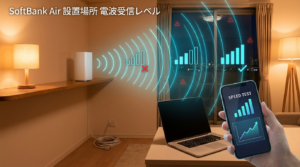
ソフトバンクエアーはモバイル回線の電波を受信してインターネットに接続するため、設置場所によって通信速度が大きく変わります。引っ越し先では以下のポイントを意識して設置しましょう。
- 窓際に設置する:基地局からの電波を受信しやすくなり、通信速度が向上します。特に基地局がある方角の窓際がベストです。
- 床に直置きせず、1m以上の高さに設置する:棚やテーブルの上に置くことで、電波の受信感度が上がります。
- 電子レンジや他の電子機器から離す:電子レンジは2.4GHz帯の電波と干渉しやすいため、できるだけ離して設置しましょう。
- 壁や障害物の少ない場所を選ぶ:コンクリートの壁や金属製の家具は電波を遮りやすいため、できるだけ開けた場所に置きましょう。
- 水槽や花瓶の近くを避ける:水はWi-Fi電波を吸収する性質があるため、水回りから離すのが効果的です。
引っ越し先で速度が遅いと感じたら、まずは設置場所を変えてみてください。窓際に移すだけで速度が2倍以上になるケースもありますよ。
ソフトバンクエアーと他社ホームルーターの比較
引っ越しを機に、他のホームルーターへの乗り換えを検討している方もいるかもしれません。ここでは、主要なホームルーター3社(ソフトバンクエアー、ドコモ home 5G、WiMAX)を比較し、それぞれの特徴を整理します。
主要ホームルーター3社の比較表
| 項目 | ソフトバンクエアー | ドコモ home 5G | WiMAX |
|---|---|---|---|
| 月額料金 | 5,368円 | 4,950円 | 4,818円~ |
| 最大速度(理論値) | 2.7Gbps | 4.2Gbps | 4.2Gbps |
| 平均実測速度(下り) | 約154Mbps | 約167Mbps | 約128Mbps |
| 端末代金 | 71,280円 | 71,280円 | 27,720円 |
| Wi-Fi規格 | Wi-Fi 7 | Wi-Fi 6 | Wi-Fi 6 |
| 契約期間 | なし | なし | なし~2年 |
| スマホセット割 | ソフトバンク・ワイモバイル | ドコモ | au・UQモバイル |
※ 実測速度は「みんなのネット回線速度」の直近3ヶ月平均データを参考にした目安値です(2026年3月時点)。実際の速度は利用環境により異なります。
ソフトバンクエアーがおすすめな人
ソフトバンクエアーは、ソフトバンクまたはワイモバイルのスマートフォンを利用している方に最適です。おうち割 光セットを適用すると、スマホ料金から毎月最大1,100円が割引されます。家族全員(最大10回線まで)が対象になるため、4人家族なら年間最大52,800円もお得になります。
また、最新機種のAirターミナル6はWi-Fi 7に対応しており、複数デバイスを同時接続しても安定した通信が可能です。引っ越しが多いライフスタイルの方にとっても、住所変更だけで使い続けられる手軽さは大きなメリットです。
- ソフトバンク・ワイモバイルのスマホを使っている人
- 工事不要ですぐにネット環境が欲しい人
- 最新のWi-Fi 7対応端末を使いたい人
- 引っ越しが多いライフスタイルの人
ドコモ home 5Gがおすすめな人
通信速度を最優先する方には、ドコモ home 5Gがおすすめです。下り最大4.2Gbps(理論値)という高速通信が可能で、実測値でも167Mbps前後と安定した速度が出ています。ドコモのスマートフォンを利用している場合は、home 5G セット割で毎月最大1,100円の割引が受けられます。
WiMAXがおすすめな人
料金の安さを重視する方には、WiMAXがおすすめです。プロバイダによっては月額4,000円台から利用でき、端末代金も27,720円と他社より安価に設定されています。auやUQモバイルユーザーはスマホセット割が適用されるため、さらにお得に利用できます。
お使いのスマホキャリアに合わせた最適な回線を知りたい方は、キャリア別診断ページをご覧ください。
ソフトバンクエアーを新規契約するならGMOとくとくBBがお得
引っ越しを機にソフトバンクエアーを新規契約する場合や、現在の契約を見直す場合は、代理店経由での申し込みがお得です。特にGMOとくとくBBは、最大50,000円のキャッシュバックキャンペーンを実施しており、公式サイトから直接申し込むよりも圧倒的にお得に契約できます。
GMOとくとくBBのキャンペーン内容
GMOとくとくBB公式サイトによると、2026年2月2日以降のキャンペーン内容は以下の通りです。
- Airターミナル6の新規申込で42,000円キャッシュバック
- 申込から3日以内に事前情報登録完了でさらに8,000円増額(合計最大50,000円)
- 開通から8ヶ月後の末日頃にキャッシュバック案内メールが届く
- ソフトバンク公式キャンペーン(おうち割 光セットなど)も併用可能
GMOとくとくBBの申し込みから利用開始までの流れ
GMOとくとくBBの公式サイトから申し込みフォームに必要事項を入力します。電話での申し込みも可能です。
ソフトバンクからSMSまたはメールで届く案内に従い、本人確認書類のアップロードと情報登録を行います。3日以内の登録でキャッシュバック8,000円増額の対象になるため、早めの手続きがおすすめです。
最短3営業日でAirターミナルが届きます。届いたらコンセントに挿して電源を入れるだけで利用開始できます。
開通から8ヶ月後の末日頃にキャッシュバック案内メールが届きます。メール内の専用URLから30日以内に受取手続きを行ってください。銀行振込の場合は手続き完了後1〜4営業日で振り込まれます。
\ 最大50,000円キャッシュバック実施中 /
引っ越し先がエリア外だった場合の対処法
住所変更手続きの際に引っ越し先がサービスエリア外と判明した場合、ソフトバンクエアーを継続利用することはできません。しかし、いくつかの対処法がありますので、慌てずに対応しましょう。
8日以内なら解約手数料なしで解約可能
ソフトバンク公式サイトによると、「電波状況などの理由でお引っ越し後8日以内に接続不可の旨をお申し出いただきソフトバンクが認めた場合は、解約を受け付けます。なお、その際解除料は発生いたしません。」とあります。
ただし、端末代金の残債がある場合は引き続き支払いが必要です。Airターミナル6を48回分割で購入している場合、残りの支払い回数分の端末代金が請求されます。
ソフトバンク光への「サービス変更」を検討
ソフトバンクエアーが引っ越し先で使えない場合、ソフトバンク光へ「サービス変更」という手続きで乗り換える方法があります。サービス変更の場合、ソフトバンクエアーの契約解除料は免除されるメリットがあります。
- 契約解除料が免除される
- おうち割 光セットを継続適用できる
- 光回線で速度が安定する
- 光回線の開通工事が必要
- 工事費が発生する場合がある
- Airターミナルの端末代残債は引き続き支払い
ソフトバンク光は、フレッツ光の回線を使用しているため、ソフトバンクエアーよりも広いエリアで利用できます。ソフトバンク・ワイモバイルユーザーであれば、おうち割 光セットも継続して適用されます。
他社回線への乗り換えも選択肢
ソフトバンクエアーがエリア外の場合で、ソフトバンク光以外のサービスも検討したい方は、以下の選択肢があります。
工事ができない物件の場合や、すぐにネット環境が必要な場合は、工事不要Wi-Fiの選び方を参考にしてください。引っ越し直後で急いでいる方は、即日発送対応のWi-Fiも検討してみてください。
ソフトバンクエアーの料金プランと割引サービス【2026年3月最新】
住所変更後も料金プランは変わりませんが、現在の契約内容を改めて確認しておきましょう。2026年3月現在の最新料金プランと適用できる割引サービスをまとめます。
基本料金と端末代金
ソフトバンク公式料金ページによると、ソフトバンクエアーの基本料金は月額5,368円です。これに加えて、Airターミナル6の端末代金71,280円が発生しますが、48回分割払いを選択した場合、月月割(月1,485円×2ヶ月目~49ヶ月目)により端末代金は実質無料となります。
| 項目 | 金額 | 備考 |
|---|---|---|
| 基本料金 | 5,368円/月 | Air 4G/5G共通プラン |
| 端末代金(48回払い) | 1,485円/月 | 総額71,280円 |
| 月月割 | -1,485円/月 | 2ヶ月目~49ヶ月目 |
| 最大にねんサポート | -418円/月 | 24ヶ月目まで |
| 契約事務手数料 | 4,950円 | 初回のみ |
※ 表示価格はすべて税込です。「SoftBank Air めちゃトク割」「SoftBank Air みんなおトク割」はすでに終了しています。
「Airターミナル6 最大にねんサポートキャンペーン」により、24ヶ月目までは月額418円が割引されるため、実質的な月額料金は4,950円となります。25ヶ月目以降は月月割のみ適用され、基本料金5,368円の支払いとなります(端末代金は月月割で相殺)。
おうち割 光セットでスマホ代が毎月割引
ソフトバンクまたはワイモバイルのスマートフォンを利用している場合、おうち割 光セットが適用されます。スマートフォン1台あたり毎月最大1,100円が割引され、家族全員(最大10回線まで)が対象となります。
たとえば、4人家族全員がソフトバンクのメリハリ無制限+プランを利用している場合、年間で最大52,800円(1,100円×4人×12ヶ月)の節約が可能です。
ペイトク/メリハリ無制限+:毎月1,100円割引
ミニフィット+:毎月1,100円割引
シンプル2 M/L(ワイモバイル):毎月1,650円割引
シンプル2 S(ワイモバイル):毎月1,100円割引
\ おうち割 光セットも併用OK /
ソフトバンクエアーの実測速度と口コミ評判
引っ越し先でも快適に使えるかどうか、実際の通信速度や利用者の声を確認しておくと安心です。ここでは、通信速度計測サイト「みんなのネット回線速度」の直近3ヶ月のデータと実際の利用者の口コミを紹介します。
実測速度データ(2026年3月時点)
時間帯別の速度データは以下の通りです。
| 時間帯 | 下り速度 | 上り速度 | Ping値 |
|---|---|---|---|
| 朝(5:00~9:00) | 約221Mbps | 約20Mbps | 約46ms |
| 昼(12:00~13:00) | 約160Mbps | 約14Mbps | 約42ms |
| 夕方(16:00~19:00) | 約150Mbps | 約16Mbps | 約40ms |
| 夜(20:00~23:00) | 約130Mbps | 約14Mbps | 約45ms |
| 深夜(0:00~5:00) | 約209Mbps | 約19Mbps | 約39ms |
※ みんなのネット回線速度の直近3ヶ月のデータに基づく参考値です(2026年3月時点)。速度は利用環境や地域により異なります。
一般的な動画視聴(YouTube、Netflixなど)には20~30Mbps程度あれば十分なため、どの時間帯でも日常的な用途には問題のない速度が出ています。ただし、利用者が集中する夜間は速度が低下する傾向があるため、FPSなどリアルタイム性が求められるオンラインゲームでは不安定になる可能性があります。
利用者の口コミ
引っ越しの時、住所変更だけで済んだのが本当に助かった。工事不要だから、新居に着いた日からすぐにネットが使えて快適でした。
手続きがMy SoftBankで完結するから楽。店舗に行く時間がなかったので、スマホから5分で終わらせられたのが良かった。
5Gエリアに引っ越したら速度が劇的に上がった。以前は50Mbps程度だったのが、200Mbps以上出るようになって驚き。
一方で、夜間の速度低下に関する声も見られます。
夜になると速度が落ちるのが気になる。リモートワークで使う分には問題ないけど、オンラインゲームには向いてないかも。
ソフトバンクエアーは、利用者が集中する時間帯に速度制限がかかる場合があります。安定した高速通信を求める場合は、光回線の検討も視野に入れておくと良いでしょう。
ソフトバンクエアーの住所変更に関するよくある質問
- 住所変更の手続きをしないとどうなりますか?
-
住所変更をせずに登録住所以外で利用すると、ソフトバンクからSMSで通知が届き、通信制限(通信停止)が実施されます。それでも対応しない場合は、最終的に強制解約となる可能性があります。引っ越し前に必ず住所変更手続きを行ってください。
- 住所変更の反映にはどれくらい時間がかかりますか?
-
9時から21時までに手続きした場合は即時反映されます。21時から翌9時までに手続きした場合は、翌日9時以降に反映されます。引っ越し当日の朝から使いたい場合は、前日の21時までに手続きを完了させましょう。
- 住所変更に費用はかかりますか?
-
住所変更手続きに費用は一切かかりません。引っ越しに伴う追加料金や事務手数料も発生しません。月額料金もそのまま継続です。
- 引っ越し先がエリア外の場合、解約手数料はかかりますか?
-
引っ越し後8日以内にエリア外・接続不可である旨をソフトバンクに連絡し、ソフトバンクが認めた場合は解約手数料なしで解約できます。ただし、端末代金の残債がある場合は支払いが必要です。
- 一時的に別の場所で使うことはできますか?
-
ソフトバンクエアーは登録住所以外での利用が禁止されています。出張先や旅行先など、一時的な利用場所への住所変更はできません。ソフトバンク公式でも「移転や転居をともなわない一時的な利用場所での住所登録・ご利用はできません」と明記されています。
- 住所変更は何回でもできますか?
-
住所変更は基本的に何度でも可能です。ただし、転居を伴う住所変更が対象であり、頻繁な住所変更は不正利用と判断される可能性があるため注意してください。
- 引っ越し先で速度が遅くなることはありますか?
-
引っ越し先の電波状況や回線の混雑状況によって、通信速度が変化する場合があります。5Gエリアから4Gエリアへの移動では理論上の最大速度が下がります。逆に、5Gエリアへの引っ越しでは大幅に速度が向上するケースもあります。速度が遅い場合は、窓際への設置変更を試してみてください。
- 住所変更後、すぐに使えない場合はどうすればいいですか?
-
まずAirターミナルの電源を抜き、1分ほど待ってから再度電源を入れ直してください。それでも接続できない場合は、窓際など電波が入りやすい場所に設置し直してみましょう。改善しない場合は、SoftBank Airサポートセンター(0800-1111-820)に連絡してください。8日以内であれば解約手数料なしで解約も可能です。
- S-IDやパスワードが分からなくても住所変更できますか?
-
My SoftBankでのオンライン手続きにはS-IDとパスワードが必要ですが、忘れた場合は携帯電話番号を使ったSMS認証でログインしたり、パスワードの再設定が可能です。どうしてもオンラインで手続きできない場合は、本人確認書類を持参してソフトバンクショップで手続きすることもできます。
- 住所変更はいつから手続きできますか?
-
引っ越し予定日の2ヶ月前から住所変更手続きが可能です。引っ越し日が決まったら、できるだけ早めに手続きを済ませておきましょう。
\ 新規契約なら断然お得 /
まとめ
ソフトバンクエアーの住所変更手続きについて詳しく解説してきました。最後に、この記事の要点を3つにまとめます。
住所変更すれば引っ越し当日からすぐ使える
ソフトバンクエアーは工事不要のホームルーターなので、住所変更が反映されれば新居でコンセントに挿すだけで即日利用可能です。手続きは9時から21時なら即時反映、それ以降は翌日9時に反映されます。
手続きはMy SoftBankで5分程度で完了
My SoftBankから24時間いつでもオンラインで住所変更が可能です。費用は一切かからず、店舗に出向く必要もありません。引っ越し予定日の2ヶ月前から手続きできるので、余裕を持って済ませておきましょう。
エリア外でも8日以内なら解約手数料なし
引っ越し先がサービスエリア外の場合、8日以内にソフトバンクに連絡し認められれば解約手数料なしで解約できます。その場合は、ソフトバンク光への「サービス変更」や他社回線への乗り換えを検討しましょう。
ソフトバンクエアーは引っ越しが多い方にとって非常に便利なサービスです。住所変更の手続きさえ忘れなければ、新生活でもすぐにインターネット環境が整います。住所変更をしないまま新居で使うと通信停止や強制解約のリスクがあるため、引っ越し日が決まったらすぐに手続きを行ってください。
これからソフトバンクエアーを新規契約する方は、GMOとくとくBB経由での申し込みが最もお得です。最大50,000円のキャッシュバックに加え、ソフトバンク公式キャンペーンも併用できます。
\ 工事不要で届いた日からすぐ使える /
※ キャンペーン内容は2026年3月時点の情報です。最新情報は各公式サイトでご確認ください。