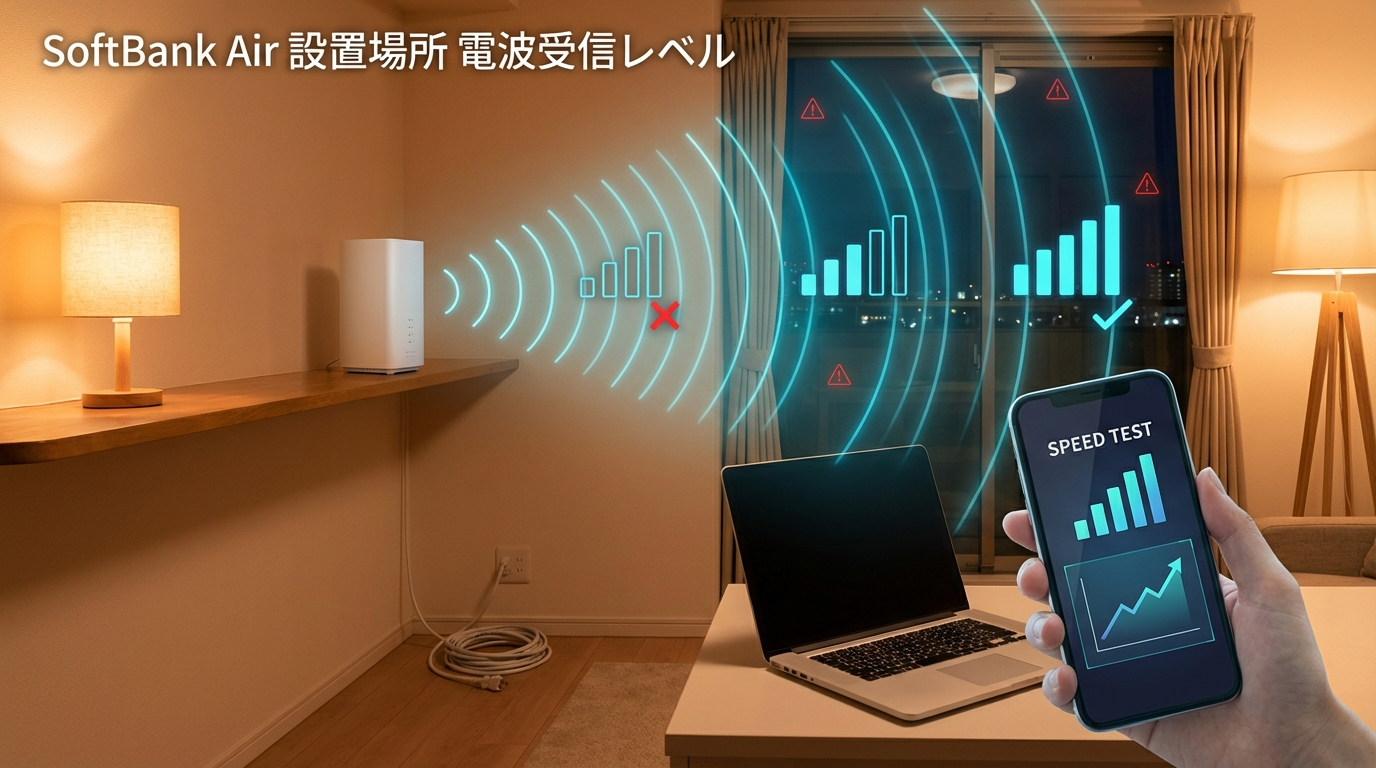
ソフトバンクエアー(ホームルーター)は「コンセントに挿すだけ」で使える一方、設置場所で電波受信レベル(基地局からの電波のつかみやすさ)と通信の安定感が大きく変わります。同じ部屋でも、窓際に寄せる・高さを変える・向きを変えるだけで改善することがあります。
ただし、遅さや不安定さの原因は「電波受信レベル」だけとは限りません。ホームルーターは、基地局⇄本体(携帯回線の電波)と、本体⇄スマホ/PC(家庭内Wi‑Fi)の2区間があり、どちらがボトルネックかで対策が変わります。
この記事でわかること:①設置場所の最適解(窓際・高さ・向き)②受信レベルとWi‑Fi側トラブルの切り分け③改善手順(7ステップ)④ダメだったときの現実的な代替案(工事不要Wi‑Fi/光回線)
重要:本記事は「B(最新キャンペーン・端末仕様を断定しない)」方針です。端末ごとのランプ表示、設定画面、対応Wi‑Fi規格(Wi‑Fi 6/6E/7等)、提供条件は変更されるため断定しません。詳細は公式サイトや端末マニュアルでご確認ください。
※申込条件・提供エリア・料金・端末仕様は必ず公式でご確認ください。
ソフトバンクエアーの電波受信レベルとは(基礎と誤解)
「電波受信レベル」は“家のWi‑Fi強度”ではありません
検索でよく混ざるのが、次の2つです。
| 呼び方 | 何を指す? | 主な改善策 |
|---|---|---|
| 電波受信レベル | 基地局から本体が受ける携帯回線の電波の状態 | 窓際・高さ・向き・障害物回避、時間帯の確認 |
| Wi‑Fiの電波(電波強度) | 本体からスマホ/PCへ飛ぶ家庭内Wi‑Fiの届き | 5GHz/2.4GHz切替、メッシュ/中継器、有線LAN |
ソフトバンクエアーの設置場所を変えると、両方に影響しますが、特に効きやすいのは「基地局⇄本体」側の受信条件です。逆に、本体の近くは速いのに、寝室だけ遅いような場合は、受信レベルよりもWi‑Fiの届きが原因のことがあります。
最短で改善したい人ほど、切り分けが重要です。「受信レベルが弱い気がする」だけで動くと、Wi‑Fi側の問題を見落として遠回りしがちです。
指標(RSSI/RSRP/RSRQ/SINR)が見られる場合の考え方
機種によっては、管理画面などで携帯回線の状態を示す指標(例:RSSI/RSRP/RSRQ/SINR)が表示されることがあります。表示の有無や項目名は端末で異なるため、ここでは共通の“見方のコツ”だけ整理します。
コツ1:「強さ」だけでなく「安定」を見る。数分ごとに上下する地点は、速度もブレやすいです。
コツ2:置き場所の比較は“同じ時間帯”で。夜だけ遅いなど、混雑が乗ると指標も体感も変わります。
コツ3:「表示が良い=必ず速い」ではありません。基地局側の混雑や、Wi‑Fi側の干渉でも遅くなります。
携帯電話の電波利用に関する公的な基礎情報は、総務省の案内も参考になります(外部リンク)。
総務省 電波利用ホームページ
結論:設置場所で優先すべき3原則(窓際・高さ・空間)
設置場所で迷ったら、まずは次の3原則を満たす候補を作るのが近道です。
- 原則1:窓際(屋外電波の入り口に近い)
- 原則2:高い位置(床付近の障害物・人体の影響を避ける)
- 原則3:周囲をスッキリ(金属・家電・収納の中を避け、通気も確保)
この3つは「やると速くなる」ではなく、電波が不利になる要因を減らす考え方です。実際の改善幅は建物・地域・混雑で変わるため、次章のNG例も確認しながら、後半の手順で“比較して決める”のが確実です。
コツ:「家の中心に置けば全室に届く」はWi‑Fiの発想です。ホームルーターはまず基地局の電波を掴める地点が優先で、その次に家庭内Wi‑Fiの広がりを調整します。
設置場所のNG例と「やりがち落とし穴」
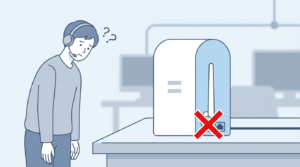
NG例:床置き・部屋の隅・テレビ裏・金属の近く
- 床置き:家具や人体で遮られやすく、電波の回り込み頼みになりがちです
- 部屋の隅:壁に囲まれて方向が限定され、基地局側にもWi‑Fi側にも不利になりやすいです
- テレビ裏:配線・金属・家電ノイズが集まり、トラブルが出やすい配置です
- スチールラック内/金属棚の近く:金属は電波を反射・遮蔽しやすく、受信が不安定になりやすいです
- 収納の中:電波面に加え、熱がこもりやすいのも問題です
落とし穴:窓際でも“金属”と“ガラス仕様”で差が出る
窓際が基本とはいえ、環境によっては効きにくい場合もあります。例えば金属製ブラインド、金属網入りガラスなどがあると、電波が減衰・反射して思ったほど改善しないことがあります。
対策:窓際で改善しないときは、同じ窓際でも「窓から少し離す」「左右にずらす」「高さを変える」「別の窓を試す」で当たりが変わることがあります。
落とし穴:電子レンジは2.4GHzのWi‑Fiに影響しやすい
「電波受信レベルが悪い」と思っていたら、実は家庭内Wi‑Fi(2.4GHz)への干渉だった、というケースがあります。電子レンジ使用中だけ不安定になる場合は、後半の切り分けで5GHz側の利用も試してください(端末・子機の対応状況は要確認)。
切り分け:遅い原因は基地局側?Wi‑Fi側?
ここを押さえると、設置場所の改善が「効く問題」かどうかが見えてきます。
まずは“近距離テスト”で基地局側を疑うか判断する
スマホやPCをホームルーターの近くに置き、速度テストや体感(Web表示、動画の安定)を確認します。
- 本体の近くでも遅い/不安定 → 基地局側(受信レベル・混雑)や端末側の可能性が高い
- 本体の近くは速いのに、離れると遅い → 家庭内Wi‑Fi(距離・壁・干渉)が主原因になりやすい
速度テストは、例えばOoklaのSpeedtestが一般的です(外部リンク)。
Speedtest by Ookla
注意:速度テストはサーバーや端末性能でも変動します。同条件で複数回測って、ブレをならして判断してください。広告などの「最大速度」は理論値として示されることが一般的で、実測と同一ではありません。
時間帯で傾向が変わるなら「混雑」の影響が濃い
次のような症状は、設置場所の改善だけで完全解決しにくいことがあります。
- 朝〜昼は普通だが、夜だけ遅い
- 平日は普通だが、休日だけ遅い
- 速度は出る日もあるが、安定しない(途切れ・再接続が増える)
この場合でも、窓際・高所で“不利を減らす”効果は期待できますが、根本は周辺状況の影響かもしれません。後半の「代替案」も現実的な選択肢として持っておくと判断が楽です。
置き場所最適化:失敗しない7ステップ(測り方つき)
ここからは、思いつきで動かすのではなく「比較できる」形で設置場所を詰める手順です。必要なのは延長コードとメモ(スマホでOK)です。
いきなり家中を試すと疲れます。まずは窓際+高さが取れる場所から候補を作ります。
- リビングの窓際(棚の上)
- 寝室の窓際(チェスト上など)
- 廊下に近い窓際(家の中心へWi‑Fiを回す狙い)
- 可能なら別方角の窓(方角で結果が変わるため)
この時点で「最終設置場所」を決めなくてOKです。まずは比較材料を集めます。
端末に受信状態を示すランプや管理画面表示がある場合は、それを目安にします。表示の意味・確認手順は機種で異なるため、必ず公式マニュアルを参照してください。
見るポイント:数値・ランプが高いかだけでなく、ブレが少ないか(安定しているか)もメモします。
地点比較の最初は、Wi‑Fiの届きの影響を減らすため、本体の近くで測ります。
- 同じ端末で測る(可能ならPC固定)
- 同じ時間帯に測る(混雑影響を避ける)
- 各地点で3回程度測って、傾向をメモする
「1回だけ速い」地点より、平均して安定する地点のほうが日常では使いやすいです。
候補を2箇所くらいに絞れたら、そこで詰めます。
- 向き:本体を90度ずつ回して、安定する向きを探す
- 高さ:床→棚上→さらに高い位置へ(可能な範囲で)
- 窓との距離:窓に寄せすぎず、少し離すと安定する場合もある
この段階は「受信レベル表示」だけでなく「速度と体感(動画の止まりにくさ等)」も合わせて判断します。
本体近くが良好でも、寝室や子ども部屋で遅いならWi‑Fi側が怪しいです。設定で2.4GHz/5GHzを切り替えられる場合は、次の考え方で試します(設定名や手順は機種により異なるため公式で確認)。
基本:近距離は5GHzが有利になりやすく、遠距離・壁越しは2.4GHzがつながりやすい傾向です。2.4GHzは周辺干渉を受けやすい点も踏まえて選びます。
もし5GHzが届かないのが原因なら、本体の置き場所(家の中心寄りへ)を再検討するか、メッシュWi‑Fiなど“家の中を強くする”手段が必要になります。
PCやゲーム機など固定機器は、可能なら有線LANが安定しやすいです。Wi‑Fiの干渉や距離の影響を受けにくく、切り分けにも役立ちます(端末側のLANポート有無は仕様で確認)。
有線で安定 → Wi‑Fiが原因
有線でも不安定 → 基地局側(受信/混雑)や端末側が原因
この切り分けができると次の一手が明確になります。
どこに置いても受信が伸びない、時間帯で極端に落ちるなどの場合、設置努力だけで解決しにくいことがあります。その場合は、後半の「工事不要Wi‑Fiの比較」や「光回線」を候補に入れるほうが、結果的にストレスが減ります。
住居タイプ別:マンション・戸建てで効く置き方
同じ「窓際」でも、住居タイプで効きやすい手が変わります。ここでは、よくある傾向を“手順化”して紹介します(個別の建物条件で結果は変わります)。
マンション(鉄筋コンクリート)での定石
鉄筋コンクリートは屋外電波が入りにくいことがあり、部屋の中心ほど不利になりがちです。まずは次の順で試すと迷いにくいです。
- ベランダ側の窓際(外に面している面が多い)
- 別方角の窓際(方角で受信が変わることがある)
- 窓際+高い位置(棚上・チェスト上)
また、マンションは隣室・上下階のWi‑Fiも多く、家庭内Wi‑Fiの干渉が増えやすいです。本体近くは5GHz、遠い部屋は2.4GHzなど、周波数帯の使い分けも合わせて調整すると体感が整いやすいです。
戸建て(2階建て以上)での定石
戸建ては「基地局の電波を掴む」と「家の中へWi‑Fiを回す」の両立がテーマです。
- 電波優先:電波が入る窓際(2階の窓際が有利になることもあります)
- Wi‑Fi優先:家の中心に寄せるほど届きやすいが、受信が落ちるなら本末転倒
- 折衷案:電波が入る窓際に置き、家の中はメッシュWi‑Fiなどで補う
「2階の窓際だと受信は良いが1階が弱い」というケースはよくあります。この場合、置き場所で無理に両立させるより、家庭内Wi‑Fiの強化(メッシュ等)のほうが安定して解決することがあります。
ワンルーム・1LDKでの定石
部屋がコンパクトなら、まずは窓際で受信を最大化するほうが満足度が上がりやすいです。届きの問題が出にくいので、「基地局側の条件」を優先して決めてしまってOKです。
Wi‑Fi規格(Wi‑Fi 4/5/6/6E/7)と周波数帯(2.4/5/6GHz)をやさしく整理
設置場所の改善をしても「端末が古い」「2.4GHzしか使っていない」などで損をすることがあります。ここは用語を最小限で整理します。
Wi‑Fi規格の違い(正確さを保ちつつ簡単に)
| 呼び方 | 規格名 | 主な特徴(初心者向け) |
|---|---|---|
| Wi‑Fi 4 | IEEE 802.11n | 古くから普及。2.4GHz/5GHzを使う機器がある |
| Wi‑Fi 5 | IEEE 802.11ac | 主に5GHzで高速化しやすい。対応機器が多い |
| Wi‑Fi 6 | IEEE 802.11ax | 混雑に強くする仕組みが入り、同時接続が多い家庭で効きやすい |
| Wi‑Fi 6E | IEEE 802.11ax(6GHz追加) | 6GHz帯も使える(対応ルーターと対応端末が必要) |
| Wi‑Fi 7 | IEEE 802.11be | さらに効率化。MLOなど複数帯活用の考え方が入る(対応機器が必要) |
どの規格に対応しているかは「ホームルーター本体」と「つなぐ端末(スマホ/PC)」の両方で決まります。どちらかが非対応なら、その世代の機能は使えません。
Wi‑Fiの名称や認証の考え方はWi‑Fi Allianceの説明が一次情報です(外部リンク)。
Wi‑Fi Alliance(公式)
2.4GHz / 5GHz / 6GHzの使い分け
周波数帯は、ざっくり次の性質があります。
| 帯域 | 届きやすさ | 干渉の受けやすさ | 向く場面 |
|---|---|---|---|
| 2.4GHz | 届きやすい傾向 | 受けやすい傾向(家電・近隣Wi‑Fi) | 遠い部屋、壁越し |
| 5GHz | 壁に弱い傾向 | 相対的に少なめになりやすい | 本体近く、高速通信を狙う |
| 6GHz | 環境に左右される(対応機器が必要) | 干渉が少ない環境になりやすい | 近距離で混雑を避けたい |
OFDMA / MU‑MIMO / MLO(初心者向けの噛み砕き)
OFDMA(Wi‑Fi 6〜):通信を細かい枠に分けて同時にさばくイメージです。端末が多い家庭で待ち時間が減りやすい方向性です。
MU‑MIMO(主にWi‑Fi 5/6):複数端末へ同時にデータを送りやすくする仕組みです(端末側対応も影響します)。
MLO(Wi‑Fi 7):複数の周波数帯を状況に応じて併用する考え方です。対応ルーターと対応端末が揃って初めて活きます。
比較・選び方:ホームルーター/光回線/ポケット型Wi‑Fi
設置場所を詰めても満足できない場合に備え、選び方を整理します。ここでは最新の料金・端末・キャンペーンは断定しません。比較の軸として見てください。
比較表(HTML)
| 項目 | ソフトバンクエアー(ホームルーター) | WiMAX系ホームルーター | 光回線(FTTH) |
|---|---|---|---|
| 工事 | 原則不要 | 原則不要 | 原則必要(建物/設備により変動) |
| 導入の早さ | 早い傾向(端末到着後) | 早い傾向(端末到着後) | 工事日程次第 |
| 安定性の傾向 | 設置場所・混雑の影響を受けやすい | 設置場所・混雑の影響を受けやすい | 安定しやすい傾向(宅内配線や混雑は別要因) |
| 住居の制約 | 工事不可物件でも導入しやすい | 工事不可物件でも導入しやすい | 管理規約・工事可否の確認が必要 |
| 料金/特典 | 窓口・時期で変動(公式で要確認) | 窓口・時期で変動(公式で要確認) | 窓口・時期で変動(公式で要確認) |
| おすすめの人 | 工事なしで固定回線代わりに使いたい | 工事なしで選択肢を広げたい | 速度・安定性を最優先したい |
選ぶ際のポイント(5つ)
- 工事ができるか:賃貸/管理規約/穴あけ不可ならホームルーターが有力
- 夜の安定が必要か:夜に弱いなら回線方式の見直しも検討
- 家族の同時利用が多いか:同時接続が多いほど安定性の価値が上がる
- 仕事用途(会議/VPN)か:途切れが致命的なら光回線が安心になりやすい
- スマホ料金とセットで見るか:通信費全体で比較すると後悔しにくい
どうしても改善しないときの代替案(乗り換え含む)
置き場所を詰めても「遅い・不安定」が残る場合、あなたの生活で困るポイントから逆算して次の候補を検討すると納得しやすいです。
代替案を考える前に:判断用メモ(テンプレ)
- いつ遅い?(朝/昼/夜/休日)
- どこで遅い?(本体近く/寝室/書斎)
- 何が困る?(会議が途切れる/動画が止まる/ゲームがラグい)
- 有線なら安定する?(可能なら切り分け)
これを書いておくと、問い合わせや乗り換え比較でも話が早くなります。
代替案1:工事不要のまま、別系統のホームルーターを検討する
ホームルーターはエリアや周辺混雑との相性が出ます。ソフトバンクエアーで受信レベルが伸びない場合でも、別系統で改善することがあります(必ず改善すると断定はできません)。
向く人:工事は避けたい/引っ越しがある/まずは置くだけでネットを作りたい
代替案2:安定性を取りにいくなら光回線(工事OKなら最有力)
オンライン会議、在宅勤務、家族の同時利用が多い場合は、一般に光回線が選択肢に入りやすいです。提供エリア・建物設備・工事可否・料金は必ず公式で確認してください。
ゲームや配信など、速度よりも遅延(Ping)と安定性を重視する方は、低Ping回線の比較ページも参考になります。
ゲーム・配信で速度と低Pingを重視する方向けの比較ページ
口コミを見るなら「自宅環境が近い人」を探す
ホームルーターは、地域・建物・方角・混雑で評価が割れやすいサービスです。口コミを見る場合は、できるだけ自分と環境が近い投稿(同じ住居タイプ、近い地域、似た使い方)を探すと参考になります。
第三者の比較やレビューを探す入り口として、価格.comなどもあります(外部リンク)。
価格.com
よくある質問(FAQ)
今すぐネットが必要な方向けの比較ページ
まとめ:まず試す順番と最後の判断基準
ソフトバンクエアーの「設置場所」と「電波受信レベル」で迷ったら、次の順で進めると遠回りしません。
- 窓際・高い位置・周囲を空ける(設置の基本を満たす)
- 候補3〜5箇所で比較(同条件で、受信表示+速度テストを複数回)
- 本体近く/遠い部屋で切り分け(基地局側かWi‑Fi側かを判断)
- 必要ならWi‑Fiを補強(5GHz活用、有線、メッシュ/中継器)
- それでもダメなら代替案へ(別ホームルーター/光回線)
判断基準:「たまに速い」より「遅い日が少ない」を優先すると、日常のストレスが減ります。
※申込条件・提供エリア・料金・端末仕様・キャンペーンは変更されます。必ず公式サイトで最新情報をご確認ください。