
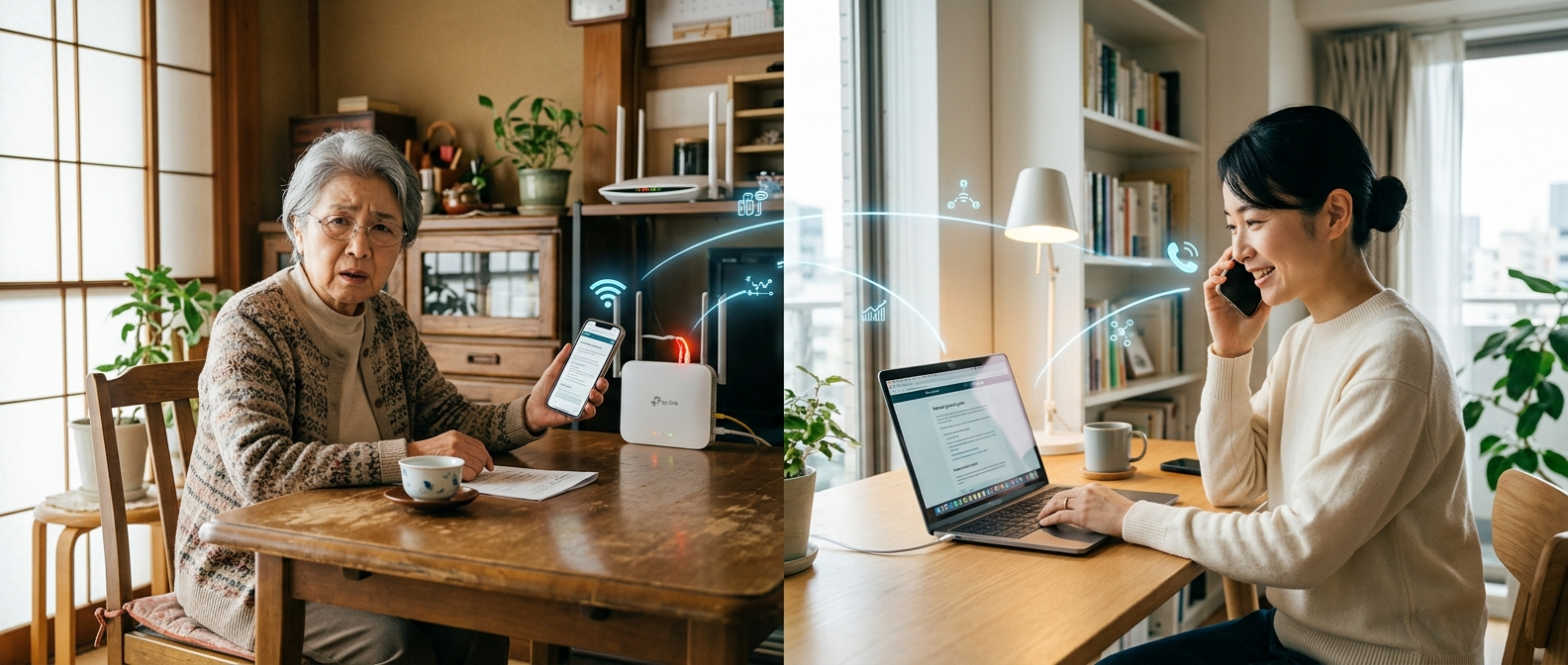
「お母さん、インターネットが繋がらないんだけど」──離れて暮らす親からの、この一言に頭を抱えた経験はないでしょうか。
電話で「ルーターの電源を抜いて」と伝えても、どれがルーターなのかわからない。やっと見つけても「変なところ触っちゃったかも」と不安がられる。結局、次の帰省まで放置──そんなパターン、実は珍しくありません。
この記事では、実家のWiFiトラブルを離れた場所からサポートするための具体的な手順と環境づくりを、通信業界10年以上の経験をもとに解説します。「電話で案内するコツ」から「LINEビデオ通話での画面越しサポート」「遠隔再起動の仕組みづくり」「そもそもトラブルが起きにくい環境の整え方」まで、実践的な内容だけをまとめました。
先に結論|複雑な構成より”シンプルな環境”が最優先
実家のWiFiサポートを楽にする最大のコツは「触る機器を減らすこと」。高性能なルーターを入れるよりも、構成をシンプルにする方が遠隔対応の難易度は劇的に下がります。
離れた親のWiFiを直そうとして最初にぶつかる壁は、「何台もある箱のどれを触ればいいのかわからない」問題です。ONU、ホームゲートウェイ、Wi-Fiルーター、スイッチングハブ──ネットワーク機器がずらっと並んでいる家は少なくありません。
これを電話口で「左から2番目の白い箱の電源を…」と案内するのは至難の業。機器が少なければ少ないほど、遠隔サポートの成功率は上がります。

「高機能な環境を整える」よりも「電話で直せる環境を整える」ことを優先してください。親世帯のWiFiで最も起きてほしくないのは”自分が行かないと直せない状態”です。
この記事の後半で具体的な環境整備の方法を紹介しますが、まず把握しておきたいのはよくあるトラブルのパターンと電話で案内できる確認手順です。順番に見ていきましょう。
実家WiFiでよくあるトラブル4パターンと見分け方
ルーター再起動で直る一時的な不調
実家からの「ネットが繋がらない」電話の大半は、ルーターの再起動で解決します。Wi-FiルーターもCPUとメモリを搭載した小さなコンピューターなので、長時間の連続動作でメモリリークが蓄積し、不安定になるのは自然なことです。
特に親世帯のルーターは24時間365日、電源を入れっぱなしにしている家がほとんど。数ヶ月に一度は再起動したほうが安定しますが、自分からやる人はまずいません。
古い機器が原因の慢性的な不調
再起動しても改善しない、あるいは頻繁にトラブルが起きるなら、ルーターの経年劣化を疑いましょう。Wi-Fiルーターの寿命は一般的に4〜5年が目安です。
親世帯では「まだ動いているから」と10年以上前のルーターを使い続けているケースも珍しくありません。古いルーターは速度が遅いだけでなく、セキュリティ面でも深刻なリスクを抱えています。メーカーのファームウェア更新が止まっている機器は、サイバー攻撃の踏み台にされる恐れがあります。実際に警視庁も2023年3月に「家庭用ルーターの不正利用に関する注意喚起」を発表し、サポート終了した古いルーターの買い替えを推奨しています。
- 購入から5年以上経過している
- Wi-Fi 4(11n)以前の規格しか対応していない
- メーカーの製品サポート・ファームウェア更新が終了している
- 再起動しても数日で同じ症状が再発する
古いルーターの見分け方がわからない場合は、ルーターの基本知識をまとめた記事も参考にしてみてください。
設置場所が悪い
「リビングのテレビは繋がるのに寝室だと繋がらない」──こうした症状はルーターの設置場所に原因があるケースが大半です。
親世帯でありがちなのは、電話回線の都合で玄関横や廊下の端にルーターが置かれたままになっているパターン。家の隅にルーターがあると、反対側の部屋まで電波が届きにくくなります。
理想的な設置場所は、家の中心に近い場所・床から1〜1.5mの高さ・周囲に遮蔽物が少ない場所です。帰省時にルーターの場所を確認し、延長LANケーブルで移動できないか検討してみましょう。Buffalo公式サイトのWi-Fi設置場所の解説ページも参考になります。
配線が分かりにくい
ONU・ホームゲートウェイ・ルーター・ハブ──黒い箱が何台も並んでいて、どれがどの役割なのかわからない。これが遠隔サポートを最も難しくする原因です。
機器の役割が分からないと、電話で「どの電源を抜いて」と伝えること自体が困難になります。帰省時に各機器にマスキングテープで名前を貼るだけでも効果は絶大です。「インターネット」「WiFi」のように、親がわかる言葉で書くのがコツ。
ONUとルーターの違いがそもそもわからないという方は、ONUとルーター・モデムの違いを図解した記事や、モデムとルーターの違いを解説した記事をあわせてご覧ください。
ここまで4つのパターンを紹介しましたが、「うちの実家はどれに当てはまるの?」と迷う方のために、簡易診断フローチャートを用意しました。
Q1. 昨日まで普通に使えていた?
→ はい → Q2へ
→ いいえ(以前から遅い・不安定)→ Q4へ
Q2. ルーターの再起動は試した?
→ まだ → まず再起動を試してください(次のセクションで手順を解説)
→ 試したけど直らない → Q3へ
Q3. ルーターのランプは正常に点灯している?
→ はい(でもネットに繋がらない)→ 回線側の障害の可能性。プロバイダの障害情報を確認(本記事内「回線障害の確認方法」で詳しく解説)
→ いいえ(ランプが消えている・赤く点灯)→ 機器故障の可能性。買い替えを検討
Q4. ルーターを購入してから5年以上経っている?
→ はい → 経年劣化の可能性が高い。ルーター買い替えを推奨
→ いいえ → 設置場所・配線の問題を確認。帰省時に環境を整理
電話だけで親のWiFiを直す具体的な手順
「電話でルーターを再起動してもらう」は簡単そうに聞こえますが、ITに不慣れな親にとってはかなりハードルが高い作業です。ここでは成功率を上げるための具体的な手順を紹介します。
まずランプを見てもらう
親に電話したら、最初にやるべきは「ルーターのランプの色を教えて」というお願いです。ルーター前面のランプには、機器の状態が集約されています。
ただし、親は「ルーター」という言葉がわからないことも多いので、帰省時にルーターに「WiFi」と大きく書いたシールを貼っておくのが鉄板テクニックです。
緑 or 白で点灯 → 正常に動作中。ネットに繋がらない場合は回線側の問題の可能性
橙 or 赤で点灯 → 何らかのエラーが発生中。再起動を試す価値あり
ランプが全消灯 → 電源が入っていない。コンセントが抜けていないか確認
ランプが高速で点滅し続ける → ファームウェア更新中 or 故障。しばらく待って様子を見る
再起動の順番
ルーターの再起動は「電源を切る順番」と「入れる順番」が重要です。正しい手順は「ルーター→ONUの順にOFF、30秒待機、ONU→ルーターの順にON」です。間違えると、かえって接続が不安定になることがあります。
「WiFi」と書いたシールが貼ってある機器のコンセントを抜きます。
「インターネット」と書いたシールが貼ってある機器のコンセントを抜きます。ONUが不要な構成(ホームルーター等)ならこのステップは不要です。
電話口で「ゆっくり30数えて」と伝えると分かりやすいです。機器内部の電気を完全に放電させるための待ち時間です。
「インターネット」のコンセントを先に差します。ランプが落ち着くまで(1〜2分程度)待ちます。
「WiFi」のコンセントを差します。2〜3分待って、スマホやPCでインターネットに繋がるか確認してもらいます。
コツ:帰省時にこの手順をポストイットに書いてルーターの横に貼っておくと、電話のたびに説明しなくて済みます。「①WiFiを抜く ②インターネットを抜く ③30数える ④インターネットを差す ⑤WiFiを差す」──これだけです。
WiFiが急に繋がらなくなった時の詳しい対処法は、一台だけWi-Fiに繋がらない時の原因と解決策をまとめた記事や、Wi-Fiのビックリマークが出た時の対処法もあわせて参考にしてください。
どの機器を触るべきか
実家の構成で最もよくあるパターンを整理しておきます。親に「どれを触ればいいの?」と聞かれた時に即答できる準備が大切です。
| 実家の構成パターン | 触る機器 | 備考 |
|---|---|---|
| 光回線+別売ルーター | ONU(またはHGW)+ Wi-Fiルーター | 2台の再起動が必要。順番に注意 |
| 光回線+HGW内蔵ルーター | ホームゲートウェイのみ | 1台で完結。再起動が最もシンプル |
| ホームルーター(置くだけWiFi) | ホームルーターのみ | コンセント1本で完結。最も簡単 |
※ HGW=ホームゲートウェイ。ONU機能+ルーター機能が一体化した機器で、NTT系光回線で多く使われています。詳しくはホームゲートウェイとONU・ルーターの違い解説記事をご覧ください。
ここで、実際に電話で親のWiFiを直したシナリオを再現してみます。
母:「ねえ、テレビでYouTubeが見れなくなったの」
自分:「了解。まず台所の出窓にある『WiFi』って書いてある白い箱、見える?」
母:「えっと…あ、あった」
自分:「その箱のランプの色は何色?」
母:「上のほうがオレンジに光ってる」
自分:「OK。じゃあその箱のコンセントを抜いて。下から出てる黒い線じゃなくて、壁のコンセントに差さってるほうね」
母:「抜いたわよ」
自分:「次に隣の『インターネット』って書いてある箱も同じように抜いて」
母:「はい、抜いた」
自分:「ゆっくり30数えて。…よし。じゃあ『インターネット』のほうを先に差して。2分くらい待ってね」
(2分後)
自分:「次に『WiFi』のほうを差して。3分くらいで繋がるはず」
(3分後)
母:「あ、テレビにYouTubeが出てきた!ありがとうー」
このやり取りのポイントは、「ルーター」という言葉を使わずに「WiFiって書いてある箱」で伝えているところ。帰省時のひと手間(シールを貼る)が、ここで効いてきます。
LINEビデオ通話で「画面越し」にサポートするコツ
「ランプの色を教えて」と電話で聞いても、「なんか光ってるけど色がよくわからない」と返ってくることがあります。そんなときに役立つのがLINEビデオ通話やFaceTimeによる「画面越しサポート」です。
親のスマホカメラでルーターを映してもらえば、ランプの色、コンセントの位置、配線の状態まで自分の目で確認できます。「電話だけではどうしても伝わらない」という場合の切り札として覚えておきましょう。
ビデオ通話サポートの手順
いきなりビデオ通話をかけるのではなく、まず音声通話で「WiFiが切れてるみたいだから、ビデオ通話に切り替えてルーターを見せてほしい」と伝えます。突然ビデオが映ると親が慌てることがあるため、ワンクッション置くのがコツです。
LINEビデオ通話の場合は通話中に「カメラ切替」で背面カメラに変更してもらいます。「スマホの画面じゃなくて裏側のカメラに切り替えて、WiFiの箱を映して」と伝えましょう。
画面越しに見ながら「そのオレンジに光ってるところの下にある黒い線がLANケーブル。それじゃなくて、壁のコンセントに差さってる白い線を抜いて」と具体的に指示できます。
ビデオ通話サポートの注意点
- WiFiが切れていてもモバイル回線でビデオ通話は可能──ただし親のスマホのギガ残量を先に確認すること。ビデオ通話は10分で約50〜100MB程度消費します
- カメラを近づけすぎるとピントが合わない──「30cmくらい離して映して」と距離感を伝えると見やすくなります
- 暗い場所ではランプの色がわかりにくい──ルーター周辺が暗い場合は「部屋の電気をつけて」とお願いしてから映してもらいましょう
ビデオ通話での遠隔サポートは、一度成功すると親も「次もこれでやって」と安心してくれることが多いです。電話だけで何十分も格闘するよりずっと早く解決できるので、積極的に活用してみてください。
回線障害?機器故障?トラブルの原因を切り分ける方法
ルーターを再起動しても直らなかった場合、次に確認すべきは「そもそも回線自体が止まっていないか?」です。ルーターは正常でもプロバイダ側で障害が発生していれば、当然ネットには繋がりません。
プロバイダの障害情報を確認する
回線障害が起きているかどうかは、プロバイダや回線事業者の障害情報ページで確認できます。親のスマホからモバイル回線(4G/5G)でアクセスしてもらうか、自分のスマホで確認しましょう。
- NTT東日本:工事・故障情報ページ
- NTT西日本:工事・故障情報ページ
- 契約中のプロバイダ公式サイト:「◯◯(プロバイダ名) 障害情報」で検索すると障害情報ページが見つかります
「回線の問題」か「ルーターの問題」かを見分ける方法
最もシンプルな切り分け方は、親のスマホのモバイル回線(WiFiをオフにした状態)でインターネットに繋がるかどうかを確認することです。
モバイル回線で問題なくネットが使えるなら、問題はWiFi側(ルーター or 回線)にあると判断できます。さらに、ルーターにLANケーブルで直接パソコンを繋いでネットに接続できるかどうかで、ルーターの故障か回線側の障害かを切り分けられます。
帰省時にやっておく「遠隔サポート環境」の整え方
機器を減らす
遠隔サポートのしやすさは、ネットワーク構成のシンプルさに比例します。まず確認してほしいのは、「本当にその機器は全部必要か?」という点です。
たとえば、NTT系光回線でホームゲートウェイ(HGW)にWi-Fi機能が内蔵されているにもかかわらず、別にWi-Fiルーターを追加しているケースは少なくありません。HGWのWi-Fi機能だけで十分なら、ルーターを撤去して構成を1台にまとめられます。
逆に、HGWのWi-Fi性能が物足りない場合は、HGWのWi-Fi機能をオフにして市販ルーターに一本化する方が管理は楽です。中途半端に両方動いている状態が最もトラブルの元になります。
SSIDとパスワードを整理する
親のスマホのWi-Fi設定を見ると、過去に接続したSSIDが何個も残っていることがよくあります。「Buffalo-G-XXXX」「aterm-XXXXX-g」など、古いルーターのSSIDに自動接続してしまい、「繋がっているのにネットが使えない」というトラブルの原因になります。
帰省時にやるべきことは以下の3つです。
- 現在使っているSSID以外をスマホから削除する
- SSIDとパスワードを大きな文字で紙に書いてルーターの横に貼る
- 2.4GHz帯と5GHz帯でSSIDが分かれている場合は、どちらに繋ぐべきかも明記する
「パスワードなんだっけ?」と聞かれるたびに帰省する羽目にならないよう、ルーターの横に貼るメモは本当に大事です。写真に撮ってスマホに保存しておくのもおすすめ。
管理しやすいルーターを選ぶ
実家のルーターを買い替えるなら、リモート管理機能に対応した機種を選ぶのが最大のポイントです。リモート管理対応ルーターとは、専用のスマホアプリを使って自宅以外の場所からルーターの再起動・ファームウェア更新・設定変更を行える機能を搭載したWi-Fiルーターのことです。
主要メーカーのリモート管理対応状況は以下のとおりです。
| メーカー | リモート管理アプリ | できること |
|---|---|---|
| ASUS | ASUS Router | 遠隔再起動、ファームウェア更新、接続状況確認、セキュリティ設定 |
| NEC(Aterm) | Atermホームネットワークリンク | 遠隔再起動、ファームウェア更新、接続子機の管理、グループ管理 |
| TP-Link | Tether | 遠隔管理、ファームウェア更新、接続状況確認 |
※ 各アプリの対応機種・機能は製品によって異なります。購入前に公式サイトで対応状況を確認してください。
なかでもNEC Atermの「ホームネットワークリンク」は、自宅・実家・単身赴任先など複数拠点をグループ分けして管理できるのが特徴。実家のルーターを自分のスマホに登録しておけば、アプリのグループ切り替えだけで実家のルーターにアクセスできます。
ASUS製ルーターは「リブートスケジューラー」機能を搭載しており、指定した曜日・時間に自動で再起動をかける設定が可能。親に何もしてもらわなくても、定期的にルーターをリフレッシュできます。また、トレンドマイクロのセキュリティ機能「AiProtection」が使用期限なしで利用でき、悪質サイトへのアクセスブロックなどの保護が追加費用なしで受けられます。
リモート管理が使えるのは「ルーターがインターネットに繋がっている時」だけ。完全にフリーズした場合はスマートプラグ(SwitchBot等)との併用が有効です。
ルーターの電源自体を遠隔でオン・オフしたい場合は、SwitchBotプラグミニ+リモートボタンの組み合わせが有効です。SwitchBotは「インターネットにつながらなくなったら開けるセット」(税込7,980円)を公式で販売しており、リモートボタンとスマートプラグがセットになっています。
Wi-Fiが完全に切れてしまった場合でも、Bluetooth接続のリモートボタンなら操作が可能。ボタンを押すだけでルーターの電源をオフ→オンできるので、ITに不慣れな親でも対応できます。
SwitchBotプラグミニ+リモートボタンのセットアップ手順
「スマートプラグって設定が難しそう」と思うかもしれませんが、帰省時に10分もあればセットアップは完了します。手順は3ステップです。
自分のスマホにSwitchBotアプリをインストールし、プラグミニをアプリに登録します。アプリの案内どおりに進めるだけで設定完了です。
アプリ上でリモートボタンを追加し、プラグミニとペアリングします。リモートボタンの2つのボタンにそれぞれ「OFF」と「ON」を割り当てます。
「ネットが繋がらなくなったら、この①ボタンを押す→10秒待つ→②ボタンを押す」と伝え、ポストイットにも書いておきます。WiFiが完全に切れていてもBluetooth接続で操作できるのがポイントです。
光回線の契約でレンタルされるホームゲートウェイ(NTTのHGW等)は、リモート管理アプリに非対応の機種がほとんどです。遠隔で再起動やファームウェア更新を行うには、市販のリモート管理対応ルーターを別途用意するか、スマートプラグで電源制御するしかありません。
一方、市販のASUS・NEC Aterm・TP-Link製ルーターなら、スマホアプリ1つで遠隔から再起動や設定変更が可能。「遠隔サポートのしやすさ」を軸にルーターを選ぶなら、市販のリモート管理対応モデルに置き換えるのが最も効果的な投資です。
遠隔サポートしやすい回線の選び方|光回線 vs ホームルーター
回線選びでも「遠隔でサポートしやすいか」は重要な判断軸です。高速回線を選ぶよりも、構成がシンプルで安定しやすい回線を選ぶのがおすすめです。
光回線が向くケース
光回線は安定性と速度の面で最も信頼性が高い選択肢です。以下のケースでは光回線がおすすめです。
- 親がテレビでYouTubeやNetflixを観る習慣がある
- ビデオ通話(LINEやZoom)を頻繁に使う
- 見守りカメラ等のIoT機器を複数設置する予定がある
- すでに光回線の配線工事が済んでいる(既存回線がある)
すでに光回線が引かれている家なら、回線自体を変える必要はなく、ルーターの交換だけで環境は大幅に改善できます。光回線のままリモート管理対応ルーターに差し替えるのが最もコスパの良い方法です。
光回線を新規で検討する場合は、親のスマホキャリアに合わせて選ぶとセット割が適用されてお得です。スマホキャリア別の最適な回線を診断できるページも参考にしてみてください。
ホームルーターが向くケース
工事不要でコンセントに差すだけのホームルーターは、以下のケースで特に有力な選択肢になります。
- 光回線の工事ができない(大家の許可が出ない、工事業者が入りにくい地域等)
- ネットの用途がスマホとテレビの動画視聴程度で、超高速は不要
- 構成をとことんシンプルにしたい(ONU・HGW・ルーターの3台構成を避けたい)
- 親が一人暮らしで接続台数が少ない
ホームルーターの最大のメリットは、ネットワーク機器が1台で完結すること。電話で「その箱のコンセントを抜いて差し直して」の一言で再起動が完了します。ONU・HGWとの接続順序を気にする必要もありません。
工事不要で始められるWiFi環境について詳しく知りたい方は、工事不要WiFiの比較ページもあわせてご覧ください。
光回線
速度:安定して高速(実測300〜600Mbps程度)
機器構成:ONU+ルーター(2〜3台)
再起動の手間:やや大きい(順番に注意)
遠隔サポート難易度:やや高い
向いている人:動画・IoT機器が多い家庭
ホームルーター
速度:十分実用的(実測50〜200Mbps程度)
機器構成:1台のみ
再起動の手間:最小(コンセント1本)
遠隔サポート難易度:最も低い
向いている人:シンプルさ重視・一人暮らし
※ 実測速度はエリアや時間帯により変動します。速度データはみんなのネット回線速度(みんそく)の傾向を参考にしています。
なお、高齢の親向けにWiFi環境を一から選ぶ場合は、高齢の親にWi-Fiを選ぶなら?工事不要・簡単設定のおすすめ3選の記事で、より詳しい比較を行っています。
親のスマホキャリアによって最適な回線は変わります。「親がドコモ」「親がau」「親が格安SIM」──キャリア別の最適な回線がわかる診断ページも用意しています。
\ 親のスマホキャリアを選ぶだけ /
【チェックリスト】子ども側が帰省前に準備すべきこと
トラブルが起きてからバタバタするのではなく、帰省時に「次に何か起きても大丈夫」な状態を作っておくのが遠隔サポートの本質です。
離れた場所から親のWiFiをサポートするために、子ども側が事前に準備しておくべきものをまとめます。
- 各機器にラベルシールを貼った(「WiFi」「インターネット」等)
- 再起動手順をポストイットに書いてルーターの横に貼った
- SSIDとパスワードを大きな文字で紙に書いて貼った
- 不要な古いSSIDをスマホから削除した
- 使っていない機器(古いハブ・中継器等)を撤去した
- ルーターの設置場所を見直した
- ルーターの型番・プロバイダ情報を写真に撮って自分のスマホに保存した
- プロバイダの障害情報ページをブックマークした
- プロバイダのID・パスワードが書かれた書類の保管場所を確認した
- ルーター周辺の写真をスマホに保存した(ビデオ通話時の参考用)
- (余裕があれば)スマートプラグやリモート管理対応ルーターを設置した
特に見落としがちなのが、プロバイダのID・パスワードが書かれた書類の保管場所の確認です。ルーターを交換する際には必ず必要になる情報なので、親に「この書類は捨てないで」と伝えておきましょう。書類自体の写真を撮っておくと安心です。
帰省時30分で完了!WiFi環境整備タイムスケジュール
「帰省しても何から手をつければ…」と迷わないよう、30分で完了できる段取りをタイムスケジュール形式でまとめました。
| 経過時間 | やること | ポイント |
|---|---|---|
| 0〜5分 | 現在の機器構成を確認・写真撮影 | ONU・HGW・ルーター・ハブがそれぞれ何台あるかを把握する |
| 5〜10分 | 不要な機器(古いハブ・中継器等)を撤去 | 「これ使ってる?」と親に確認してから撤去する |
| 10〜15分 | 各機器にラベルシールを貼る | 「WiFi」「インターネット」など親がわかる言葉で |
| 15〜20分 | SSIDとパスワードのメモ+再起動手順を紙に書いて貼る | ルーターの横に、大きな文字で書くのがコツ |
| 20〜25分 | 親のスマホの不要なSSIDを削除・正しいSSIDに接続確認 | 古いルーターのSSIDが残っていないか確認 |
| 25〜30分 | プロバイダ書類の保管場所確認・ルーター型番の写真をスマホに保存 | 書類と配線の写真を撮って自分のスマホに送っておく |
この30分の作業をやっておくだけで、その後何年間もの電話サポートの難易度が劇的に下がります。帰省の予定が決まったら、このテーブルをスクリーンショットで保存しておくと当日スムーズです。
対策の難易度・コスト比較表
「どこまでやるべき?」と迷う方のために、対策ごとの難易度・コスト・効果を一覧にまとめました。上から順にコストが低く手軽なものから並べています。
| 対策 | 難易度 | コスト目安 | 効果 |
|---|---|---|---|
| ラベルシール+再起動メモを貼る | ★☆☆ | 0円 | 電話サポート成功率が大幅UP |
| 不要な機器の撤去・SSID整理 | ★☆☆ | 0円 | 誤接続トラブルの防止 |
| リモート管理対応ルーターに交換 | ★★☆ | 8,000〜15,000円 | 遠隔で再起動・設定変更が可能に |
| SwitchBotプラグミニ+リモートボタン | ★★☆ | 約7,980円 | WiFi切断時も再起動できるバックアップ |
| ホームルーターに切り替え(1台完結) | ★★☆ | 月額4,000〜5,000円程度 | 構成が最もシンプル・再起動も最も簡単 |
| サブ回線(povo等)+スマートプラグで完全遠隔制御 | ★★★ | 月額ほぼ0円〜(半年に1回の課金要) | メイン回線ダウン時も遠隔操作可能 |
上級者向け:サブ回線+スマートプラグでルーターの電源を完全遠隔制御する方法もあります。povo 2.0のような低速・低価格回線を別途契約し、モバイルWi-Fiルーターでスマートプラグを常時接続しておけば、メインの光回線が完全にダウンしてもスマートプラグを操作できます。povo 2.0は月額基本料無料(180日に1回の課金が必要)で、スマートプラグの操作程度なら低速の128kbpsでも問題ありません。ただし、そこまでの構成が必要なのは頻繁にトラブルが起きる環境に限られます。
実家にまだWiFi環境そのものがない場合は、実家にWi-Fiがない時の対処法5選をまとめた記事も参考にしてください。
まとめ
この記事のポイントを3つに集約すると、以下のとおりです。
- 構成をシンプルに:機器を減らし、ラベルとメモを貼るだけで電話サポートの成功率が大幅に上がる
- リモート管理対応ルーターを導入:ASUS・NEC Aterm・TP-Linkのアプリ対応モデルなら、遠隔で再起動・設定変更が可能
- ホームルーターも選択肢に:工事不要・1台完結で再起動も最も簡単。遠隔サポートのしやすさは光回線より上
親の家のWiFi環境を見直すのは、次の帰省時がベストタイミング。30分の準備で、その後何年もの電話サポートが楽になります。
「親のネットが繋がらない」を遠隔で直せる体制を一度作ってしまえば、お互いのストレスが大幅に減ります。この記事をきっかけに、ぜひ帰省時のToDoリストに加えてみてください。
次に親から「ネットが繋がらない」と電話が来たとき──
「その箱のコンセントを抜いて差し直して」の一言で解決できる環境、今のうちに作っておきませんか?工事不要WiFiなら、コンセントに差すだけで機器が1台で完結するため、遠隔サポートの手間が圧倒的に少なくなります。
\ 1分で完了・申込不要 /
※ まずはエリア確認だけでもOKです。エリア外だった場合は光回線やスマホ回線セット割の選択肢もご案内しています。
よくある質問(FAQ)
- 親がルーターの場所すらわからない場合はどうすれば?
-
帰省時にルーターに大きなシール(「WiFi」と書いたもの)を貼り、設置場所の写真をLINEで送っておくのが効果的です。次にトラブルが起きた時、「この前写真送った白い箱のところに行って」と伝えれば見つけやすくなります。
- スマートプラグでルーターを再起動しても大丈夫?故障しない?
-
スマートプラグによる電源オン・オフは、コンセントの抜き差しと同じ動作です。ルーターは電源の瞬断に対応した設計になっているため、通常は問題ありません。ただし、ファームウェア更新中に電源を切ると故障の原因になるため、更新中のランプ点滅時は避けてください。
- リモート管理対応ルーターとスマートプラグ、どちらを先に導入すべき?
-
まずリモート管理対応ルーターの導入を優先してください。アプリから再起動・設定変更・ファームウェア更新まで行えるため、大半のトラブルはこれだけで対応できます。スマートプラグはルーターが完全にフリーズした場合のバックアップ手段として、余裕があれば追加する位置づけです。
- 実家のWiFiルーター、何年くらいで買い替えるべき?
-
一般的には4〜5年が買い替えの目安です。メーカーのファームウェア提供が終了した時点がセキュリティ上の買い替えタイミングと考えてください。警視庁も家庭用ルーターの不正利用に関する注意喚起を発表しており、サポート終了したルーターの買い替えを推奨しています。また、総務省も無線LANの安全な利用についてのページでサポート期限内のWi-Fiルーターの使用を呼びかけています。
- 光回線とホームルーター、親世帯にはどちらがおすすめ?
-
すでに光回線が引かれているなら、そのまま光回線を使いつつルーターだけ交換するのが最もコスパが良いです。新規導入で工事が難しい場合や、構成のシンプルさを最優先にしたい場合は、コンセントに差すだけのホームルーターが向いています。
- 遠隔でWiFiのパスワードを変更することはできる?
-
リモート管理対応ルーター(ASUS、NEC Aterm、TP-Link等)を使えば、スマホアプリから遠隔でSSIDやパスワードの変更が可能です。ただし、パスワードを変更すると親のスマホやPCの再接続が必要になるため、変更前に親に電話で伝えてから行いましょう。
- ビデオ通話を使った遠隔サポートは有効?
-
LINEビデオ通話やFaceTimeで親のスマホカメラ越しにルーターの状態を確認するのは非常に有効な方法です。ただし、WiFiが完全に切れている場合はモバイル回線(4G/5G)でのビデオ通話になるため、親のスマホのギガ残量を確認してから行いましょう。10分程度のビデオ通話で約50〜100MB消費します。
- 実家のWiFiが遅いのは回線のせい?ルーターのせい?見分け方は?
-
最もシンプルな見分け方は、ルーターにLANケーブルで直接パソコンを接続して速度を計測する方法です。有線接続で速度が出るのにWiFiだけ遅い場合はルーターのWiFi機能の問題、有線でも遅い場合は回線側の問題の可能性が高いです。帰省時に一度速度計測しておくと、次にトラブルが起きた時の基準値として役立ちます。
- 帰省できない場合、ルーターの交換を遠隔でできる?
-
ルーター本体をAmazon等から実家に直送し、電話で初期設定を案内する方法があります。ただし、親にとって「箱から出す→LANケーブルを差し替える→プロバイダのID/パスワードを入力する」はかなりハードルが高い作業です。どうしても帰省できない場合は、契約中のプロバイダやISPの訪問サポートサービスを利用する方法もあります。NTT系のリモートサポートサービスや、家電量販店の出張設定サービスなどが選択肢になります。
- 親のスマホを遠隔操作してルーターの設定画面を触ることはできる?
-
TeamViewerやChromeリモートデスクトップ等の遠隔操作アプリを使えば、親のスマホやPCの画面を自分のスマホから操作することは技術的に可能です。ただし、これはあくまで「親のスマホが正常にネットに繋がっている時」に使える手段です。WiFi自体が切れている状態では遠隔操作もできないため、リモート管理対応ルーターやスマートプラグとは役割が異なります。








