ソフトバンクエアーを使っていて「夜だけでなく日中も遅い」「月額が高い」「引っ越し先で電波が悪い」と感じ、乗り換えを考えていませんか。ただ、端末代の残債や解約金(解除料)が気になって踏み切れない方も多いはずです。
この記事では、通信業界10年以上の実務経験をもとに、ソフトバンクエアーの乗り換え先を「今の不満別」に整理します。解約前に必ず確認すべき残債や解除料の仕組み、工事不要のホームルーター・WiMAX・光回線・短期レンタルWiFiの選び方、損しない手順までまとめました。筆者がみんそくの実測データと各社の公式情報を確認したうえで、判断材料を提示します。
工事不要で乗り換えるなら、まずはGMOとくとくBBホームWi-Fiを確認
ソフトバンクエアーと同じくコンセントに挿すだけで使えるホームルーターなら、工事を待たずにそのまま乗り換えられます。賃貸・引っ越し予定がある方の候補です。
ソフトバンクエアーから乗り換えるべき人の5つの特徴
「夜だけ遅い」なら設定や置き場所の改善で済む場合もありますが、「常に遅い」「料金が高い」「引っ越しで電波が変わった」場合は乗り換えで解決する可能性が高いです。
まずは自分が「改善で済む状態」か「乗り換えるべき状態」かを切り分けます。次の5つに当てはまる数が多いほど、乗り換えを検討する価値があります。
- 夜だけでなく日中も常に速度が遅い
- オンラインゲームや在宅ワークの通信が不安定で困っている
- 月額料金が高く、もっと安い回線に変えたい
- 引っ越し先で電波が悪くなり、改善の見込みがない
- 端末代の残債や解約金が気になって、解約に踏み切れない
みんそく(みんなのネット回線速度)の直近データ(2026年6月時点)では、ソフトバンクエアー全体の平均下り速度は約138.6Mbps、最新端末のAirターミナル6では約162Mbps前後です。これは日常利用には足りる数値ですが、設置場所の電波状況や時間帯で大きく落ち込むのがホームルーター共通の弱点です。下りが常時20Mbpsを下回るような状態が続くなら、改善より乗り換えが近道になります。

「夜だけ遅い」のか「ずっと遅い」のかで、対策はまったく変わります。まずは平日昼・夜・休日の速度を数回測ってみてください。
もし「夜だけ遅い」が主な悩みであれば、まず速度改善を試す手もあります。改善策を試してもダメなら乗り換え、という順番が無駄がありません。詳しくはソフトバンクエアーが夜遅い原因7選|今すぐできる速度改善策と乗り換え先で解説しています。オンラインゲームの実測Pingが気になる方はソフトバンクエアーでオンラインゲームは厳しい?PS5・Switch・FPSの実測Pingもあわせて確認してください。
夜だけ遅い・オンライン会議が途切れる場合は、ルーターだけでなく回線そのものの見直しも検討しましょう。
速い光回線を見るソフトバンクエアーの解約金・解除料はいくら?【契約別早見表】
「解約金が高そうで動けない」と思い込んでいる方ほど、実際に確認すると想定より少ないケースが多いです。まずは現行ルールでの解除料を、ソフトバンク公式の改定情報をもとに早見表で確認します。
| 区分 | 解除料(SoftBank Air・2年自動更新) |
|---|---|
| 適用対象の契約 | ◎5,368円(構成により4,615円) |
| 適用対象外の契約 | ×10,450円 |
| 8日間キャンセル(初期契約解除)期間内 | ◎0円 |
※ソフトバンク公式「電気通信事業法改正にともなう各種改定」(2026年6月時点)をもとに作成。各種キャンペーン等で基本料金に割引が適用されている場合も、解除料は割引適用前の基本料金が基準です。解除料とは別に端末代の残債が発生します。最新の金額は公式サイトでご確認ください。
「適用対象」とは、2022年7月1日以降に契約した場合や、2025年7月1日以降に契約自動更新を迎えて移行した契約を指します。2022年6月30日以前の契約で経過措置中の方は、まだ「適用対象外(解除料10,450円)」のままのことがあります。自分の契約区分は、ソフトバンク公式の解約案内ページかMy SoftBankで確認してください。
「違約金が高くて動けない」と思い込んでいる人ほど、実際に確認すると解除料が想定より少ないケースが多い印象です。まずは正確な金額を確認しましょう。
乗り換え前に必ず確認する5つのこと(残債・解約金)
解約してから「思ったより費用がかかった」と後悔しないために、申し込み前に確認すべき項目を整理します。
1. 契約形態が購入かレンタルかを確認する
Airターミナルを「購入(分割払い)」したか「レンタル」したかで、解約時の扱いが変わります。購入なら端末を返却する必要はありませんが残債が残ります。レンタルなら端末の返却が必要です。自分がどちらかわからない場合は、契約形態の見分け方をソフトバンクエアーはレンタルか購入どっちがお得?契約方法の見分け方で確認できます。
2. 端末代の残債(月月割の残り)を確認する
ソフトバンク公式の料金ページ(2026年6月時点)によれば、最新端末のAirターミナル6を購入した場合、現金販売価格は71,280円で、48回分割なら賦払金は1,485円/月です。これに対し「月月割」として課金開始月を1ヶ月目として2ヶ月目から49ヶ月目まで1,485円/月が基本料金から割引されます。つまり月月割が続く間は端末代が実質相殺されますが、月月割が終わる前に解約すると、残りの期間分の端末代が「残債」として残ります。
注意したいのは、月月割はSoftBank Airを解約すると終了する点です。端末代を完済する前に解約すると、残った端末代は分割払いとして継続して請求されます。残債の目安は「賦払金1,485円 × 残りの支払い月数」で計算できます(分割回数や契約時期により異なります)。
3. 解約月の料金と解除料を確認する
解除料(いわゆる違約金)は、2022年7月1日の総務省による電気通信事業法改正で大きく見直されました。前章の早見表のとおり、SoftBank Air(2年自動更新)の解除料は「適用対象」なら5,368円(構成により4,615円)、「適用対象外」なら10,450円です。さらに経過措置になっていた既存契約者は、2025年7月1日以降に契約自動更新を迎えると順次「適用対象」へ移行します(自動更新のない契約などは2028年7月1日に一斉移行)。
契約時期や更新月によって解除料が発生するかどうか、金額がいくらになるかが変わります。自分の契約の解除料は、ソフトバンク公式の解約案内ページかMy SoftBankで確認してください。
4. おうち割(スマホセット割)への影響を確認する
ソフトバンクやワイモバイルのスマホを使っていて「おうち割 光セット」を適用している場合、ソフトバンクエアーを解約するとスマホ側の割引も外れます。割引額はソフトバンクのスマホで1回線あたり最大1,100円、ワイモバイルで最大1,650円(対象プランにより550〜1,650円)です。乗り換え後の実質コストは、この割引消失分も含めて計算する必要があります。
5. 8日間キャンセル(初期契約解除)の対象か確認する
契約直後で電波が悪いと感じた場合は、8日間キャンセル制度(初期契約解除)が使える可能性があります。期間内なら解除料がかからず端末代の負担も抑えられます。対象条件と手順はソフトバンクエアーにお試し期間はある?8日間キャンセル制度の使い方と注意点で確認してください。
- 契約は購入か、レンタルか(レンタルは返却が必要)
- 端末代の残債はいくら残っているか(賦払金1,485円×残り月数が目安)
- 解除料が発生する契約月か、適用対象/対象外か
- おうち割が外れることで増えるスマホ代(SB最大1,100円/YM最大1,650円)
- 8日間キャンセルの対象期間内かどうか
不満別に選ぶ!ソフトバンクエアーの乗り換え先4タイプ比較
「結局どれを選べばいいの?」という方は、今いちばん不満に感じていることから逆算すると決めやすいです。
乗り換え先は大きく4タイプに分かれます。今の不満ごとに向き不向きが変わるため、まずは全体像を比較表で確認します。
| タイプ | ホームルーター/WiMAX | 光回線 | レンタルWiFi |
|---|---|---|---|
| 工事 | ◎不要 | ×必要 | ◎不要 |
| 速度・安定性 | ○環境次第 | ◎最も安定 | △用途限定 |
| ゲーム・在宅 | △ | ◎ | × |
| 引っ越しのしやすさ | ◎ | △ | ◎ |
| 向いている人 | すぐ使いたい・工事不可 | 速度最優先 | 短期・つなぎ |
※ 表は各タイプの一般的な傾向を整理したものです。速度はみんそくの直近平均などを参考にしています。実際の速度・安定性は設置環境により異なります。
工事不要で乗り換えるならホームルーター・WiMAX
ソフトバンクエアーと同じ「コンセントに挿すだけ」で使えるのがホームルーターとWiMAXです。工事不要ですぐ使えるため、乗り換えのハードルが最も低い選択肢です。みんそくの直近データでは、WiMAX(WiMAX 2+)の平均下り速度は約120Mbps前後、ホームルーター全体の平均は約163.7Mbpsです。
工事不可の賃貸や、引っ越しの予定がある方に向きます。ホームルーターの実測比較はホームルーター速度比較【2026年最新】実測データで選ぶおすすめ4社で詳しくまとめています。WiMAXはBIGLOBEのBIGLOBE WiMAX +5Gなどが候補になります。
速度・ゲーム重視なら光回線
オンラインゲームや在宅ワークで安定性を最優先するなら、光回線が最適です。電波を使うホームルーターと違い、有線の光ファイバーは速度・Pingともに安定します。工事が必要な分、開通まで時間がかかる点だけは許容が必要です。
コスパで選ぶならGMOインターネットグループが運営するGMOとくとくBB光(GMO光アクセス)が候補です。独自回線で速度を重視するならNURO 光、ドコモのスマホを使っている方はドコモ光のセット割も候補になります。光回線全体の選び方は光回線の選び方ガイドで詳しく解説しています。
短期・つなぎならレンタルWiFi
「次の回線が決まるまでのつなぎ」「数ヶ月だけ使いたい」なら、契約期間の縛りがないレンタルWiFiが向きます。月額は割高になりやすく、大容量のゲームや動画には不向きですが、短期なら総額を抑えられます。代表的な候補としてはFreeMax+5Gなどがあります。工事不要で選ぶ全体像は工事不要Wi-Fiの選び方ガイドも参考になります。
Q1. 工事をして待つ余裕がありますか?
→ No(すぐ使いたい) → Q2へ
→ Yes(速度最優先) → 光回線
Q2. 使うのは長期ですか、数ヶ月の短期ですか?
→ 長期 → ホームルーター/WiMAX
→ 短期 → レンタルWiFi
迷ったら、この2択で選べばOKです
ソフトバンクエアーから乗り換える手順【5ステップ】
失敗しないコツは「新しい回線を先に用意してから、ソフトバンクエアーを解約する」順番を守ることです。先に解約するとネットが使えない空白期間が生まれます。
My SoftBankやサポートで端末残債・解除料・おうち割の割引額を確認します。乗り換え後の総コストを試算する出発点です。
不満別の判断で決めた回線を申し込みます。光回線は工事日程の確保、ホームルーターは端末の到着日を先に押さえます。
新しい回線が開通し、実際にネットがつながることを確認します。ここまでソフトバンクエアーは解約しません。
サポートまたは所定の窓口で解約手続きをします。解約月の料金は日割りにならない場合が多いため、月末締めのタイミングも意識します。
レンタル契約だった場合はAirターミナルを返却します。返却期限を過ぎると違約金が発生することがあるため、期限内に発送します。
引っ越しを機に乗り換える場合は、住所変更で済むのか解約のほうが得かを比較すると無駄が減ります。住所変更の手順はソフトバンクエアーの引越し手続き|住所変更の方法・手順と注意点を参照してください。乗り換えのベストタイミングはWiFi乗り換えのベストタイミングはいつ?損しない時期と手順を完全解説でまとめています。
残債がある場合でも乗り換えた方がよいケース・待つべきケース
- 速度や安定性に強い不満があり、改善の見込みがない
- 乗り換え先の月額が大きく下がる
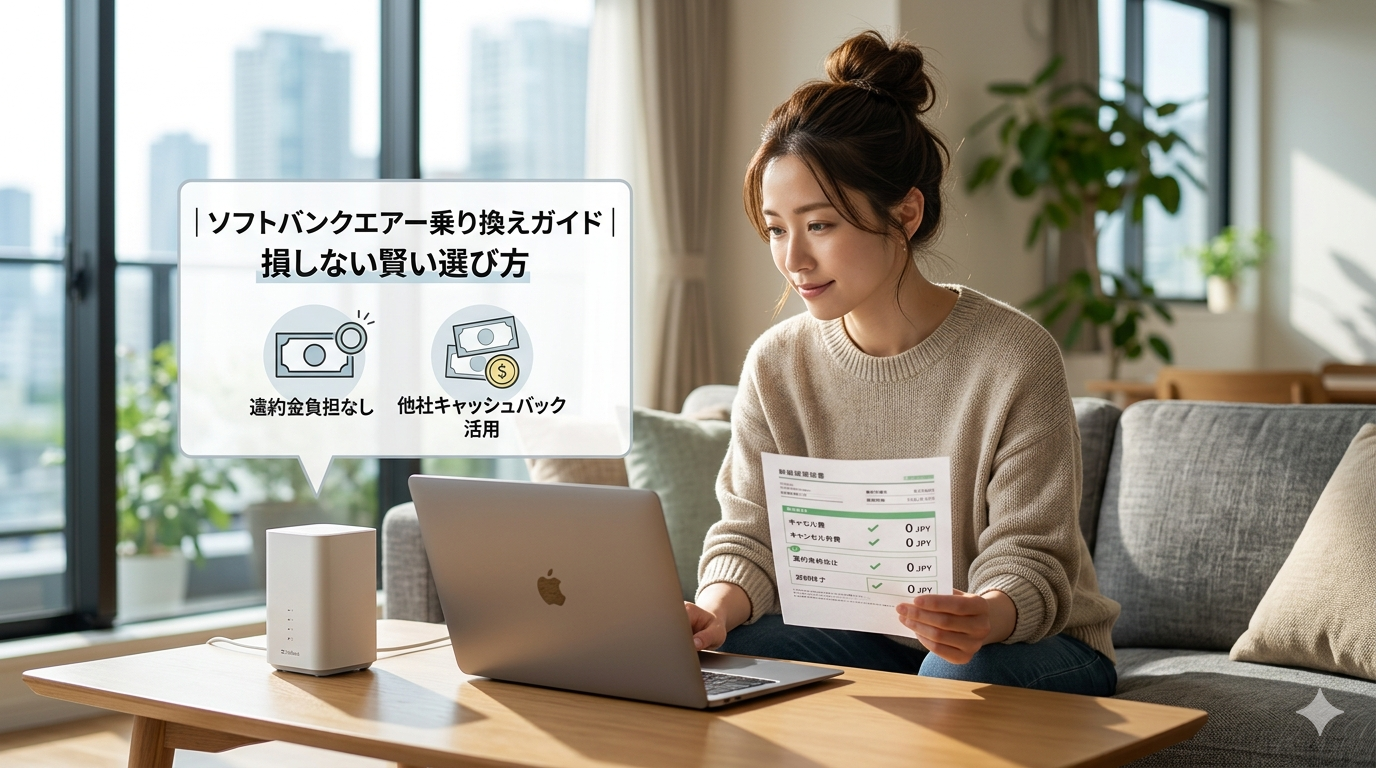
- キャッシュバックや違約金負担で残債を相殺できる
- 引っ越しで電波が悪化し、戻る見込みがない
- 月月割の終了(完済)まで残りわずか
- 残債が大きく、相殺できる特典が見つからない
- 速度に大きな不満がなく、料金差も小さい
判断の基準はシンプルです。「残債の総額+解除料」より「乗り換えで得られる月額差の累計+受け取れるキャッシュバック」が大きければ、乗り換えた方が得になります。逆に月月割の完済が数ヶ月先に迫っているなら、完済を待ってから動くと負担を抑えられます。
解約金や違約金の負担を減らす具体的な方法は、Wi-Fiの解約金はなぜ高い?違約金の仕組みと負担を減らす5つの方法でまとめています。乗り換え先によっては他社の解約違約金を負担してくれるキャンペーンもあるため、申し込み前に確認する価値があります。
乗り換えで損しないために、解約費用の補填条件を確認しましょう
ソフトバンクエアーの乗り換えでは、解除料・端末代の残債が発生する場合があります。乗り換え先によっては、これらの費用を補填する乗り換えキャンペーンやキャッシュバックの対象になることもあるため、申し込み前に確認しておくと安心です。
あなたに合う乗り換え先はこれ(不満別の最終結論)
ここまでの内容を踏まえ、不満タイプ別に向いている乗り換え先を結論として整理します。料金だけでなく、解約条件や対象エリアもあわせて見ておくと安心です。
- 工事を待たずすぐ使いたい
- 賃貸・引っ越し予定がある
- コンセントに挿すだけで使いたい
縛りなし・高額キャッシュバック特典
\ 月額とキャッシュバックの最新条件を確認 /
GMOとくとくBBホームWi-Fiを確認する※料金・キャンペーン内容は2026年6月時点のものです。最新条件は公式サイトでご確認ください。
- オンラインゲーム・在宅ワーク中心
- 安定した高速通信が欲しい
- 工事を待つ余裕がある
縛りなし・高額キャッシュバック対応
\ 料金とキャンペーンの最新条件を確認 /
GMOとくとくBB光を確認する※料金・キャンペーン内容は2026年6月時点のものです。最新条件は公式サイトでご確認ください。
短期のつなぎが目的の方は、契約期間の縛りがないFreeMax+5GなどのレンタルWiFiが向きます。また、スマホのキャリアにあわせてセット割で選びたい方はセット割なしの格安SIM・回線の選び方もあわせて確認すると、実質コストで損をしにくくなります。
ソフトバンクエアー乗り換えのよくある質問
- ソフトバンクエアーを解約すると違約金はいくらかかりますか?
-
SoftBank Air(2年自動更新)の解除料は、電気通信事業法改正の「適用対象」契約なら5,368円(構成により4,615円)、改正前などの「適用対象外」契約なら10,450円です。契約時期や更新月によって金額が変わるため、自分の契約はソフトバンク公式の解約案内ページかMy SoftBankで確認してください。なお解除料とは別に、端末代の残債が残る点に注意が必要です。
- 端末代の残債があっても乗り換えできますか?
-
残債があっても解約・乗り換えは可能です。ただし残債は解約しても消えず、分割払いとして請求が続きます(賦払金1,485円×残り月数が目安)。乗り換えで下がる月額やキャッシュバックが残債と解除料の合計を上回るなら、乗り換えた方が総額で得になるケースが多いです。
- ソフトバンクエアーからWiMAXに乗り換えるとどう変わりますか?
-
どちらも工事不要のホームルーターで使い勝手は似ています。みんそくの直近データではWiMAX(WiMAX 2+)の平均下り速度は約120Mbps前後です。電波状況によって速度は変わるため、乗り換えで必ず速くなるとは限りません。設置場所の対応エリアを公式サイトで確認してから申し込むと失敗しにくいです。
- ソフトバンクエアーから光回線に乗り換えるべきですか?
-
オンラインゲームや在宅ワークで安定性を重視するなら、光回線への乗り換えが向いています。有線の光回線はホームルーターより速度・Pingが安定します。ただし工事が必要で開通まで時間がかかるため、すぐ使いたい場合はホームルーターの方が手軽です。
- 乗り換え前にネットが使えない空白期間は作らない方がいいですか?
-
その通りです。先に新しい回線を開通させてからソフトバンクエアーを解約すると、ネットが使えない空白期間を防げます。特に光回線は工事に時間がかかるため、解約は新回線の開通確認後に行うのが安全です。
- おうち割が外れると乗り換えの損得はどう変わりますか?
-
ソフトバンクやワイモバイルのスマホでおうち割を適用している場合、解約するとスマホ1回線あたりソフトバンクで最大1,100円、ワイモバイルで最大1,650円の割引が外れます。乗り換え後の実質コストは、この割引消失分も含めて計算してください。スマホのキャリアにあわせた回線選びも検討する価値があります。
- 短期だけ使いたい場合の乗り換え先は何がよいですか?
-
数ヶ月のつなぎなら、契約期間の縛りがないレンタルWiFiが向きます。月額は割高になりやすいものの、短期なら総額を抑えられます。大容量のゲームや動画には不向きなため、用途を絞って選んでください。
- 乗り換え先は「工事不要ならホームルーター・WiMAX」「速度重視なら光回線」「短期ならレンタルWiFi」で選ぶ
- 解約前に残債・解除料(適用対象5,368円/対象外10,450円)・おうち割・8日間キャンセルの4点を確認する
- 残債があっても、月額差とキャッシュバックが残債+解除料を上回れば乗り換えた方が得
- 新回線を開通させてから解約し、ネットの空白期間を作らない
まだ迷う方は、使い方から選ぶのがおすすめです
乗り換え先はサービス名だけで選ぶより、工事の可否・利用場所・スマホキャリアで絞ると失敗しにくくなります。
まとめ:不満別に乗り換え先を選べば損しない
ソフトバンクエアーの乗り換えは、「今いちばんの不満」から逆算すると判断を間違えにくくなります。工事を待たずすぐ使いたいならホームルーターやWiMAX、速度とゲームを最優先するなら光回線、短期のつなぎならレンタルWiFiが向きます。
- 解約前に残債・解除料(適用対象5,368円/対象外10,450円)・おうち割・8日間キャンセルを確認する
- 残債は月額差とキャッシュバックで相殺できるかで判断する
- 新回線の開通を確認してから解約し、空白期間を作らない
まずは工事不要のホームルーターで最新条件を確認しましょう
料金・キャンペーン・提供エリアは変更される場合があります
- 解除料・残債・おうち割の影響を確認する
- 乗り換え先の月額・端末代・キャンペーン条件を確認する
- 新回線の開通を確認してからソフトバンクエアーを解約する
次のアクションとして、まずは工事不要で乗り換えやすいGMOとくとくBBホームWi-Fiの評判・口コミや、ホームルーター速度比較【2026年最新】で候補を絞り込むのがおすすめです。速度に大きな不満があるなら、改善策を試す前に有線LANでの速度改善も確認したうえで、最終的に乗り換えを決めると納得して選べます。